
Home > Exchange Online to Gmail 移行プロセス
この記事をダウンロードExchange Online to Gmail 移行プロセス
以下のセクションでは、Exchange Online to Gmail 移行の一般的な移行プロセスを説明します。このドキュメントに記載されている内容は、若干の調整を加えることで、一般的なガイドラインとして利用することもできます。
お客様の移行要件に応じて、追加のステップが必要となる場合も、プロセスに含まれている一部のステップが不要となる場合もあります。
準備
移行前に、移行するオブジェクト タイプを特定する必要があります。対応状況一覧 を参照してください。
1.移行元 Exchange Online 用の必要な権限を持つサービス アカウント・アプリ プロファイルを作成する
Fly を Exchange Online に接続するには、AvePoint Online Services で必要な権限を持つサービス アカウントまたはアプリ プロファイルを作成します。Exchange Online の必須権限を確認するには、必須権限 を参照してください。
多要素認証 (MFA) が有効なユーザーは、移行を実行するためのサービス アカウントとして使用することはできません。その代わりに、委任アプリ プロファイルを使用することができます。
2.移行先 Gmail 用の必要な権限を持つアプリ プロファイルを作成する
Fly を Gmail に接続するには、AvePoint Online Services で必要な権限を持つアプリ プロファイルを作成します。Gmail の必須権限を確認するには、必須権限 を参照してください。
3.移行元テナントの検出を実行する (任意)
Exchange Online からの移行を実行する前に、Exchange Online のテナント検出を実行して、オブジェクト数・オブジェクト タイプ・オブジェクト サイズ・およびその他の詳細をスキャンして報告することができます。検出レポートから、移行元環境をより深く理解し、移行を計画することができます。詳細については、テナントの検出ユーザー ガイド を参照してください。
4.メールボックス フィルター (任意)
テナントには大量のメールボックスが存在し、一部だけのメールボックスを移行する場合は、Microsoft ドキュメント を参照して、Exchange PowerShell を使用して移行するメールボックスまたは移行しないメールボックスを指定することができます。
5.移行先テナントでユーザーを作成する
移行先テナントに新しい Google ユーザーを追加します。
-
Exchange Online から Gmail への移行を実行して、移行先環境でも同じドメインを使用する場合:
ドメインを Google テナントに追加することをお勧めします。これにより、Gmail メールボックス アドレスが Exchange Online 内のアドレスと同じであることを確保できます。移行プロジェクトでマッピングを構成する際に、移行元と移行先のメールボックスに同じアドレスを使用することができます。例: user@contoso.onmicrosoft.com と user@contoso.onmicrosoft.com移行完了後、移行先ドメインに MX レコードを追加し、移行先メールボックスが正常に利用できるようにする必要があります。
-
Exchange Online から Gmail への移行を実行して、ドメインを移行先環境に移動しない場合:
移行プロジェクトでマッピングを構成する際に、移行元と移行先のメールボックスに異なるアドレスを使用することができます。例: user@contoso.onmicrosoft.com と user@googleworkspace.com
6.リソース メールボックスと Google グループをプロビジョニングする
移行先 Gmail にリソース メールボックスと Google グループをプロビジョニングします。リソース メールボックスが移行先に存在しない場合、移行が失敗します。Google グループが移行先に存在しない場合、Fly は移行中に新しいグループを作成することができます。
7.Exchange Online to Gmail 移行のスロットリングを制限する
Microsoft スロットリングの制限
Microsoft はスロットリングを使用して Microsoft 365 操作を管理し、スロットリング制限は移行パフォーマンスに影響を与えます。Microsoft 365 管理センターに移動し、スロットリングの制限を解除します。
-
Microsoft 365 管理センターのヘルプ (?) に移動します。
-
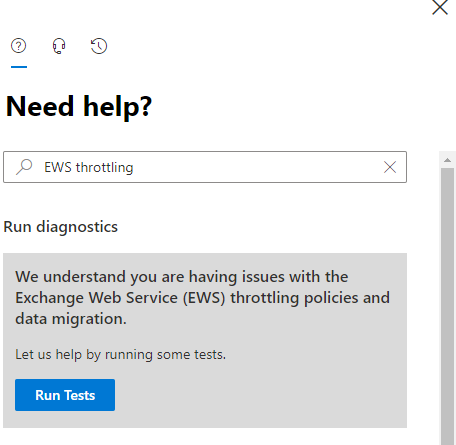
検索フレーズとして EWS 調整 を入力します。
-
環境の確認が要求される場合は、[テストの実行] をクリックします。このテストは、基本的にテナントに適用されている EWS 調整を確認します。
-
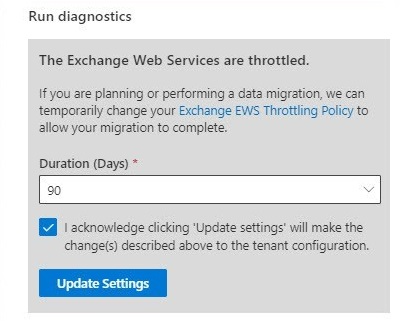
サポート アシスタントはテナント設定を確認し、「Exchange Web サービスは調整済みです」 と結論付けます (通常の状況)。テナントの EWS ポリシーの設定を更新し、調整を 30、60、90 日間無効にすることができます。
-
ポリシーの調整を保持する期間を選択し、[Update] をクリックします。
-
しばらくして、サポート アシスタントは設定が変更されたことを通知します。
Google Workspace のスロットリング制限
Google にもスロットリング制限があります。一度に実行するマッピングの数が多いほど、スロットリング制限の移行速度に対する影響も大きくなります。スロットリング問題を軽減するには、Google サポートに連絡してください。
8.移行スループット
メール移行の場合、EWS の合理的な移行速度は 0.6 GB/時間/マッピングです。実行できるマッピングの数は、購入したサブスクリプションに基づいて自動的に割り当てられます。購入するユーザー シートが多いほど、1 件のプロジェクトで実行できるマッピングの数も多くなります。
Graph API の場合、合理的な移行速度は 0.4 GB/時間/マッピングです。このパフォーマンスは、シミュレートされた顧客データで測定されたものです。Graph API の進化に伴い、このパフォーマンスは今後のバージョンでも引き続き追跡されます。
移行パフォーマンスに影響する可能性のある要因が多数あることに注意してください。
-
スループット: 上記のスループット数は完全移行を対象としています。一般的には、増分移行の場合、スループットが低くなる可能性があります。FLY は増分移行の移行済みアイテムの状態を確認するために時間を費やす必要があります。
-
移行元と移行先でスロットリング問題が発生することで、移行パフォーマンスに影響を与える可能性があります。
9.移行元および移行先の接続を作成する
Fly を移行元の Exchange Online および移行先の Gmail に接続する方法については、接続の作成 を参照してください。
プロジェクト設定
一般的には、事業部などの事業単位に基づいてプロジェクトを作成することをお勧めします。また、異なるタイプのメールボックスは異なるマッピング ファイルで構成することをお勧めします。
その他の設定
メールボックス マッピング ファイルおよびユーザー マッピング ファイルを設定します (任意)。
10.移行ポリシーを策定する
Exchange Online to Gmail 移行ポリシーでは、Exchange Online to Gmail 移行のオブジェクトの移行範囲、競合解決、ユーザー マッピング、詳細なオプションを構成することができます。詳細については、移行ポリシーの作成 を参照してください。
注意事項が以下の通りです。
-
回復可能なアイテム フォルダー の移行を選択した場合、削除 フォルダーのみが移行できます。
-
アーカイブ メールボックスを移行するには、移行ポリシーで アーカイブ メールボックスを移行する オプションが選択されていることを確認してください。
-
移行元がアーカイブ メールボックスではなく、アーカイブ メールボックスを移行したい場合は、移行ポリシーで アーカイブ メールボックスを移行する オプションを選択してください。
-
フル アクセス権限を持つユーザーを移行先の Google グループのメンバーとして移行するには、権限 オブジェクトを選択し、ユーザー マッピングを構成してください。
-
予定表、タスク、連絡先の添付ファイルを移行するには、ポリシーでイベント・タスク・連絡先の添付ファイルを移行するオプションを選択してください。このオプションが選択されていない場合、メイン データのみが移行先に移行され、添付ファイルは除外されます。
11.パイロット実行をプランニングする
以下の目的でパイロット実行を行うことをお勧めします。
-
Fly のインターフェイスに慣れ、全移行プロセスを把握します。
-
本番の移行前に、潜在的な問題を早期に発見して解決します。
プロジェクトとマッピングを構成する方法については、プロジェクトの作成 および 移行マッピングの作成 を参照してください。
移行の実行
移行を実行する方法については、以下のセクションを参照してください。
1.Fly でプロジェクトおよびマッピングを構成する
プロジェクトとマッピングを構成する方法については、プロジェクトの作成 および 移行マッピングの作成 を参照してください。
削除フォルダーを移行するには、移行ポリシーで 回復可能なアイテム フォルダー オブジェクトが選択されていることを確認してください。
2.通常の完全移行を実行する
ジョブを実行する前に、マッピングを検証して、マッピングが移行可能であることを確認することをお勧めします。詳細については、マッピングの事前分析 を参照してください。
その後、構成した移行ポリシーに基づいてオブジェクトを移行する完全移行ジョブを実行することができます。詳細については、オブジェクトを移行する移行の実行 を参照してください。
3.通常の増分移行を実行する
新規・更新・失敗したデータを処理します。通常の増分移行を実行する方法については、オブジェクトを移行する移行の実行 を参照してください。
4.移行結果を検証する
以下の対象を確認してください:
-
マッピング レポート(マッピングが失敗した場合、またはマッピングが完了したが実行中に例外が発生した場合、移行エラー セクションでマッピングのエラー コードおよびコメントを確認することができます。エラー コードをクリックすると、トラブルシューティング ガイド でそのコードの詳細および推奨事項を表示することができます。これらの情報はエラーの解決や回避に役立てます。)
-
移行先に移行されたデータ
-
移行先のアイテム数
-
開催者と出席者のつながり
-
新しいデータが移行先メールボックスに作成できること
-
会議 / 定期的な会議機能が正常に動作できること
5.最終の増分移行を実行する
すべての移行元データが移行先に移行されることを確認します。
6.最終決定とクリーンアップ
-
最終レポートをエクスポートして、マッピング構成をアーカイブします。
-
(任意) 完了したマッピングを削除します。