
Home > Power Platform 移行プロセス
この記事をダウンロードPower Platform 移行プロセス
以下のセクションでは、移行元と移行先のドメインが異なる Power Platform 移行の一般的な移行プロセスを説明します。このドキュメントに記載されている内容は、若干の調整を加えることで、一般的なガイドラインとして利用することもできます。
お客様の移行要件に応じて、追加のステップが必要となる場合も、プロセスに含まれている一部のステップが不要となる場合もあります。
準備
移行前に、移行するオブジェクト タイプを特定する必要があります。詳細については、対応状況一覧 を参照してください。
1.Fly for Power Platform アプリ プロファイルまたは、必要な権限を持つサービス アカウントおよびアプリ プロファイルを作成する
Fly を Power Platform 環境に接続するには、必要な権限で Fly for Power Platform アプリ プロファイルを作成するか、AvePoint Online Services で必要な権限を持つサービス アカウントおよびアプリ プロファイルを作成します。Power Platform 移行の必須権限を確認するには、必須権限 を参照してください。
ユーザーの多要素認証 (MFA) が有効になっているか、テナントに条件付きアクセス ポリシーが有効になっている場合は、Power Platform 用の Fly アプリのみを使用して移行を実行できます。
2.移行先テナントで必要なユーザー / グループをすべてプロビジョニングする
Fly は Microsoft 365 に新しいユーザー / グループを自動作成しません。新しい Microsoft 365 ユーザーを追加する方法については、以下の説明を参照してください。
-
ユーザーを個別に追加する場合、ここ の説明を参照してください。
-
ユーザーを一括で追加する場合、ここ の説明を参照してください。
-
PowerShell を使用してユーザーを追加する場合、ここ の説明を参照してください。
-
Microsoft Entra Sync または Microsoft Entra connect を使用してローカル Active Directory のユーザーを Microsoft 365 に同期する場合、ここ の説明を参照してください。
3.移行先テナントで必要な外部ユーザーをすべてプロビジョニングする
PowerShell スクリプトを ダウンロード して実行することで、移行前に外部ユーザーをエクスポートして移行先テナントにインポートすることができます。
4.移行元 Power Platform 環境でインベントリを作成する
インベントリとは、移行元環境から移行先環境へ移行するデータのリストです。インベントリ レポートにより、移行のサイズおよび複雑さを把握することができます。
-
Power Apps アプリ / Power Automate フローの数
-
Power Apps アプリ / Power Automate フローで使用されている接続タイプおよび対応する接続ユーザー
インベントリを構築する方法については、PowerShell コマンドレット を参照してください。
5.移行先 Power Platform 環境で必要な設定を構成する
フロー
-
正常にインポートすることを保証し、移行元と移行先間の Power Platform 接続を一致にするには、移行先サービス アカウントまたは Fly for Power Platform アプリ プロファイルの同意ユーザーを使用して、移行元接続と同じユーザーおよび同じタイプを持つ接続を事前に移行先に作成します。(詳細の説明については、以下の 移行先サービス アカウントまたは Fly for Power Platform アプリ プロファイルの同意ユーザー用のエンド ユーザーの接続の作成方法 セクションを参照してください。)
例えば、エンド ユーザー A はユーザー A の Office 365 Outlook 接続を使用して移行元のフローを作成します。以下の場合に基づいて、異なるフローの移行結果を取得することができます。
-
移行先サービス アカウントまたは Fly for Power Platform アプリ プロファイルの同意ユーザーにはユーザー A の Office 365 Outlook 接続が存在する場合、Fly は移行先でその接続を使用してフローを作成します。移行先フローのトリガーおよびアクション パラメーターは移行元フローと同じになります。
-
移行先サービス アカウントまたは Fly for Power Platform アプリ プロファイルの同意ユーザーにはユーザー A の Office 365 Outlook 接続が存在しない場合、Fly は移行先サービス アカウントまたは Fly for Power Platform アプリ プロファイルの同意ユーザーの接続を使用してフローを作成します。移行先フローのトリガーおよびアクション パラメーターは移行元フローと異なります。
この問題を解決するには、以下の説明を参照してください。
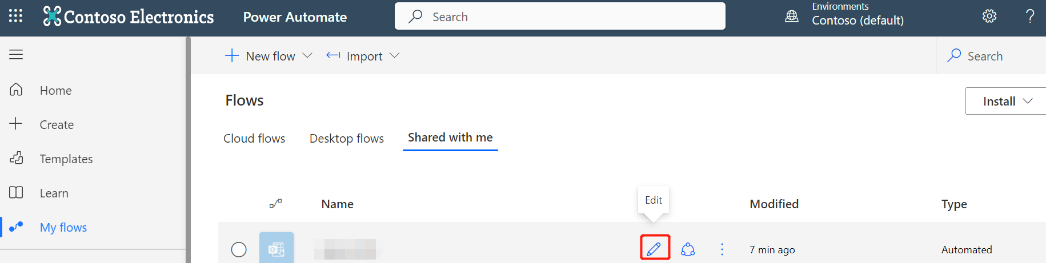
ユーザー A で マイ フロー ページに移動します。
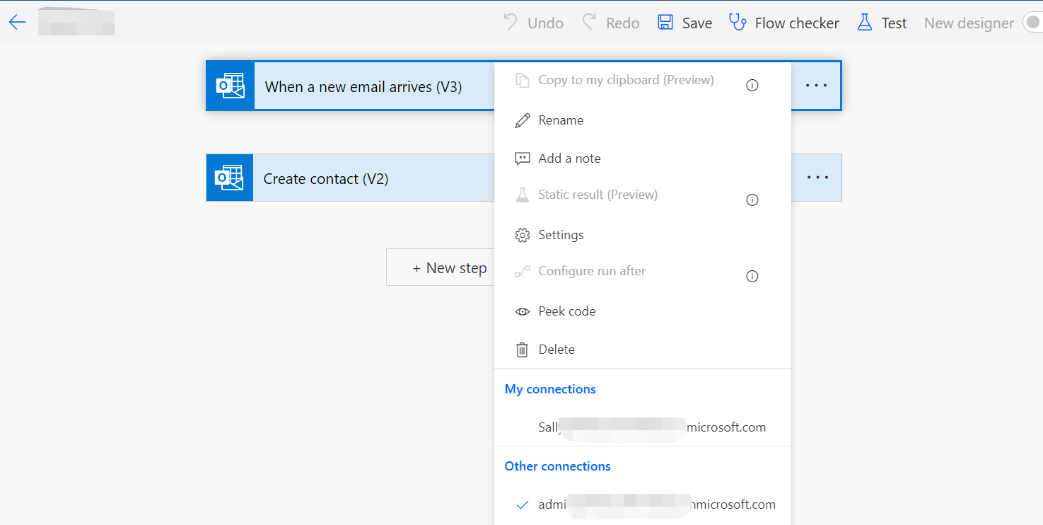
フローを編集して、移行先サービス アカウントまたは Fly for Power Platform アプリ プロファイルの同意ユーザーの接続をユーザー A の接続に変更します。
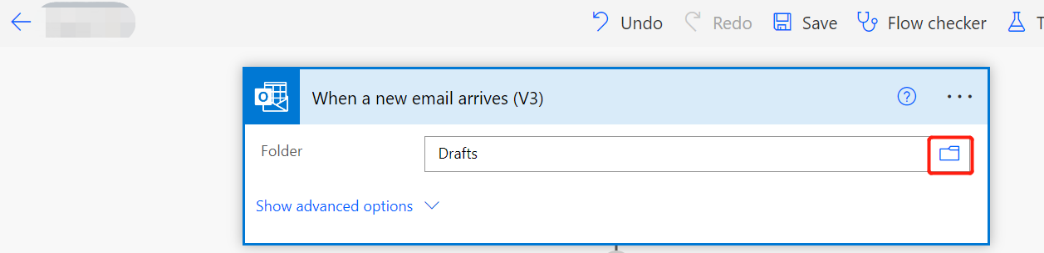
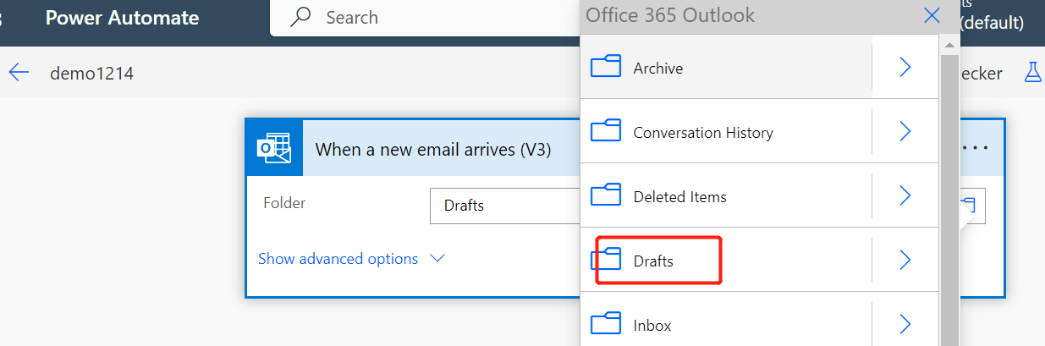
パラメーターを移行元と同じものに変更します。
 NOTE
NOTEこの場合、フローの所有者が移行先サービス アカウントまたは Fly for Power Platform アプリ プロファイルの同意ユーザーになります。
-
-
移行元トリガー / アクション パラメーターで構成されているオブジェクトが移行先で見つけることを確認してください。例:
-
パラメーターがサイト コレクションおよびリストで構成されている場合、移行先には移行元サイト コレクションの URL と同じ関連 URL を持つサイト コレクションが存在しており、かつ移行元リストと同じタイトルのリストが存在する必要があります。
NOTE移行先には同じ相対 URL を持つ SharePoint サイト コレクションが存在しない場合、移行ポリシーで移行元サイト コレクションのサイト マッピングを構成することができます。
-
パラメーターがチームおよびチャネルで構成されている場合、移行先には移行元チームのメール アドレスと同じチームが存在しており、かつ移行元チャネルと同じ名前を持つチャネルが存在する必要があります。
NOTE移行先には同じメール アドレスを持つチームが存在しない場合、移行ポリシーで移行元チームのチーム マッピングを構成することができます。
-
パラメーターが Exchange メールボックス フォルダーで構成されている場合、移行先メールボックスには移行元フォルダーと同じ名前のフォルダーが存在する必要があります。
-
アプリ
-
正常にインポートすることを保証し、移行元と移行先間の Power Platform 接続を一致にするには、移行先サービス アカウントまたは Fly for Power Platform アプリ プロファイルの同意ユーザーを使用して、移行元接続と同じユーザーおよび同じタイプを持つ接続を事前に作成します。詳細の説明については、以下の 移行先サービス アカウントまたは Fly for Power Platform アプリ プロファイルの同意ユーザー用のエンド ユーザーの接続の作成方法 セクションを参照してください。
例えば、エンド ユーザー A はユーザー A の SharePoint Online 接続を使用して移行先でアプリを作成し、移行先サービス アカウントまたは Fly for Power Platform アプリ プロファイルの同意ユーザーにはユーザー A の SharePoint Online 接続が存在する場合、Fly はその接続を使用して移行先でアプリを作成します。(移行後、初めてアプリにアクセスする際に、ユーザー A は移行先でそのアプリ用の接続を手動許可する必要があります。これは Microsoft からの要件です。)
-
移行元トリガー / アクション パラメーターで構成されているオブジェクトが移行先で見つけることを確認してください。
例えば、パラメーターがサイト コレクションおよびリストで構成されている場合、移行先には移行元サイト コレクションの URL と同じ関連 URL を持つサイト コレクションが存在しており、かつ移行元リストと同じタイトルのリストが存在する必要があります。
NOTE移行先には同じ相対 URL を持つ SharePoint サイト コレクションが存在しない場合、移行ポリシーで移行元サイト コレクションのサイト マッピングを構成することができます。
-
移行先 Power Platform 接続ユーザーは、アプリで構成されたパラメーターに対する権限を持つ必要があります。
-
アプリがフローに関連付けられている場合、移行は フロー セクションでメンションされている要件にも満たしていることを確認してください。
-
移行先サービス アカウントまたは Fly for Power Platform アプリ プロファイルの同意ユーザー用のエンド ユーザーの接続の作成方法
-
移行先サービス アカウントまたは Fly for Power Platform アプリ プロファイルの同意ユーザーを使用して、Power Automate または Power Apps にログインします。
-
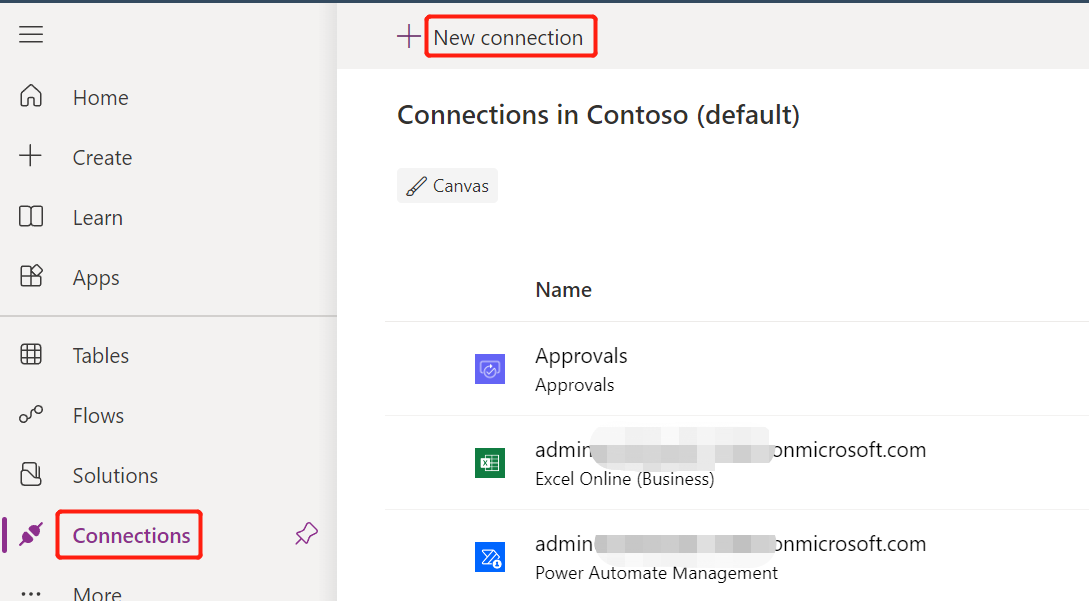
左ナビゲーションで [接続] をクリックし、[新しい接続] をクリックします。
-
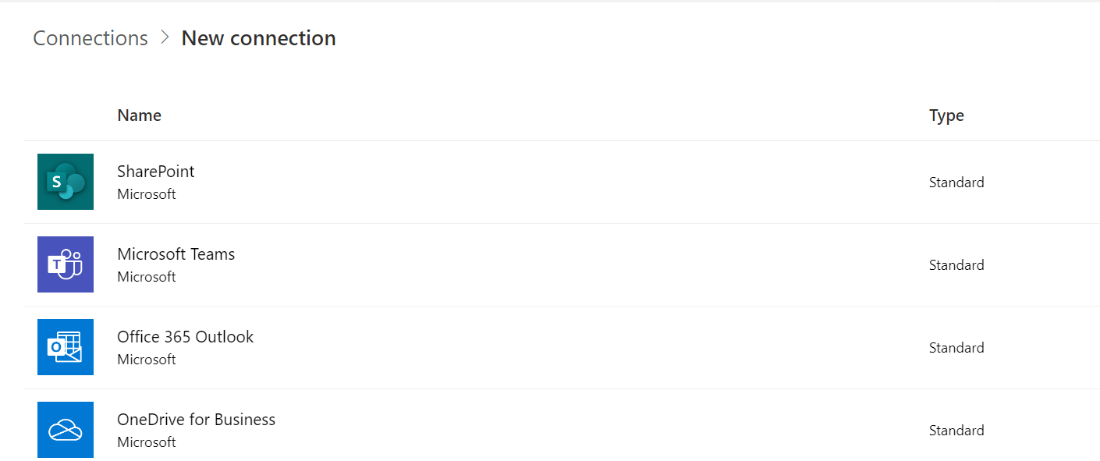
接続タイプを選択します。
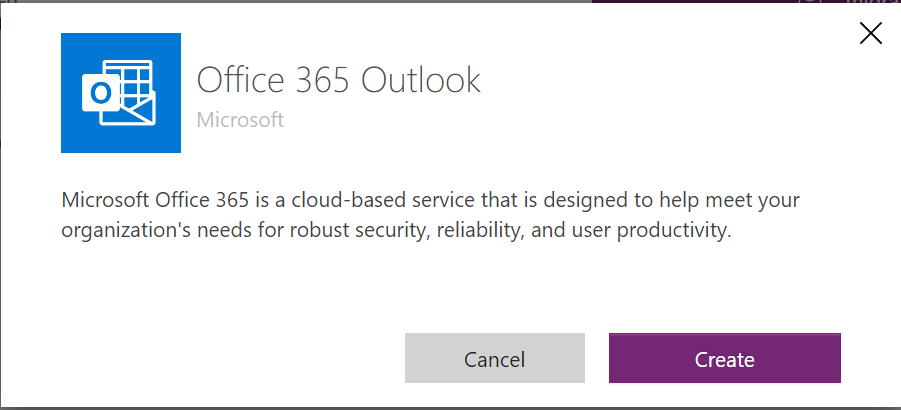
例: Office 365 Outlook
-
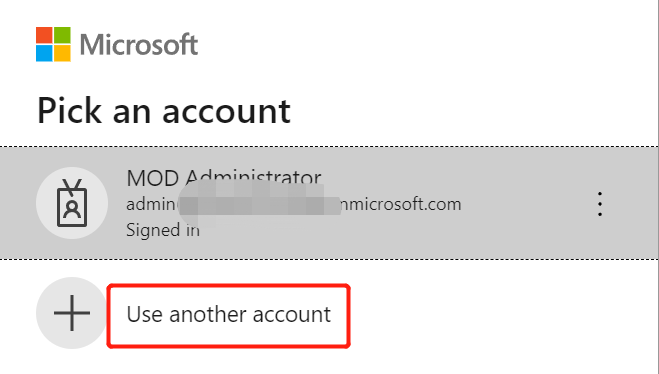
別のアカウントを使用する を選択して、接続のエンド ユーザーでサインインします。
6.移行元および移行先の接続を作成する
移行元および移行先の Power Apps アプリ / Power Automate フローに接続するには、接続の作成 を参照してください。
7.移行ポリシーを策定する
Power Platform 移行ポリシーでは、競合解決、ユーザー マッピング、Power Platform 接続マッピング、サイト マッピング、チーム マッピング、その他 Power Platform 移行に関するオプションを構成することができます。詳細については、移行ポリシーの作成 を参照してください。
8.パイロット実行をプランニングする
以下の目的でパイロット実行を行うことをお勧めします。
-
Fly のインターフェイスに慣れ、全移行プロセスを把握します。
-
本番移行前に潜在的な問題を検出して解決します。
-
コンテンツ サイズが大きい場合のスロットリング状況を把握し、移行先で解決するようにします。
パイロット移行はウェーブ移行と可能な限り似たものを使用し、ウェーブに含めるすべてのステップを含む必要があります。
詳細については、オブジェクトを移行する移行の実行 を参照してください。
移行の実行
移行元インベントリ レポートに基づいて、移行元データおよび移行先場所のマッピングを一覧表示する最終マッピング ファイルを準備する必要があります。移行するコンテンツの量が多い場合、管理を簡素化するため、部署に従ってマッピングを複数のウェーブに分けることをお勧めします。移行状況については、ユーザーと常にコミュニケーションを取ります。
1.Fly でプロジェクトおよびマッピングを構成する
プロジェクトとマッピングを構成する方法については、プロジェクトの作成 および 移行マッピングの作成 を参照してください。
2.通常の完全移行を実行する
ジョブを実行する前に、マッピングを検証して、マッピングが移行可能であることを確認することをお勧めします。詳細については、マッピングの事前分析 を参照してください。
その後、構成した移行ポリシーに基づいてオブジェクトを移行する完全移行ジョブを実行することができます。詳細については、オブジェクトを移行する移行の実行 を参照してください。
3.通常の増分移行を実行する
新規・更新・失敗したデータを処理します。詳細については、オブジェクトを移行する移行の実行 を参照してください。
4.移行結果を検証する
-
マッピング レポートを確認します。マッピングが失敗した場合、またはマッピングが完了したが実行中に例外が発生した場合、移行エラー セクションでマッピングのエラー コードおよびコメントを確認することができます。エラー コードをクリックすると、トラブルシューティング ガイド でそのコードの詳細および推奨事項を表示することができます。これらの情報はエラーの解決や回避に役立ちます。
-
移行先環境に移行する以下のデータを確認します。
-
フロー / アプリのトリガーとアクション
-
フロー / アプリの設定
-
フロー / アプリの権限
NOTE移行後、初めて Power Apps アプリにアクセスする際に、移行先接続ユーザーは移行先でそのアプリ用の接続を手動許可する必要があります。これは Microsoft からの要件です。
-
5.現在のウェーブの最終の増分移行を実行する
最終の増分移行ジョブを実行し、すべての移行元データが移行先に移行されることを確保します。
6.他のすべてのウェーブの移行を実行する
このステップは、移行プランが複数のウェーブに分割されている場合にのみ必要です。