
Home > Microsoft 365 グループ to Microsoft 365 グループ移行プロセス
この記事をダウンロードMicrosoft 365 グループ to Microsoft 365 グループ移行プロセス
以下のセクションでは、Microsoft 365 グループ to Microsoft 365 グループ移行の一般的な移行プロセスを説明します。このドキュメントに記載されている内容は、若干の調整を加えることで、一般的なガイドラインとして利用することもできます。
お客様の移行要件に応じて、追加のステップが必要となる場合も、プロセスに含まれている一部のステップが不要となる場合もあります。
準備
移行前に、移行するオブジェクト タイプを考える必要があります。対応状況一覧 を参照してください。
1.必要な権限を持つサービス アカウント・アプリ プロファイルを作成する
Fly をグループに接続するには、AvePoint Online Services で必要な権限を持つサービス アカウントまたはアプリ プロファイルを作成します。一般的には、移行前に以下の必須権限をサービス アカウントに付与する必要があります。
-
グループの所有者およびメンバー
-
Mail Recipients ロール
-
Exchange Online のライセンス
Microsoft 365 グループ to Microsoft 365 グループ移行の必須権限を確認するには、必須権限 を参照してください。
2.移行元テナントの検出を実行する (任意)
Microsoft 365 グループからの移行を実行する前に、Microsoft 365 グループのテナント検出を実行して、オブジェクト数、オブジェクト タイプ、オブジェクト サイズ、その他の詳細をスキャンして報告することができます。検出レポートから、移行元環境をより深く理解し、移行を計画することができます。詳細については、テナントの検出ユーザー ガイド を参照してください。
3.移行先テナントでユーザーを作成するか、AD ユーザーを同期する
移行の実行時にユーザー マッピングが必要です。移行前に、以下のデータのユーザーが移行先テナントで作成されていることを確認してください。
-
グループ メンバーシップ
-
タスク: 割り当て先
-
メール: 宛先、CC、BCC、差出人など
-
ファイル: 更新者、作成者、共有リンク
-
アクセス許可
-
ユーザーを必要とする他のデータ
ユーザーの準備方法に関するユーザー ガイド を参照してください。
4.ライセンスをユーザーに割り当てる
移行中にグループの所有者ロールを移行先ユーザーに割り当てる場合、移行先ユーザーに Microsoft 365 ライセンスが付与されている必要があります。使用手順を簡素化するため、Microsoft 365 ライセンスをすべての移行先ユーザーに割り当てることをお勧めします。
5.外部ユーザー
移行で外部ユーザーを移行することはできません。移行前に外部ユーザーをエクスポートして、移行先テナントにインポートすることをお勧めします。
外部ユーザーをエクスポートして移行先テナントにインポートする方法については、以下の説明を参照してください。
-
スクリプトの実行前に、AzureAD PowerShell モジュールが既にインストールされていることを確認してください。ここ の説明を参照してください。
-
PowerShell スクリプトを実行して、移行元テナント内の外部ユーザーを CSV ファイルにエクスポートします。(スクリプトをダウンロードするには、リンク をクリックしてください。)
-
PowerShell スクリプトを実行して、CSV ファイル内のユーザーを移行先テナントにインポートします。(スクリプトをダウンロードするには、リンク をクリックしてください。)
6.移行先テナントでグループを作成する (任意)
Fly は移行先テナントの既定ドメインを使用して移行先にグループを作成することができます。移行先テナントの既定ドメインを使用せずにグループを作成する場合、または既存のグループへの移行を実行する場合は、移行前に移行先でグループを作成することができます。
7.移行先メールボックスへの移行の大容量メール アイテムを処理する
Microsoft では、受信したメッセージの最大サイズが既定で 35 MB に設定されています。潜在的な例外を避けるために、この制限を 150 MB に増加することをお勧めします。制限を構成するには、大きいメール メッセージ を参照してください。
サンプルの PowerShell コマンド:
8.移行先保持ポリシーを確認する
保持ポリシーが移行元データ用に構成されている場合、移行先保持ポリシーと移行元保持ポリシーが同じであることを確認してください。同じでない場合、異なる保持ポリシーにより、移行先データは削除される可能性があります。
9.スロットリング制限
Microsoft はスロットリングを使用して Microsoft 365 操作を管理しますが、スロットリング制限は移行パフォーマンスに影響を与えます。Microsoft 365 管理センターに移動し、スロットリングの制限を解除します。
-
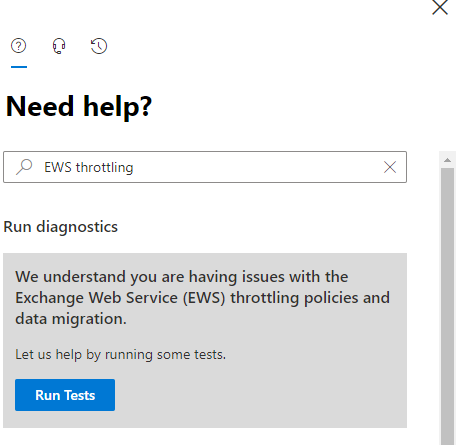
Microsoft 365 管理センターのヘルプ (?) に移動します。
-
検索フレーズとして EWS 調整 を入力します。
-
環境の確認が要求される場合は、[テストの実行] をクリックします。このテストは、基本的にテナントに適用されている EWS 調整を確認します。
-
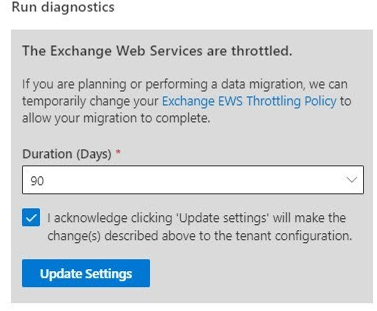
サポート アシスタントはテナント設定を確認し、「Exchange Web サービスは調整済みです」 と結論付けます (通常の状況)。テナントの EWS ポリシーの設定を更新し、調整を 30、60、90 日間無効にすることができます。
-
ポリシーを調整する期間を選択し、[Update] をクリックします。
-
しばらくして、サポート アシスタントは設定が変更されたことを通知します。
10.移行先で秘密度ラベルを準備する (任意)
移行元テナントに秘密度ラベルが存在しない場合、この手順を無視することができます。
移行元テナントに秘密度ラベルが存在し、グループ / メール / ファイルに適用されている移行元秘密度ラベルを移行先でも保持する場合、移行前に移行先で秘密度ラベルを作成して発行する必要があります。詳細については、秘密度ラベルの作成と発行 を参照してください。
11.移行元および移行先の接続を作成する
Fly を移行元および移行先のグループに接続するには、接続の作成 を参照してください。アプリ プロファイルとサービス アカウントの両方を含む接続の使用をお勧めします。
12.移行スループット
Microsoft 365 グループ to Microsoft 365 グループ移行で、ジョブの速度は SharePoint チーム サイトのサイズおよびグループ メールボックスのサイズに依存しています。
SharePoint サイト移行のスループット
一般的には、SharePoint サイトの合理的な移行速度は 2 GB/時間/マッピングです。並行して実行されるマッピングの数は、購入したサブスクリプションに基づいて自動的に割り当てられます。より多くのサブスクリプションを購入すると、並行して実行できるマッピングの数も増えます。
メールボックス移行のスループット
一般的には、メールボックスの合理的な移行速度は 1.5 GB/時間/マッピングです。並行して実行されるマッピングの数は、購入したサブスクリプションに基づいて自動的に割り当てられます。より多くのサブスクリプションを購入すると、並行して実行できるマッピングの数も増えます。
上記のインフラストラクチャを使用して、移行できるコンテンツ量を計算することができます。
移行パフォーマンスに影響する可能性のある要因が多数あることに注意してください。
-
上記のスループット数は完全移行を対象としています。一般的には、増分移行の場合、スループットが低くなる可能性があります。Fly は増分移行の移行済みアイテムの状態を確認するために時間を費やす必要があります。
-
上記の結果は、多くのテストに基づいた理想的な値です。移行速度はテナントによって異なる場合があります。パイロット ジョブの結果と同じ方法で日毎のスループットを見積もることをお勧めします。
-
Planner のサイズが非常に大きい場合、全体的な移行速度は遅くなることがあります。
13.マッピング ファイルを準備する
グループ マッピング ファイルおよびユーザー マッピング ファイルを構成します。
-
グループ マッピング ファイルの例

-
ユーザー マッピング ファイルの例

14.移行ポリシーを策定する
Microsoft 365 グループ to Microsoft 365 グループ移行ポリシーでは、Microsoft 365 グループ to Microsoft 365 グループ移行のグループ オブジェクトの移行範囲、競合の解決方法、移行元のメール アドレス / 会議リンクを移行先のメール アドレス / 会議リンクに置き換えるかどうか、ユーザー / グループのマッピング方法、ファイル / メール / グループの秘密度ラベルの管理方法を定義することができます。詳細については、移行ポリシーの作成 を参照してください。
15.移行先ユーザーが通知の受信時間を理解する
状況によっては、移行先ユーザーが移行先グループに追加された際に、または移行元オブジェクトが移行先ユーザーに移行された際に、移行先ユーザーにメール通知が送信されます。
完全 / 増分移行ジョブ
移行先ユーザーに通知する特定の状況の詳細については、以下の表を参照してください。
通知結果は、以下の移行先接続タイプと同じものです。
- サービス アカウント認証のみ
- アプリ プロファイルのみ
- サービス アカウント認証とアプリ プロファイル
| 通知の種類 | ユーザー タイプ | 通知結果 |
|---|---|---|
| ようこそ メール | 内部ユーザー | 1.移行中に移行先グループが Fly によって新規作成された場合、Fly は招待メールを無効にし、移行先ユーザーは移行先グループに追加された際に招待メールを受信しません。2.移行前に移行先グループが既に存在する場合、Fly は移行先ユーザーに対する招待メールを無効にしません。これらのユーザーに対する招待メールを手動で無効化することができます。詳細については、 招待メールを無効にする (任意) を参照してください。 |
| ようこそ メール | ゲスト ユーザー | 1.移行中に移行先グループが Fly によって新規作成された場合、Fly は招待メールを無効にし、移行先ユーザーは移行先グループに追加された際に招待メールを受信しません。2.移行前に移行先グループが既に存在する場合、Fly は移行先ユーザーに対する招待メールを無効にしません。これらのユーザーに対する招待メールを手動で無効化することができます。詳細については、 招待メールを無効にする (任意) を参照してください。 |
| タスク コメント メール | 内部ユーザー | 通知は 届きません。 |
| タスク コメント メール | ゲスト ユーザー | 1.移行ポリシーで メンバーシップ オプションを選択した場合、通知が 届きます。2.移行ポリシーで メンバーシップ オプションの選択を解除した場合、通知は 届きません。 |
| タスク割り当てメール | 内部ユーザー | 通知が 届きます。 |
| タスク割り当てメール | ゲスト ユーザー | 通知は 届きません。 |
メンバーシップの移行ジョブ
移行先ユーザーに通知する特定の状況の詳細については、以下の表を参照してください。
| 通知の種類 | ユーザー タイプ | メンバーシップの移行ジョブ |
|---|---|---|
| ようこそ メール | 内部ユーザー | 1.移行中に移行先グループが Fly によって新規作成された場合、Fly は招待メールを無効にし、移行先ユーザーは移行先グループに追加された際に招待メールを受信しません。2.移行前に移行先グループが既に存在する場合、Fly は移行先ユーザーに対する招待メールを無効にしません。これらのユーザーに対する招待メールを手動で無効化することができます。詳細については、 招待メールを無効にする (任意) を参照してください。 |
| ようこそ メール | ゲスト ユーザー | 通知は 届きません。 |
招待メールを無効にする (任意)
一般的には、ユーザーが Microsoft 365 グループのメンバーとして追加された場合に、招待メールを受信します。移行先グループが移行中に Fly によって新規作成されたものである場合、中断を避けるために、Fly は既定で招待メールを無効にします。ただし、移行前に移行先グループが既に存在する場合、Fly は招待メールを無効にしません。この場合、招待メールを手動で無効にすることもできます。
この PowerShell コマンドを実行するには、以下の追加ロールが必要です。
- ApplicationImpersonation
- Mail Recipients
メール通知を無効にしても、タスクの 割り当て先 ユーザーは、タスクが移行先に移行された場合に通知を受信します。
招待メールを有効化 / 無効化する方法については、以下の説明を参照してください。
-
DisableAndEnableGroupWelcomeEmail.ps1 ファイルを実行するサーバーに Exchange Online PowerShell V3 モジュールをインストールします。詳細については、Exchange Online PowerShell V3 モジュールのインストール を参照してください。
-
Exchange Online PowerShell V3 モジュールを Exchange Online に接続します。詳細については、Exchange Online への接続 を参照してください。
-
GroupWelcomeEmail.zip をダウンロードして、ネットワークに接続している場所に ZIP ファイルを解凍します。
-
解凍されたツール フォルダーで、Template.csv ファイルを開き、招待メールを無効にするグループのメール アドレスを構成します。
-
DisableAndEnableGroupWelcomeEmail.ps1 アプリケーション ファイルを右クリックして、PowerShell で実行 を選択します。
-
資格情報を入力して、[OK] をクリックして PowerShell ウィンドウを開きます。
-
ステップ 4 で構成された CSV ファイルの完全パスを入力して、キーボードで Enter を押します。
-
通知を無効にするには、オプション 1 を入力して、キーボードの Enter キーを押します。
通知を有効にするには、オプション 2 を入力して、キーボードの Enter キーを押します。
16.パイロット実行をプランニングする
パイロット実行を行うことをお勧めします。理由は以下のとおりです。
-
Fly のインターフェイスに慣れ、全移行プロセスを把握します。
-
本番の移行前に、潜在的な問題を早期に発見して解決します。
-
コンテンツ サイズが大きい場合のスロットリング状況を把握し、移行先で解決するようにします。
移行の実行
移行を実行する方法については、以下のセクションを参照してください。
1.Fly でプロジェクトおよびマッピングを構成する
プロジェクトとマッピングを構成する方法については、プロジェクトの作成 および 移行マッピングの作成 を参照してください。移行するデータのマッピング ファイルを使用して移行プロジェクトを構成します。
2.通常の完全移行を実行する
ジョブを実行する前に、マッピングを検証して、マッピングが移行可能であることを確認することをお勧めします。詳細については、マッピングの事前分析 を参照してください。
その後、構成した移行ポリシーに基づいてオブジェクトを移行する完全移行ジョブを実行することができます。詳細については、オブジェクトを移行する移行の実行 を参照してください。
3.通常の増分移行を実行する
完全移行中に問題が発生する場合があります。新規・更新・失敗したデータを処理する増分ジョブを実行します。通常の増分移行を実行する方法については、オブジェクトを移行する移行の実行 を参照してください。
4.エンド ユーザーとコミュニケートする (任意)
移行スケジュールをエンド ユーザーに通知します。各移行元グループで、最終の検証前に増分ジョブを実行できることエンド ユーザーに通知するメッセージを公開します。
5.最終の増分移行を実行し、メンバーシップを移行する
すべてのユーザーに、移行元グループでオブジェクトの新規作成・更新を実行しないよう通知します。その後、最終の増分移行ジョブを実行します。
移行の完了後、移行元のメンバーシップが移行に含まれていない場合、移行先グループをユーザーが利用できるようにするために、メンバーシップの移行 ジョブを実行して、所有者、メンバー、ゲストを含む移行元メンバーシップのみを移行することができます。詳細については、メンバーシップの移行 セクションを参照してください。
6.移行元ストレージと移行先ストレージを比較する (任意)
移行後、以下の URL にアクセスすることで、移行元チーム サイトと移行先チーム サイト内のファイルの数およびサイズを比較することができます。
sitecollectionurl/_layouts/15/storman.aspx
-
移行後にファイルの数が異なる場合、移行先に存在しないファイルが移行されたかどうかを確認します。ファイルが移行されていない場合、エラー ファイルのコメントを確認します。エラーの修正後、移行ジョブを再実行します。これらのファイルのレコードが存在しない場合、サポートに連絡して、これらのファイルのスクリーンショットおよびジョブ ID を提供してエラーの分析を依頼してください。
-
移行後にファイルのサイズが異なる場合 (例えば、移行元ファイルのサイズが 10 MB ですが、移行済みファイルのサイズが 100 MB です)、移行元と移行先ライブラリで移行元ファイルの実サイズと移行済みファイルの実サイズを確認します。この問題を解決するには、以下の説明を参照してください。
-
移行元ファイルの実サイズが 10 MB であり、移行済みファイルの実サイズが 10 MB であるが、移行先 記憶域メトリックス ページに表示されている移行済みファイルのサイズが 100 MB である場合、これは Microsoft の問題である可能性があります。
-
移行元ファイルの実サイズが 100 MB であり、移行済みファイルの実サイズが 100 MB であるが、記憶域メトリックス ページに表示されている移行元ファイルのサイズが 10 MB である場合、これは Microsoft の問題である可能性があります。
-
移行元ファイルの実サイズが 10 MB であるが、移行済みファイルの実サイズが 100 MB である場合、これは Fly の問題である可能性があります。サポートに連絡して、移行元ファイルと移行済みファイルのバージョン履歴のスクリーンショット、および以下の URL にアクセスして移行元と移行先の 記憶域メトリックス ページのスクリーンショットを提供して、エラーの分析を依頼してください。
sitecollectionurl/_layouts/15/storman.aspx
-
7.移行結果を検証する
検証期間中に以下の項目に確認してください。
-
ファイル数
-
グループ メールボックス内のメール数
-
プランナー数およびタスク数
-
ジョブ レポートに失敗したデータなし
8.他のすべてのウェーブの移行を実行する (任意)
このステップは、マッピングが複数のウェーブに分けられている場合にのみ必要です。
9.他のウェーブの最終増分移行を実行する (任意)
必要に応じて、最終の増分移行を実行し、すべての移行元データが移行先に移行されることを確保します。
10.最終の検証を実行する
最終の検証中に、移行先グループのメンバーを検証する必要があります。
11.ドメインを変更する
現在のウェーブの移行を完了した後、移行元のドメインを移行先でも保持する必要がある場合、移行元環境および移行先環境のドメインを変更することができます。
詳細については、以下の説明を参照してください:
詳細については、以下の説明を参照してください:
-
移行元テナントからドメインを削除します。
-
Microsoft 365 テナントからドメインを削除するには、Microsoft ドキュメント を参照してください。
-
ドメインを移行先テナントに追加します。
ドメインを Microsoft 365 テナントに追加するには、Microsoft ドキュメント を参照してください。
-
新しい移行先メール アドレスを移行先ユーザーのエイリアスとして追加して、新しいメール アドレスをプライマリ メールとして設定します。これにより、移行先ユーザーが新しいメール アドレスを使用できることを保証します。
-
新規・更新されたデータを移行先に移行するための最終増分移行を実行する場合は、先に Fly で移行元および移行先のグループ メール アドレスのドメイン名を更新する必要があります。詳細については、ユーザー ガイドの マッピング ドメインの変更 を参照してください。