
Home > OneDrive to OneDrive 移行プロセス
この記事をダウンロードOneDrive to OneDrive 移行プロセス
以下のセクションでは、移行元と移行先のドメインが異なる OneDrive 移行の一般的な移行プロセスを説明します。このドキュメントに記載されている内容は、Fly を使用して OneDrive 移行を実行するプロジェクトの一般的なガイドラインとして利用することもできます。
お客様の移行要件に応じて、追加のステップが必要となる場合も、プロセスに含まれている一部のステップが不要となる場合もあります。
準備
移行前に、移行するオブジェクト タイプを特定する必要があります。対応状況一覧 を参照してください。
1.必要な権限を持つサービス アカウント・アプリ プロファイルを作成する
Fly を OneDrive に接続するには、AvePoint Online Services で必要な権限を持つサービス アカウントまたはアプリ プロファイルを作成します。OneDrive 移行の必須権限を確認するには、必須権限 を参照してください。
多要素認証 (MFA) が有効なユーザーは、移行を実行するためのサービス アカウントとして使用することはできません。その代わりに、委任アプリ プロファイルを使用することができます。
2.OneDrive サイトのフィルター (任意)
テナント内に多くの OneDrive サイトが存在し、その一部の OneDrive のみを移行する場合、異なる権限セットを持つカスタム アプリ プロファイルを準備し、アプリを目的の OneDrive サイトに適用する必要があります。詳細については、移行元 OneDrive における権限 を参照してください。
3.移行元テナントの検出を実行する (任意)
OneDrive からの移行を実行する前に、OneDrive のテナント検出を実行して、オブジェクト数、オブジェクト タイプ、オブジェクト サイズ、その他の詳細をスキャンして報告することができます。検出レポートから、移行元環境をより深く理解し、移行を計画することができます。詳細については、ユーザー ガイドの テナントの検出 を参照してください。
4.用語ストア管理者特権をサービス アカウント / アプリ プロファイルに付与する
管理されたメタデータ列を用語とともに移行する場合は、移行前に移行元および移行先のサービス アカウント / 委任アプリ プロファイルの同意ユーザーを 用語ストア管理者 に追加する必要があります。
SharePoint 管理センターの 用語ストア ページに移動して、移行サービス アカウントを管理者に追加します。
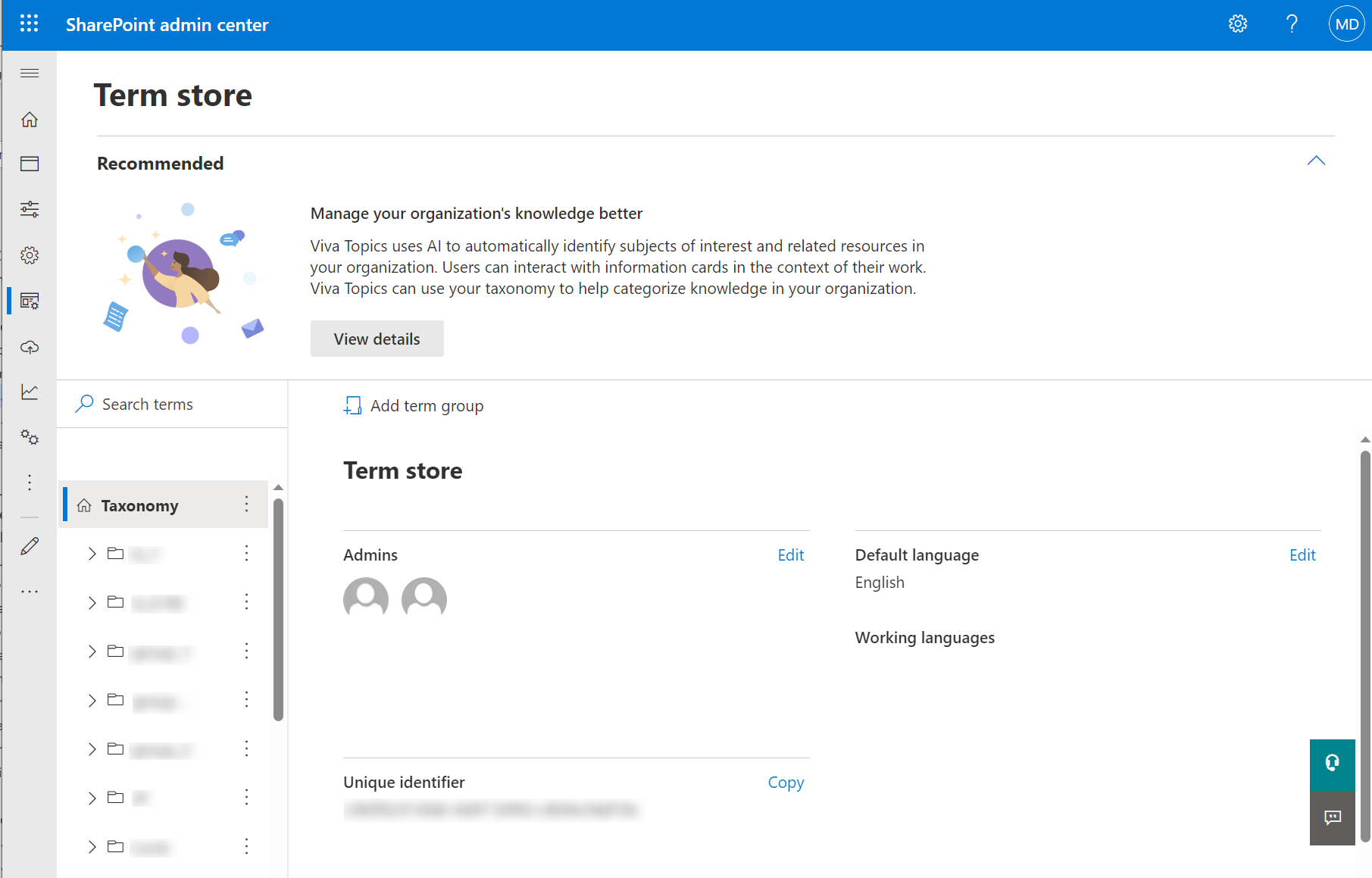
用語ストア管理の URL: https://{TenantName}-admin.sharepoint.com/_layouts/15/online/AdminHome.aspx#/termStoreAdminCenter
5.移行先テナントで必要なユーザー / グループをすべてプロビジョニングする
Fly は Microsoft 365 に新しいユーザーを自動作成しません。新しい Microsoft 365 ユーザーを追加する方法については、以下の説明を参照してください。
-
ユーザーを 個別に 追加する場合、ここ を参照してください。
-
ユーザーを 一括で 追加する場合、ここ を参照してください。
-
PowerShell を使用してユーザーを追加する場合、ここ を参照してください。
-
Microsoft Entra Sync または Microsoft Entra connect を使用してローカル Active Directory のユーザーを Microsoft 365 に同期する場合、ここ を参照してください。
ユーザーの追加 / 同期後、移行先の OneDrive ユーザーに Microsoft 365 ライセンスを割り当てる必要があります。詳細については、Microsoft 365 ライセンスをユーザーに割り当てる を参照してください。
6.移行先テナントで必要な外部ユーザーをすべてプロビジョニングする
PowerShell スクリプトを ダウンロード して実行することで、移行前に外部ユーザーをエクスポートして移行先テナントにインポートすることができます。
7.移行先保持ポリシーを確認する
保持ポリシーが移行元データ用に構成されている場合、移行先保持ポリシーと移行元保持ポリシーが同じであることを確認してください。同じでない場合、異なる保持ポリシーにより、移行先データは削除される可能性があります。
8.移行先で秘密度ラベルを準備する (任意)
移行元テナントに秘密度ラベルが存在しない場合、この手順を無視することができます。
移行元テナントに秘密度ラベルが存在し、移行元ラベルを移行先ラベルに置き換える場合、移行前に移行先ラベルが既に存在していることを確認してください。
ラベルを作成して公開する方法については、秘密度ラベルの作成と発行 を参照してください。
9.移行スループット
一般的には、合理的な移行速度は 4 GB/時間/マッピングです。実行できるマッピングの数は、購入したサブスクリプションに基づいて自動的に割り当てられます。購入するユーザー シートが多いほど、1 件のプロジェクトで実行できるマッピングの数も多くなります。
ただし、OneDrive はファイルおよびさまざまなアイテム / メタデータ から構成されています。データ速度は移行パフォーマンスを反映する唯一の要素ではない可能性があります。例えば、コンテンツ タイプ / その他のメタデータやリスト アイテムは通常小さなサイズを使用しますが、移行によるオーバーヘッドが高くなり、処理時間が長くなると、移行の領域でも、データ移行速度に影響を与えます。パイロット移行は、実際の移行パフォーマンスをテストするベスト プラクティスとして推奨されます。実際の移行パフォーマンスは、データの複雑さによって異なる可能性があります。
10.移行元および移行先の接続を作成する
移行元および移行先の OneDrive に接続する方法については、接続の作成 を参照してください。アプリ プロファイルとサービス アカウントの両方を含む接続の使用をお勧めします。
11.移行ポリシーを策定する
OneDrive 移行ポリシーでは、OneDrive 移行の競合解決、フィルター ポリシー、ユーザー マッピングなどのオプションを構成することができます。詳細については、移行ポリシーの作成 を参照してください。
移行元のデータを最大限に保持するため、コンテナー レベルの競合解決として マージする を使用し、コンテンツ レベルの競合解決として 最終更新日時に従って上書きする を使用することをお勧めします。
ファイル / アイテムのバージョンが 100 件以上存在する場合、データの移行により長い時間がかかります。そのため、バージョン フィルター ポリシーを使用して、100 件以内のバージョンを移行することをお勧めします。詳細については、フィルター ポリシー を参照してください。
12.移行先ユーザーが通知の受信時間を理解する
移行先の OneDrive サイトの所有者は、以下の状況で通知を受信します:
-
リンクを知っているすべてのユーザー タイプの共有リンクは移行先に移行されます。
-
外部ユーザーと共有されている リンクを知っている [テナント] のユーザー または 選択したユーザー タイプの共有リンクは、移行先に移行されます。
13.パイロット実行をプランニングする
以下の目的でパイロット実行を行うことをお勧めします。
-
Fly のインターフェイスに慣れ、移行プロセスの全体を把握します。
-
本番の移行前に、潜在的な問題を早期に発見して解決します。
-
コンテンツ サイズが大きい場合のスロットリング状況を把握し、移行先で解決するようにします。
パイロット移行はウェーブ移行と可能な限り似たものを使用し、ウェーブに含めるすべてのステップを含む必要があります。
詳細については、オブジェクトを移行する移行の実行 を参照してください。
移行の実行
移行元テナントの検出レポートに基づいて、移行元データと移行先場所のマッピングを一覧表示する最終マッピング ファイルを準備する必要があります。移行するコンテンツの量が多い場合、管理を簡素化するため、部署に従ってマッピングを複数のウェーブに分けることをお勧めします。移行状況については、ユーザーと常にコミュニケーションを取ります。
1.Fly でプロジェクトおよびマッピングを構成する
プロジェクトとマッピングを構成する方法については、プロジェクトの作成 および 移行マッピングの作成 を参照してください。移行するデータのマッピング ファイルを使用して移行プロジェクトを構成します。
2.通常の完全移行を実行する
ジョブを実行する前に、マッピングを検証して、マッピングが移行可能であることを確認することをお勧めします。詳細については、マッピングの事前分析 を参照してください。
その後、構成した移行ポリシーに基づいてオブジェクトを移行する完全移行ジョブを実行することができます。詳細については、オブジェクトを移行する移行の実行 を参照してください。
3.通常の増分移行を実行する
新規・更新・失敗したデータを処理します。通常の増分移行を実行する方法については、オブジェクトを移行する移行の実行 を参照してください。
4.移行元ストレージと移行先ストレージを比較する (任意)
移行後、以下の URL にアクセスすることで、移行元と移行先のファイルの数およびサイズを比較することができます。
sitecollectionurl/_layouts/15/storman.aspx
-
移行後にファイルの数が異なる場合、移行先に存在しないファイルの移行が失敗したかどうかを確認します。ファイルの移行が失敗した場合、それらのファイルのコメントを確認します。エラーの修正後、移行ジョブを再実行します。これらのファイルのレコードが存在しない場合、サポートに連絡して、これらのファイルのスクリーンショットおよびジョブ ID を提供してエラーの分析を依頼してください。
-
移行後にファイルのサイズが異なる場合 (例えば、移行元ファイルのサイズが 10 MB ですが、移行済みファイルのサイズが 100 MB です)、移行元と移行先ライブラリで移行元ファイルの実サイズと移行済みファイルの実サイズを確認します。この問題を解決するには、以下の説明を参照してください。
-
移行元ファイルの実サイズが 10 MB であり、移行済みファイルの実サイズが 10 MB であるが、移行先 記憶域メトリックス ページに表示されている移行済みファイルのサイズが 100 MB である場合、これは Microsoft の問題である可能性があります。
-
移行元ファイルの実サイズが 100 MB であり、移行済みファイルの実サイズが 100 MB であるが、記憶域メトリックス ページに表示されている移行元ファイルのサイズが 10 MB である場合、これは Microsoft の問題である可能性があります。
-
移行元ファイルの実サイズが 10 MB であるが、移行済みファイルの実サイズが 100 MB である場合、これは Fly の問題である可能性があります。サポートに連絡して、移行元ファイルと移行済みファイルのバージョン履歴のスクリーンショット、および以下の URL にアクセスして移行元と移行先の 記憶域メトリックス ページのスクリーンショットを提供して、エラーの分析を依頼してください。
sitecollectionurl/_layouts/15/storman.aspx
5.移行結果を検証する
定期的な完全移行ジョブまたは増分移行ジョブの実行後、以下のことに注意してください。
-
マッピング レポートを確認します。マッピングが失敗した場合、またはマッピングが完了したが実行中に例外が発生した場合、移行エラー セクションでマッピングのエラー コードおよびコメントを確認することができます。エラー コードをクリックすると、トラブルシューティング ガイド でそのコードの詳細および推奨事項を表示することができます。これらの情報はエラーの解決や回避に役立ちます。
-
移行先でアイテム数を確認します。
-
移行先で権限を確認します。権限の移行に失敗した場合、権限のみの移行 ジョブを実行することができます。
-
新しいデータは移行先で作成できます。
6.移行元サイトを読み取り専用に設定する
最終のデルタ / 増分移行を実行する前に、データの一貫性を確保するため、移行中に移行元でデータが変更・作成されないことを確認してください。
-
SharePoint Online を読み取り専用に設定するには、PowerShell を使用して以下のスクリプトを実行してください。
-
SharePoint Online のロックを解除するには、PowerShell を使用して以下のスクリプトを実行してください。
7.現在のウェーブの最終の増分移行を実行する
移行プロジェクトの最後に、すべての移行元データが移行先に移行されていることを確認するため、最終増分ジョブを実行することをお勧めします。
8.他のすべてのウェーブの移行を実行する (任意)
このステップは、移行プロジェクトが複数のウェーブに分けられている場合にのみ必要です。
9.最終のカットオーバーを実行する
移行元のテナントのドメイン名が移行先テナントのドメイン名に変更されて起動された後、新規・更新されたデータを移行先に移行するための最終増分移行を実行する場合、先にプロジェクト マッピングで移行元ユーザーおよび移行先ユーザーのメール アドレスのドメイン名を更新する必要があります。詳細については、ユーザー ガイド を参照してください。