
Home > アプリ スイート > オフィス備品管理 > 備品の概要と申請の管理
この記事をダウンロード備品の概要と申請の管理
アプリ管理者および備品管理者がアプリにアクセスする際に、既定で該当するオフィスのダッシュボード ページが表示されます。ページの左上のドロップダウン リストから目的のオフィスを選択することで、別のオフィスに切り替えることができます。
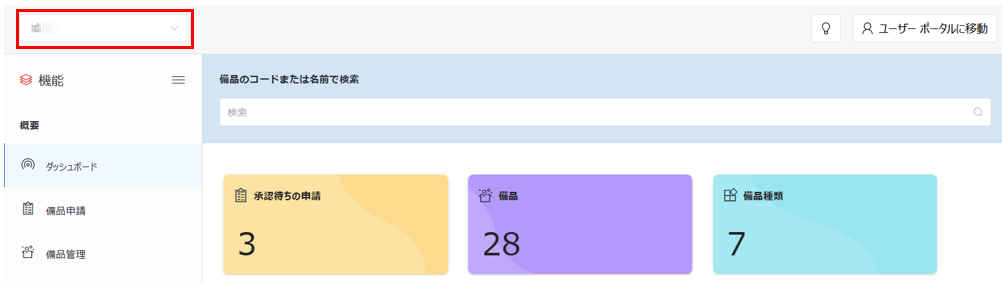
アプリ管理者はすべてのオフィスおよび備品を管理できます。備品管理者は自分が備品管理者を担当するオフィスの備品のみを管理できます。
管理者はページの右上にある [申請の開始] をクリックすると、備品申請ページにアクセスすることができます。
各オフィスで実行できる管理の詳細については、以下のセクションを参照してください。
ダッシュボードの表示
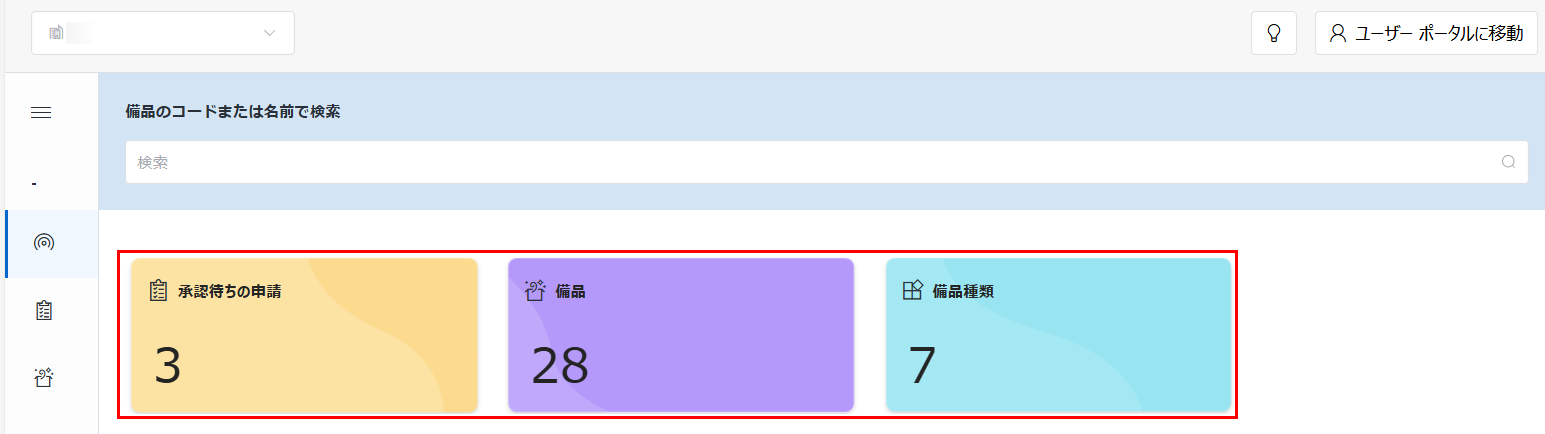
ダッシュボード ページの対応するタイルで、現在のオフィスの承認待ちの申請数、備品数、備品種類数を表示することができます。タイルをクリックして、備品申請、備品管理、備品種類の管理 ページに個別にアクセスすることができます。
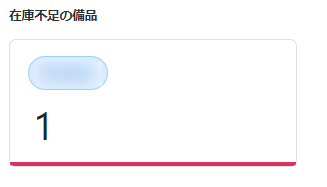
在庫不足の備品 セクションには、利用可能な数量が警告数量より少ない備品種類が表示されます。セクションに表示する備品種類がない場合、このセクションが非表示になります。
自分のダッシュボード セクションのダッシュボードに表示するグラフをカスタマイズするには、以下の説明を参照してください。
-
自分のダッシュボード セクションの右上にある 設定 ボタンをクリックします。ダッシュボードの設定 ウィンドウが表示されます。

-
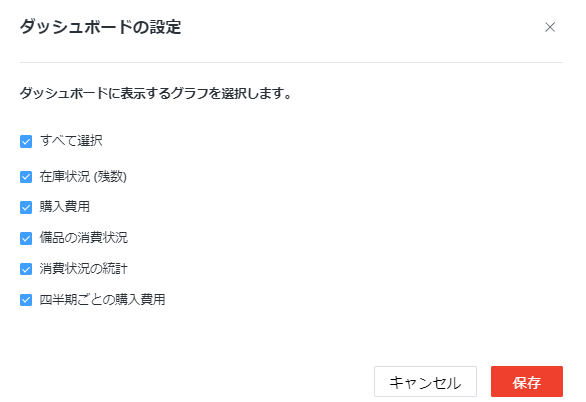
ダッシュボードの設定 ウィンドウで、ダッシュボードに表示するグラフを選択します。[すべて選択] をクリックすると、一覧表示されているグラフはすべて選択されます。
-
[保存] をクリックして設定を保存すると、選択したグラフがダッシュボードに表示されます。
各グラフの詳細情報については、以下の説明を参照してください。各グラフの右上にある アクション (…) ボタンをクリックして、[グラフの非表示] をクリックしてグラフをダッシュボードから非表示にすることができます。
-
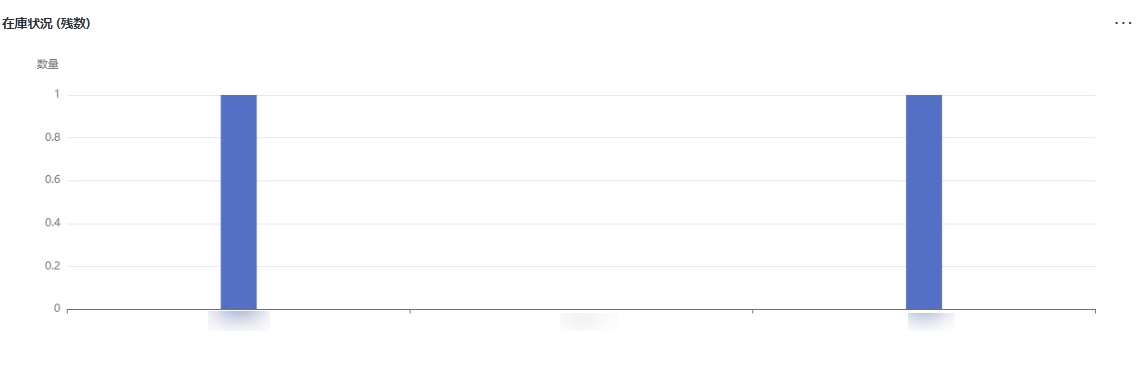
在庫状況 – 該当するオフィスの各備品種類の在庫状況を表示します。
-
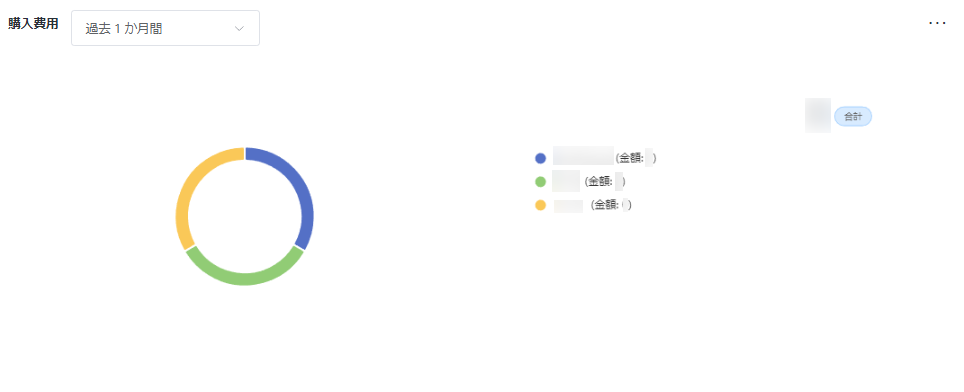
購入費用 – 既定では、該当するオフィスの過去 1 か月間の備品購入の総費用および備品種類毎の購入費用を表示します。グラフの上部にあるドロップダウン リストから期間を選択することで、別の期間のデータを表示することができます。
-
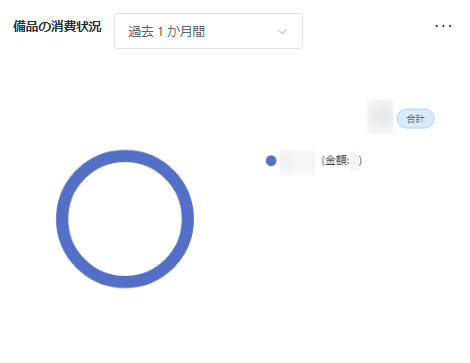
備品の消費状況 – 既定では、該当するオフィスの過去 1 か月間に廃棄された備品の総費用、および各備品種類の廃棄された備品の金額を表示します。グラフの上部にあるドロップダウン リストから期間を選択することで、別の期間のデータを表示することができます。
-
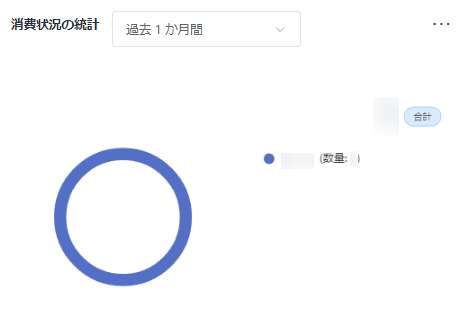
消費状況の統計 – 既定では、該当するオフィスの過去 1 か月間に廃棄された備品の合計数、および各備品種類の廃棄された備品の数量を表示します。グラフの上部にあるドロップダウン リストから期間を選択することで、別の期間のデータを表示することができます。
-
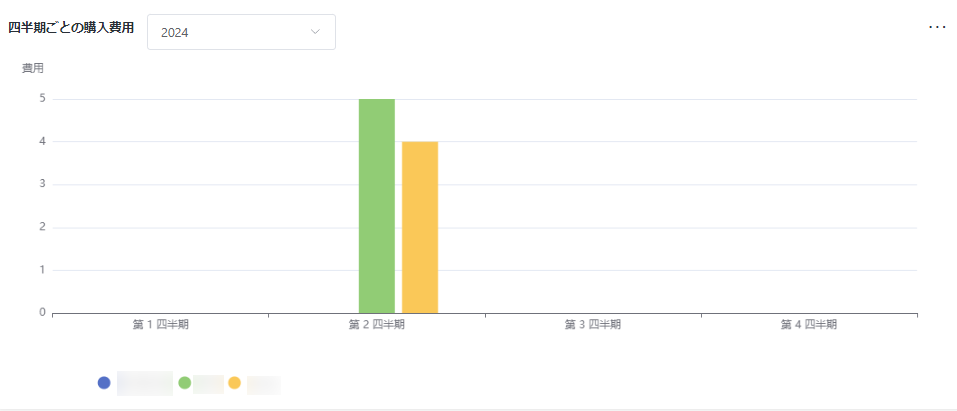
四半期ごとの購入費用 – 既定では、該当するオフィスの今年の四半期ごとの各備品種類の備品購入費用を表示します。グラフの上部にあるドロップダウン リストから年を選択することで、別の年のデータを表示することができます。
特定の備品の情報を表示する場合は、ダッシュボード ページの上部にある検索セクションを利用することができます。備品の名前またはコードを入力して、検索 ボタンをクリックします。

検索 ページが表示され、検索結果が一覧表示されます。テキスト ボックスに備品の名前またはコードを入力して 検索 ボタンをクリックすると、別の備品を検索することができます。検索履歴は 検索履歴 の下に表示されます。検索履歴の右側にある 削除 をクリックして、その履歴を削除することができます。
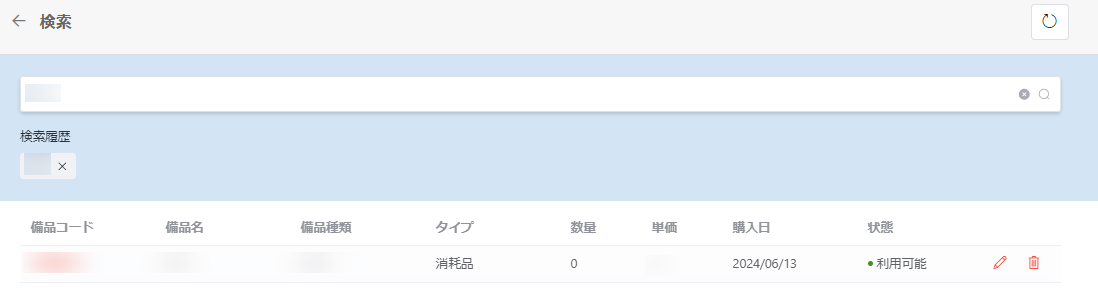
ページの上部にある 検索 の横にある 戻る ボタンをクリックして、ダッシュボード ページに戻ることができます。
備品申請の管理
画面左側の [備品申請] をクリックして、申請管理ページにアクセスします。このページには、貸出申請を管理できる 備品の貸出申請 カードおよび返却申請を管理できる 返却申請 カードが表示されています。各カードには、確認待ち と 確認完了 タブが利用できます。
-
確認待ち – 該当するオフィスのすべての確認待ち状態の備品申請・返却申請を表示できます。
-
確認完了 – 該当するオフィスの確認者として割り当てられたすべての確認完了状態の備品申請・返却申請を表示することができます。
その他のオフィスの備品申請を表示するには、ページの左上にするオフィス ドロップダウン リストからオフィスを選択して、その他のオフィスに切り替えることができます。
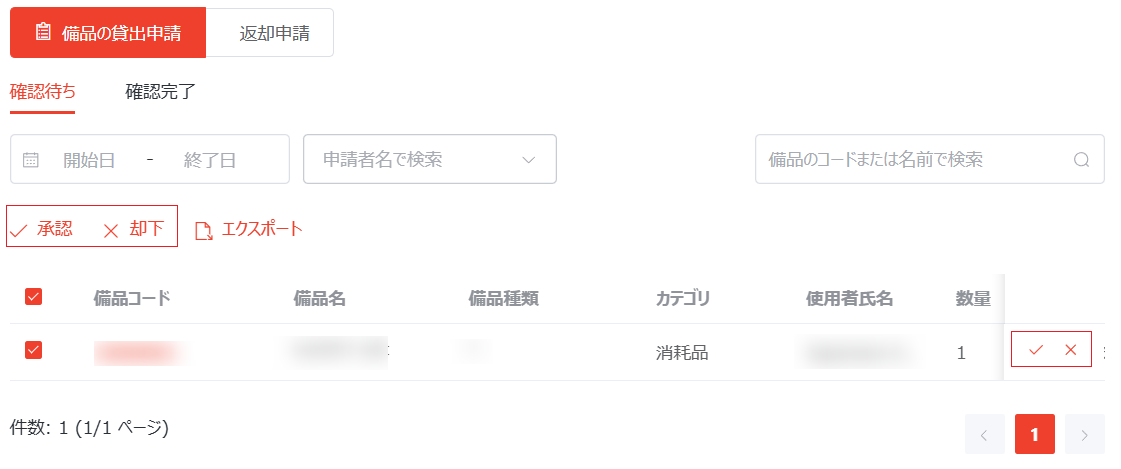
承認待ちの申請を確認するには、対応する申請カードの 確認待ち タブで、申請を選択し (複数選択可能)、[承認] または [却下] をクリックして申請を一括承認 / 一括却下することができます。または、申請の右側にある 承認 ボタンまたは 却下 ボタンをクリックすることで申請を承認または却下します。
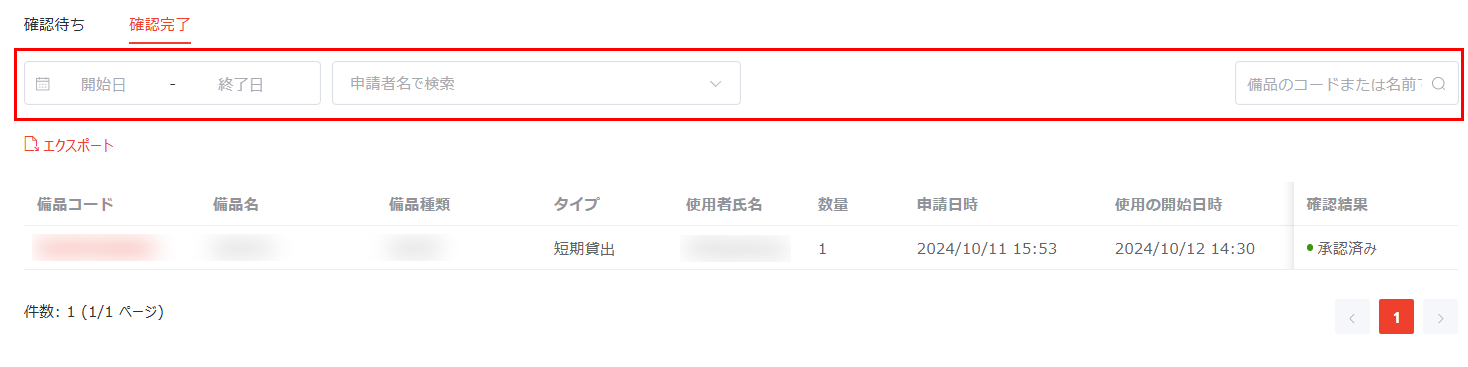
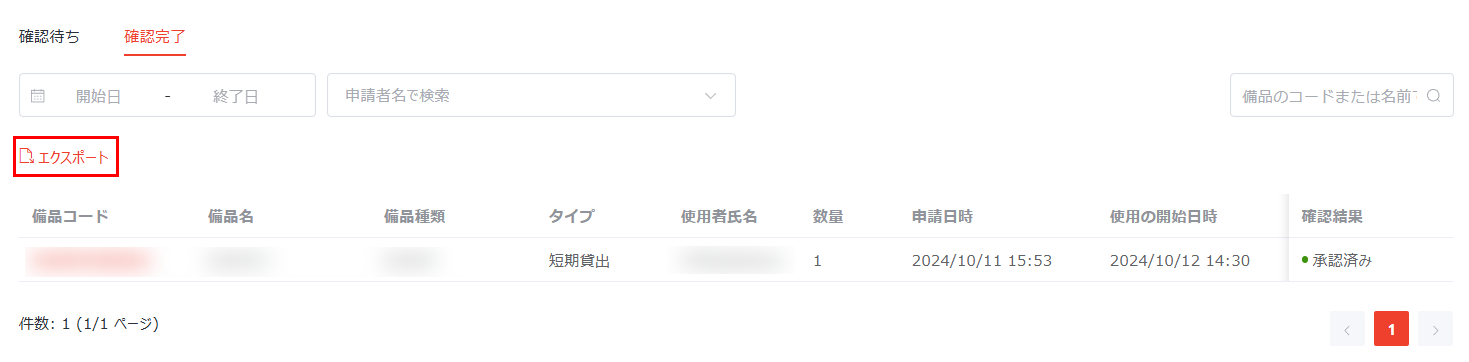
各申請カードの 確認完了 タブで、申請の情報および確認結果を表示することができます。
各タブには、使用可能なフィルターが 3 件あります。
-
カスタム期間で申請をフィルター – ページの上部にある [開始日 – 終了日] をクリックすると、カレンダーが表示されます。左側のカレンダーから開始日を選択し、右側のカレンダーから終了日を選択します。カレンダーが自動的に閉じ、表示ペインにカスタム期間内に送信された申請を表示することができます。
-
申請者名で申請をフィルター – [申請者名で検索] をクリックして、ドロップダウン リストから申請者を選択します。選択した申請者によって送信された申請が表示されます。
-
備品のコードまたは名前で申請をフィルター – 備品のコードまたは名前で検索 テキスト ボックスに備品のコードまたは名前を入力して、検索 ボタンをクリックします。入力した名前またはコードを持つ申請が表示されます。
フィルターの下の [エクスポート] をクリックして対応するタブに表示されているすべての申請をエクスポートするか、フィルターを適用してから [エクスポート] をクリックしてフィルター済みの申請のみをエクスポートすることができます。申請は .csv ファイルとして現在のブラウザーのダウンロード先にエクスポートされます。
更新 ボタンをクリックすると、このページに表示されている申請が更新されます。