
Home > アプリ スイート > オフィス備品管理 > 備品申請・返却プロセス
この記事をダウンロード備品申請・返却プロセス
ユーザーがアプリにアクセスする際に、備品申請ページが既定で表示されます。
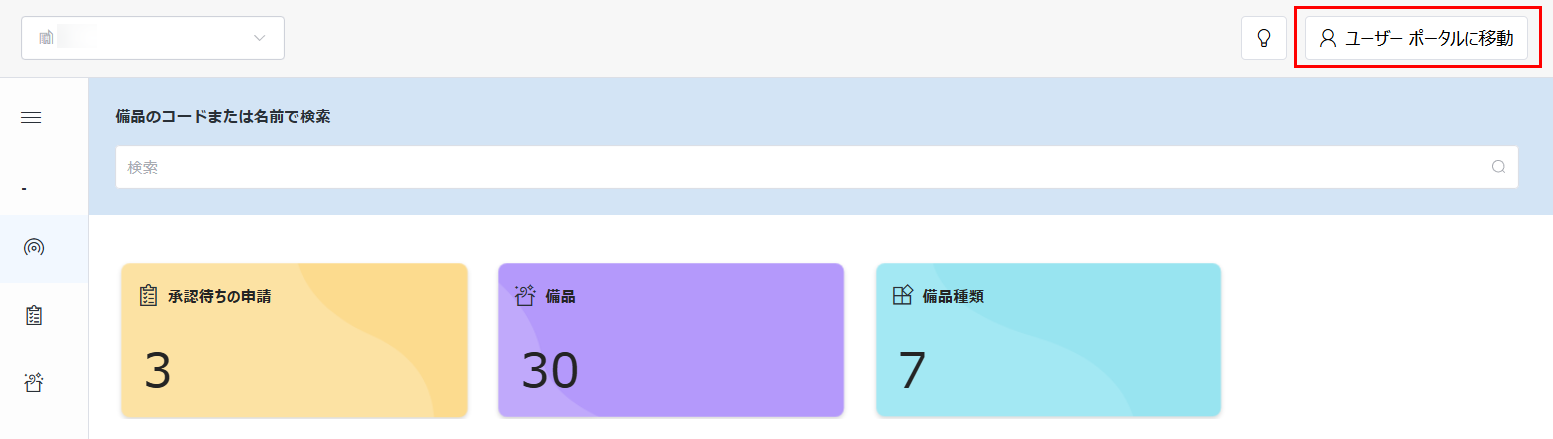
アプリ管理者および備品管理者の場合、ダッシュボード ページの右上の [ユーザー ポータルに移動] をクリックして、エンド ユーザー ポータルの備品申請ページにアクセスすることができます。
備品申請ページで、備品種類はカテゴリ別に表示されています。各カテゴリについては、以下の説明を参照してください。
-
消費品 – 返却する必要がない備品です。エンド ユーザーが数量を指定するだけで申請できます。申請が承認されると、備品を使用することができます。
-
長期貸出 – 長期間使用可能であり、正確な返却日を指定する必要がない備品です。
-
短期貸出 – 特定の期間内に使用できる備品です。申請する際に、使用の開始日時と終了日時を指定する必要があります。
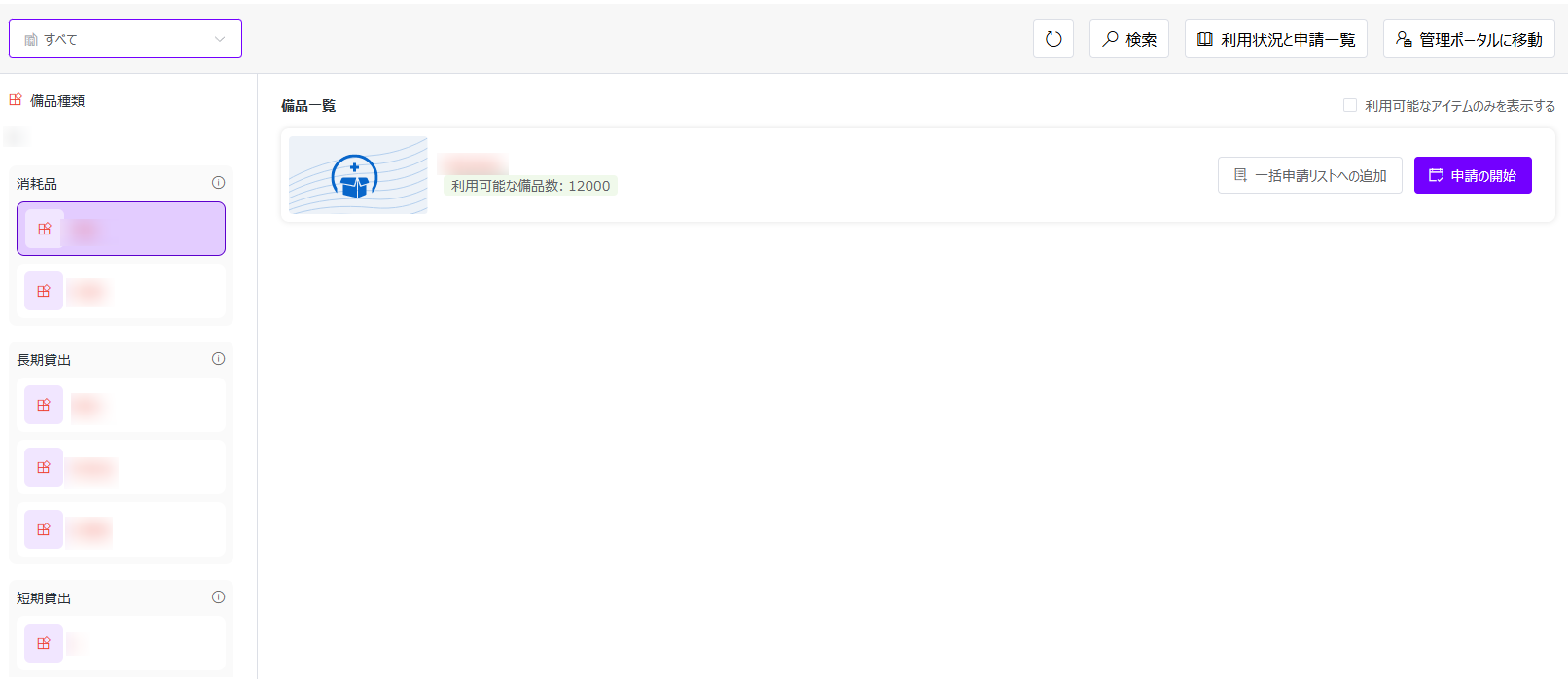
左ペインで備品種類をクリックして、その種類の備品リストにアクセスします。備品は名前でグループ化されて表示されています。[申請の開始] をクリックして備品を申請する場合、利用可能な備品が自動で割り当てられます。備品の詳細を表示するには、備品名をクリックして、備品種類・単価・購入日・カスタム プロパティなど、その他の備品の詳細情報を表示する 備品情報 パネルにアクセスすることができます。
備品申請ページで、以下のアクションを実行することができます。

-
オフィスの選択 – 既定ですべてのオフィスの備品種類が表示されます。特定オフィスの利用可能な備品種類を表示するには、ドロップダウン リストからオフィスを選択します。
-
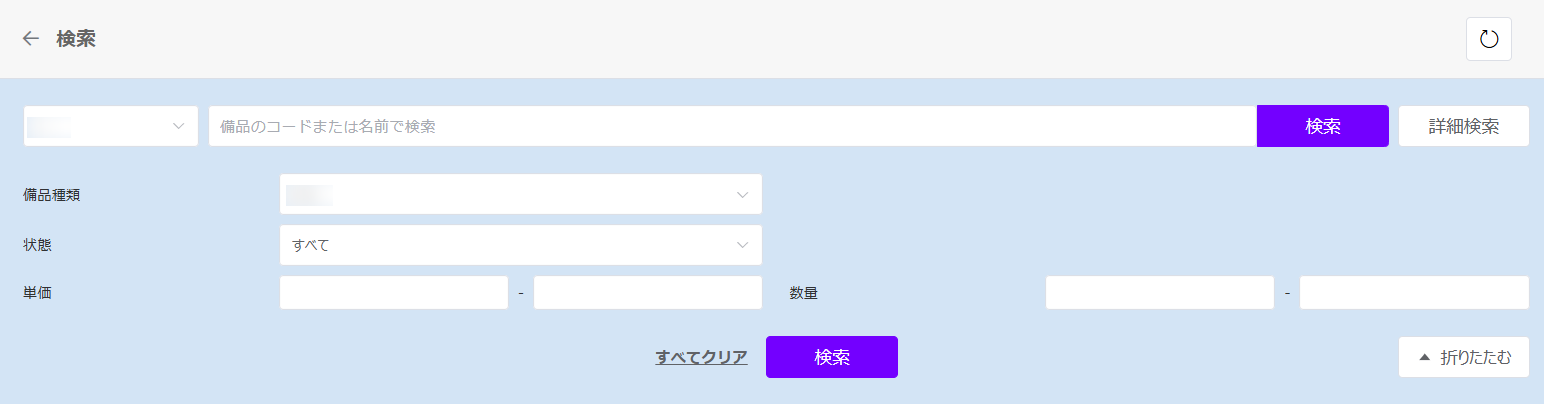
備品の検索 – [検索] をクリックして、検索 ページにアクセスします。検索 ページで、備品のコードまたは名前で備品を検索することができます。
フィルターで備品アイテムを検索するには、[詳細検索] をクリックすると、利用可能なフィルターが表示されます。フィルターを構成し、[検索] をクリックして備品アイテムを検索します。[折りたたむ] をクリックして詳細検索セクションを折りたたみます。
検索された備品は名前でグループ化されて表示されます。備品名をクリックして、備品の詳細情報を確認することができます。
-
備品の更新 – 更新 ボタンをクリックして、ページに表示されている備品を更新します。
-
管理ポータルに移動 – [管理ポータルに移動] をクリックして、管理ポータルにアクセスします。
NOTE管理者のみがこのボタンを使用することができます。
-
利用状況と申請一覧 – [利用状況と申請一覧] をクリックして、利用状況と申請一覧 ページにアクセスします。このページに、利用状況 タブと 申請一覧 タブが含まれます。
-
利用状況 – 使用中の備品と返却済み備品の情報を確認することができます。
-
申請一覧 – 自分の申請レコードおよび申請状態の確認、申請の取り消しを実行することができます。
-
ユーザーが備品を申請する方法および各オフィスの備品管理者が備品申請を確認する方法については、備品申請プロセス を参照してください。
備品返却申請が有効になっている場合、ユーザーが備品を返却する方法および各オフィスの備品管理者が備品返却を確認する方法については、備品返却プロセス を参照してください。
備品管理者は、自分が備品管理者を担当するオフィスの備品申請・返却申請のみを確認することができます。
備品申請プロセス
ユーザーが備品を申請する際に、個別の備品を申請するか、同じカテゴリの異なるオフィスの備品を一括申請することができます。備品申請の送信方法については、備品個別申請の送信 または 備品一括申請の送信 を参照してください。申請が備品管理者によって承認された後に、申請者は備品を使用することができます。
備品申請の確認方法については、備品申請の確認 を参照してください。
備品個別申請の送信
備品申請ページまたは検出ページで個別の備品を申請する方法については、以下の説明を参照してください。
-
既定では、すべてのオフィスの備品種類がカテゴリ別で表示されます。申請する備品が存在するオフィスを迅速に特定するには、ページの左上にあるオフィス フィルターを使用してオフィスを選択します。
-
左側の 備品種類 で備品種類を選択すると、その備品種類の備品が 備品一覧 に表示されます。
利用可能なアイテムのみを表示する を選択すると、申請可能な備品のみは表示されます。
-
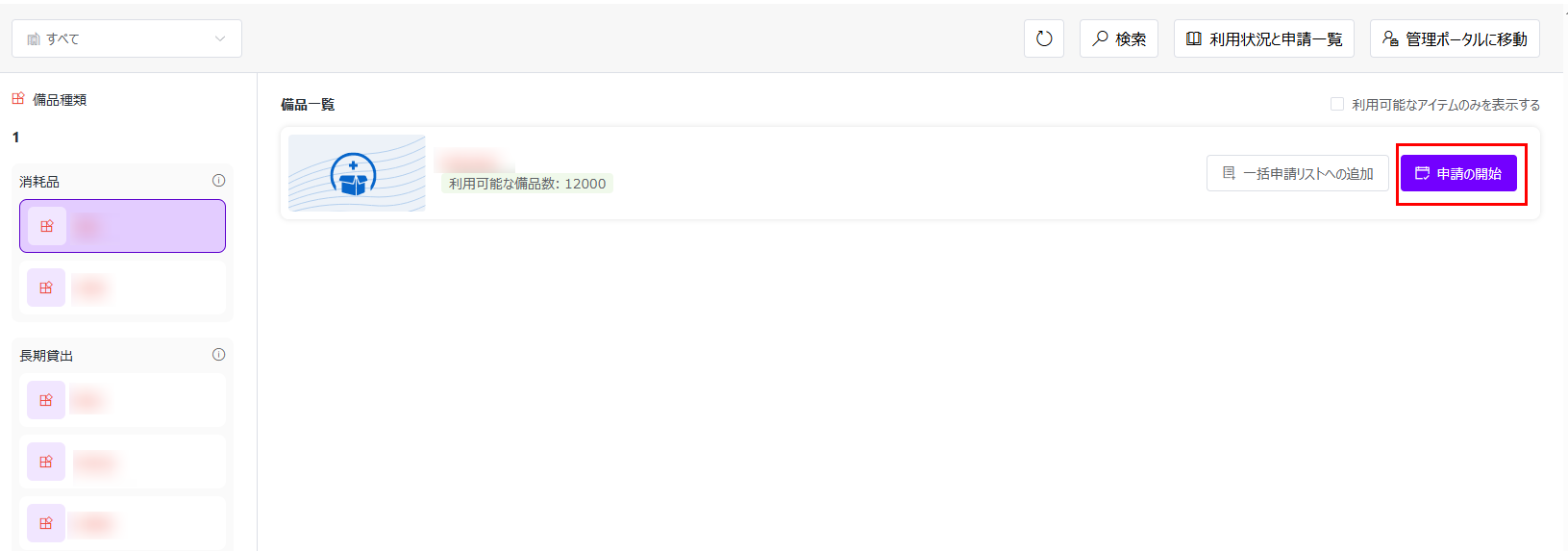
備品の横にある [申請の開始] をクリックするか、備品情報 画面の [申請の開始] をクリックすると、申請の作成 ウィンドウが表示されます。ウィンドウに表示される情報は、選択した備品種類のカテゴリによって異なります。各カテゴリの備品を申請するには、以下の情報を入力します。
-
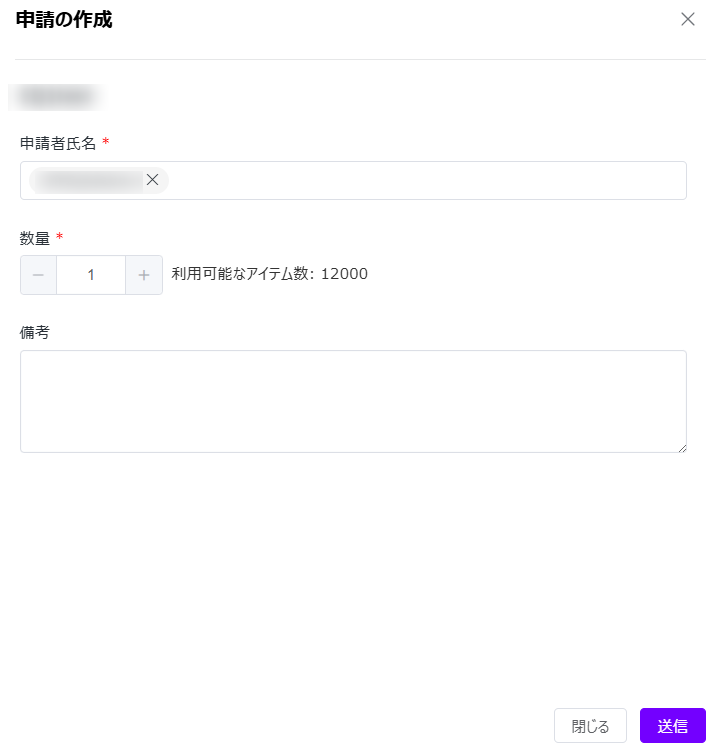
選択した備品種類のカテゴリが消耗品である場合:
-
申請者氏名 – 備品を申請するユーザーです。既定では、現在登録しているユーザーが表示されます。ユーザーはこのフィールドを変更できず、管理者はこのフィールドのユーザーを変更できます。
-
数量 – 申請する備品の数量を入力します。申請する数量は備品の利用可能な数量を超過することができません。
-
備考 – テキスト ボックスに備考を入力します。
-
-
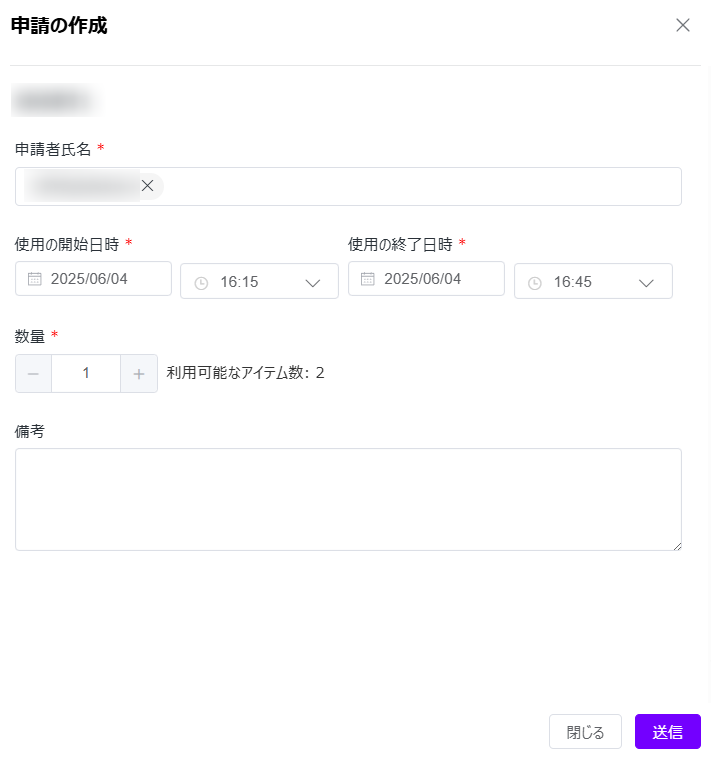
選択した備品種類のカテゴリが短期貸出である場合:
-
申請者氏名 – 備品を申請するユーザーです。既定では、現在登録しているユーザーが表示されます。ユーザーはこのフィールドを変更できず、管理者はこのフィールドのユーザーを変更できます。
-
開始日時 – 備品の使用を開始する日付と時刻を選択します。
-
終了日時 – 備品の使用を終了する日付と時刻を選択します。
-
数量 – 申請する備品の数量を入力します。申請する数量は備品の利用可能な数量を超過することができません。
-
備考 – テキスト ボックスに備考を入力します。
-
-
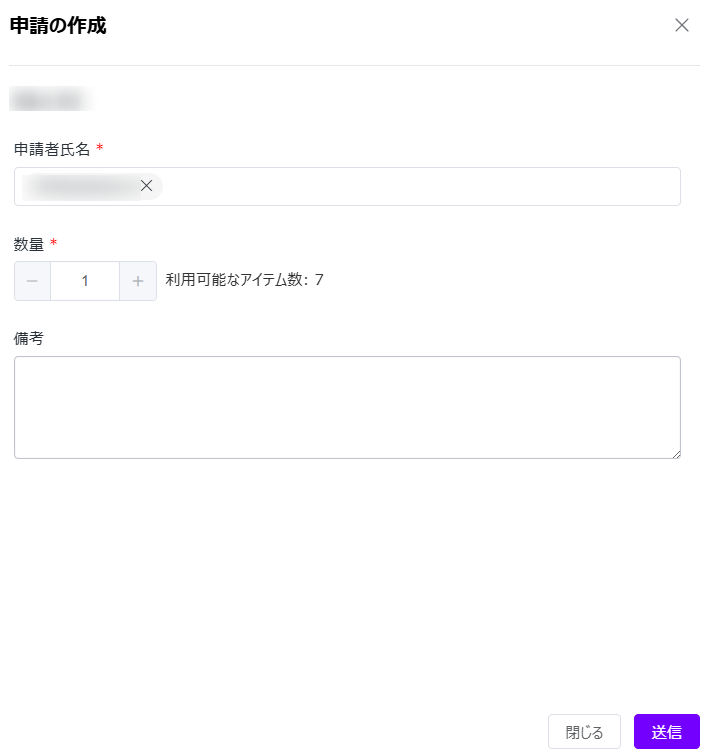
選択した備品種類のカテゴリが長期貸出である場合:
-
申請者氏名 – 備品を申請するユーザーです。既定では、現在登録しているユーザーが表示されます。ユーザーはこのフィールドを変更できず、管理者はこのフィールドのユーザーを変更できます。
-
数量 – 申請する備品の数量を入力します。申請する数量は備品の利用可能な数量を超過することができません。
-
備考 – テキスト ボックスに備考を入力します。
-
-
-
[送信] をクリックして申請を送信します。
備品一括申請の送信
同じカテゴリの備品を同時に申請する方法については、以下の説明を参照してください。
-
既定では、すべてのオフィスの備品種類がタイプでグループ化され表示されます。申請する備品が存在するオフィスを迅速に特定するには、ページの左上にあるオフィス フィルターを使用してオフィスを選択します。
-
左側の 備品種類 で備品種類を選択すると、その備品種類の備品が 備品一覧 に表示されます。
利用可能なアイテムのみを表示する を選択すると、申請可能な備品のみは表示されます。
-
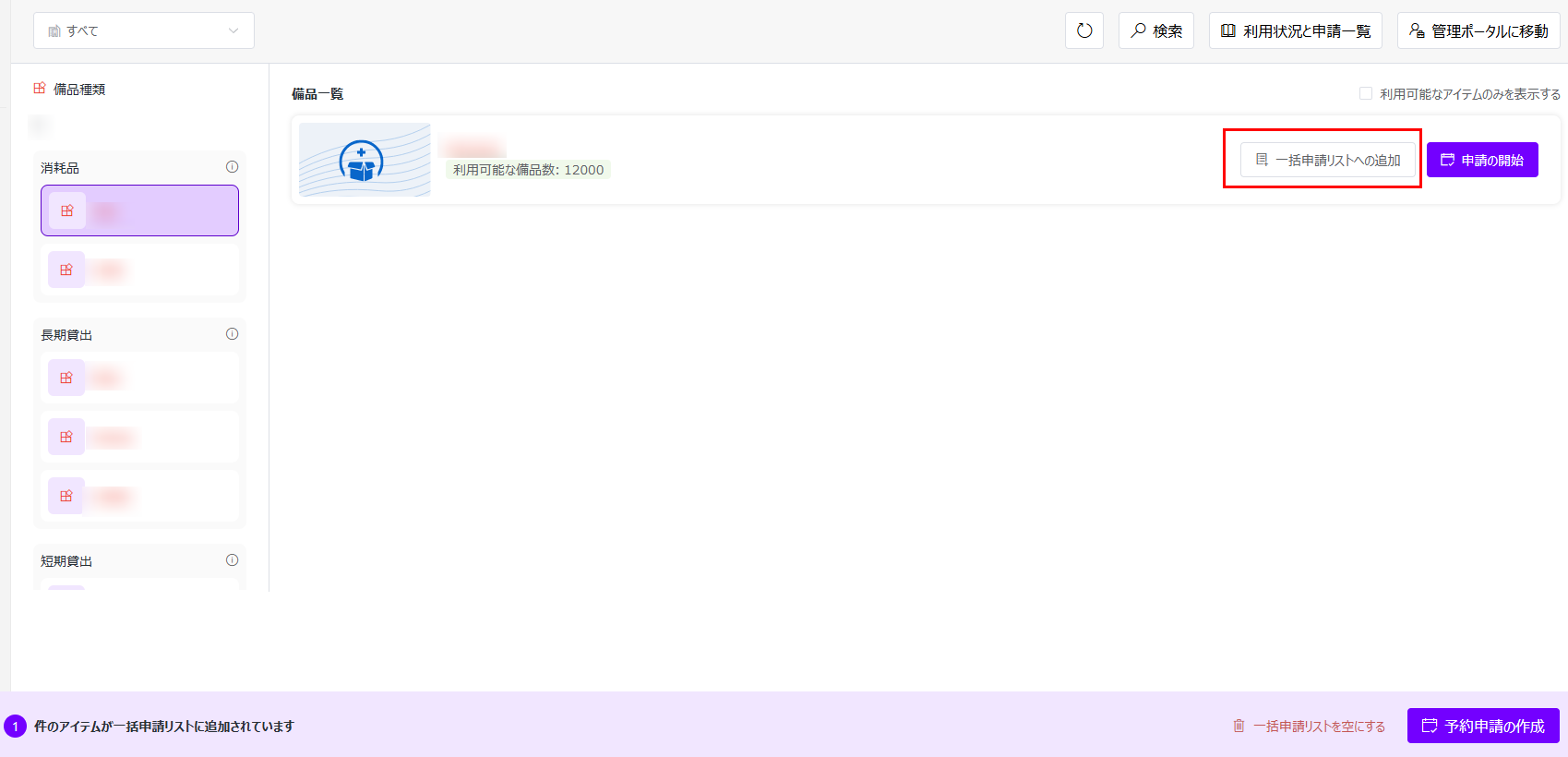
申請する備品の右側にある [一括申請リストへの追加] をクリックするか、備品情報 画面の [一括申請リストへの追加] をクリックします。数量 ウィンドウで申請する備品の数量を指定して [OK] をクリックします。画面の下部に一括申請リストに追加されたアイテムの数量を確認することができます。
-
上記のステップを繰り返して、複数の備品を一括申請リストに追加します。
NOTE同じカテゴリの備品のみは一括申請することができます。別のカテゴリの備品を選択すると、一括申請リストに異なるカテゴリの備品を追加できないメッセージが表示されます。
-
申請する備品の追加後、[予約申請の作成] をクリックします。
一括申請リストに追加したすべてのアイテムをクリアする場合、[一括申請リストを空にする] をクリックします。
-
予約申請の作成 ウィンドウで、以下の情報を確認・編集することができます。
-
申請者氏名 – 備品を申請するユーザーです。既定では、現在登録しているユーザーが表示されます。ユーザーはこのフィールドを変更できず、管理者はこのフィールドのユーザーを変更できます。
-
備考 – テキスト ボックスに備考を入力します。
-
数量 – 申請する備品の数量を変更することができます。申請する数量は備品の利用可能な数量を超過することができません。
-
開始日時 – 備品の使用を開始する日付と時刻を選択します。
NOTEこの情報は、短期貸出カテゴリの備品を申請する際にのみ必要です。
-
終了日時 – 備品の使用を終了する日付と時刻を選択します。
NOTEこの情報は、短期貸出カテゴリの備品を申請する際にのみ必要です。
追加した備品を削除する場合、対応する備品の右側にある 削除 ボタンをクリックします。
-
-
[送信] をクリックして、一括申請を送信します。
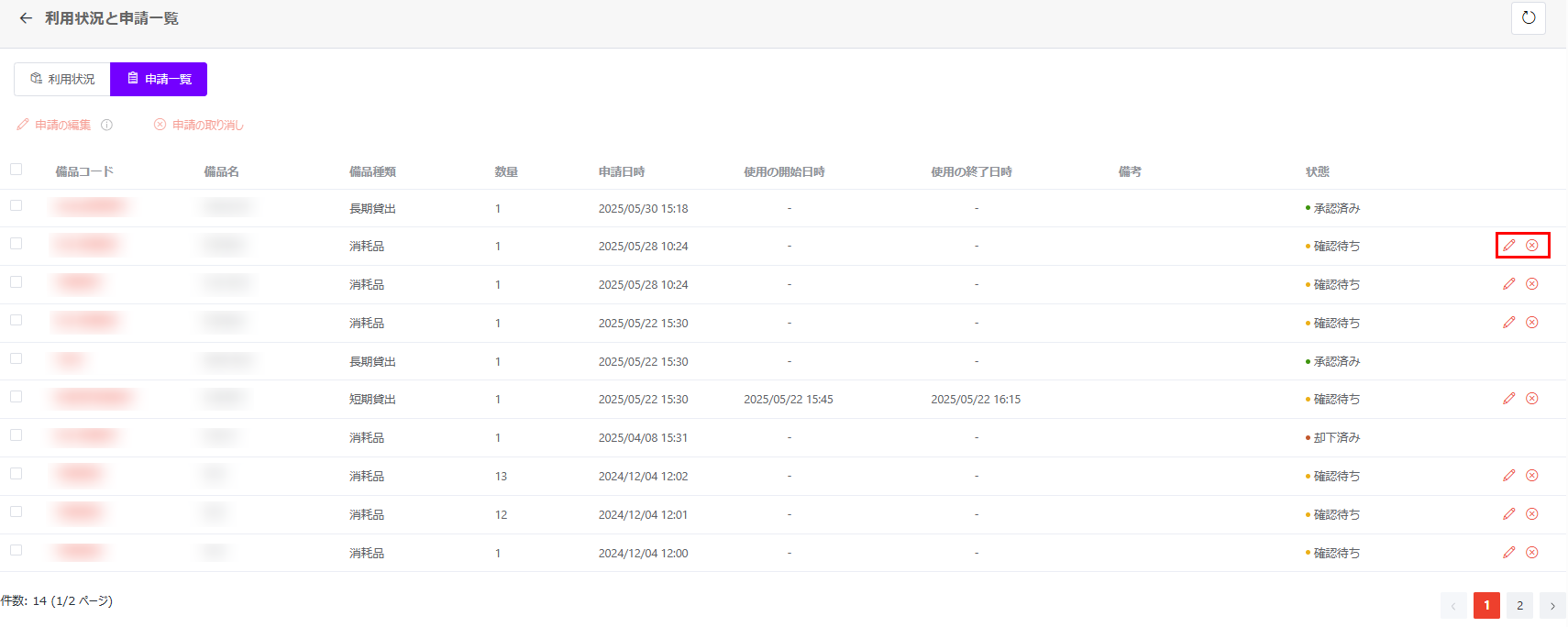
自分が送信した備品の申請を編集・取り消すことができます。備品の申請を編集・取り消すには、以下の説明を参照してください。
-
備品申請ページで、右上の [利用状況と申請一覧] をクリックします。対応するページが表示されます。
-
[申請一覧] をクリックすると、自分の申請レコードおよび申請の状態が表示されます。
-
申請を編集するには、申請を選択して、テーブルの上にある [申請の編集] をクリックするか、右側にある 申請の編集 ボタンをクリックします。
申請の編集 ウィンドウで、要件に基づいて申請を編集します。編集後、[送信] をクリックします。
NOTE消費品・短期貸出カテゴリの確認待ちの申請のみを編集ことができます。
-
申請を取り消すには、申請を選択して、テーブルの上にある [申請の取り消し] をクリックするか、申請の右側にある 申請の取り消し ボタンをクリックします。
NOTE確認待ちの申請のみを取り消すことができます。
-
備品申請の確認
組織で手動承認が必要と設定されている場合、申請が送信されると、オフィスの備品管理者に通知メールが送信されます。備品管理者はメールで備品の情報を確認し、以下の説明を参照して申請を承認・却下することができます。
-
展開先場所内のアプリにアクセスします。
-
画面左側の [備品申請] をクリックして、備品申請ページにアクセスします。
-
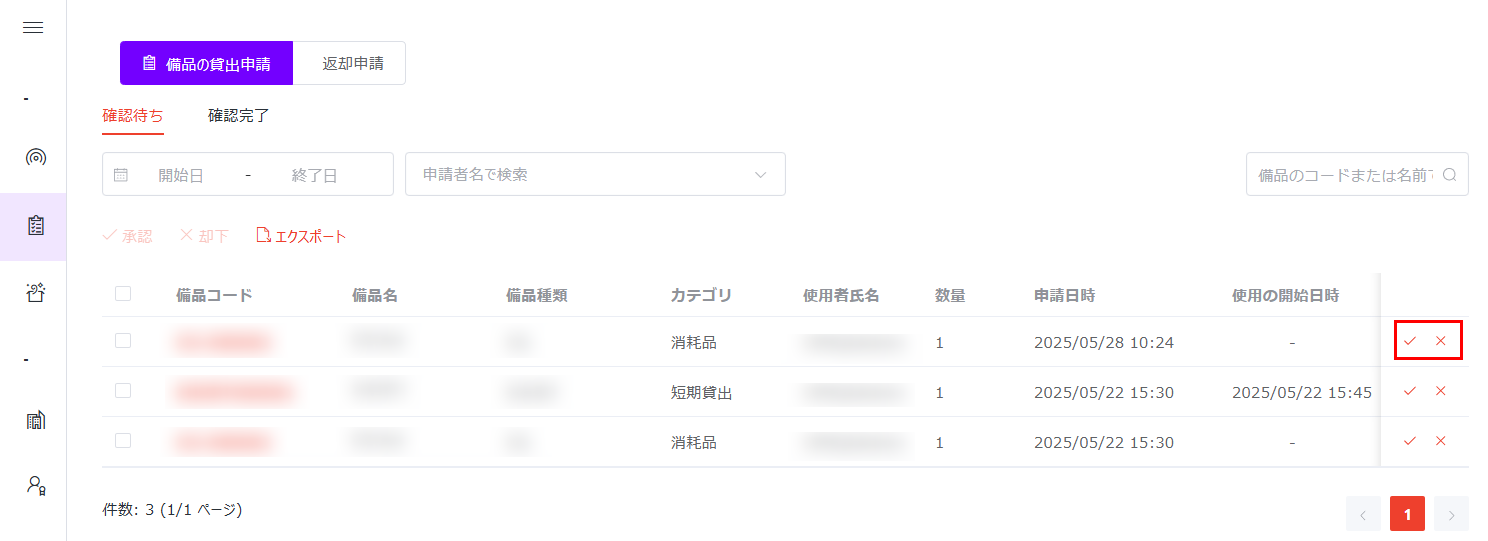
備品の貸出申請 > 確認待ち タブで、確認待ちの備品申請が一覧表示されています。以下のことを実行することができます。
-
申請の承認 – 確認待ちの申請を選択し (複数選択可能)、テーブルの上にある [承認] をクリックします。申請の右側にある 承認 ボタンをクリックして、申請を承認することもできます。
-
申請の却下 – 確認待ちの申請を選択し (複数選択可能)、テーブルの上にある [却下] をクリックします。申請の右側にある 却下 ボタンをクリックして、申請を却下することもできます。
-
備品申請の管理の詳細情報については、備品の概要および申請の管理 ページの 備品申請の管理 セクションを参照してください。
備品返却プロセス
備品の返却申請が管理者によって有効になっている場合、ユーザーは備品を返却する前に備品申請を送信する必要があります。備品返却申請の送信方法については、備品返却申請の送信 を参照してください。
備品返却申請の確認方法については、備品返却申請の確認 を参照してください。返却申請の承認後、備品の状態は自動的に利用可能になります。
備品の返却申請が有効になっていない場合、ユーザーはアプリでアクションを実行せずに直接備品を返却することができます。この場合、管理者は手動で備品の状態を変更する必要があります。
備品返却申請の送信
備品使用の完了後、備品の返却申請を送信する必要があります。備品の返却申請を送信するには、以下の説明を参照してください。
-
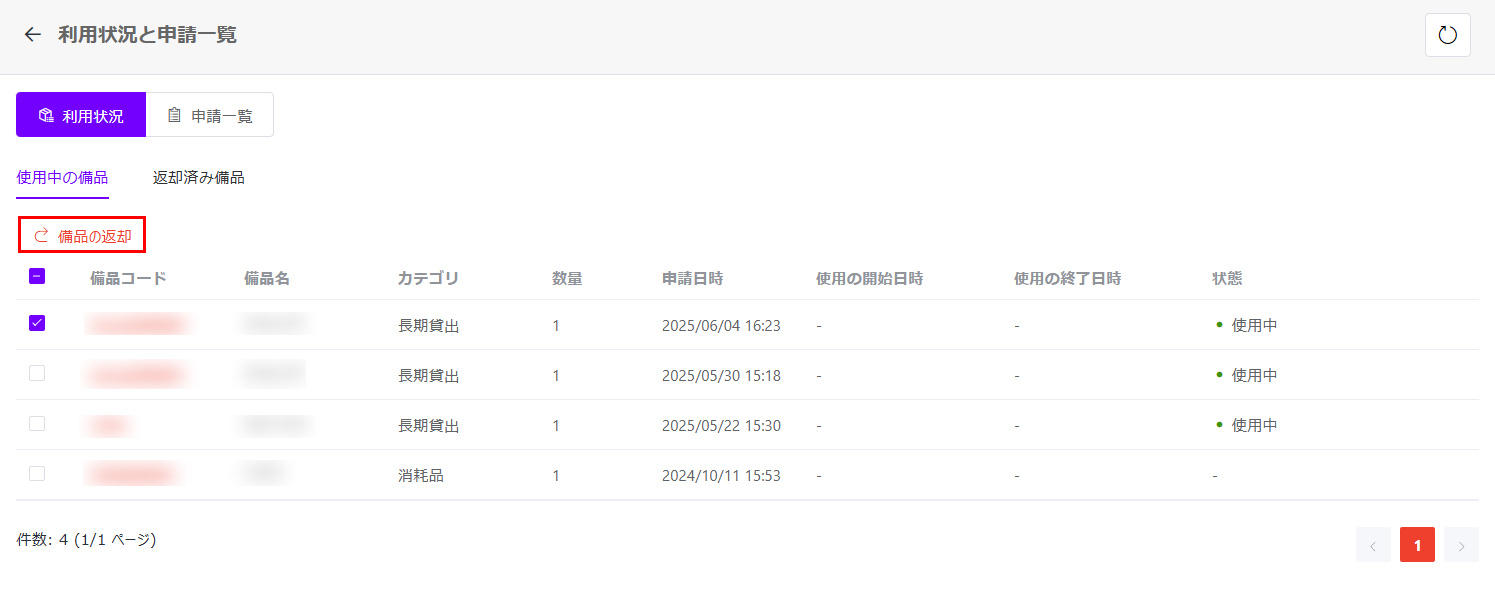
ユーザー ポータルの 備品申請ページで、右上の [利用状況と申請一覧] をクリックします。利用状況と申請一覧 ページが表示されます。
-
利用状況 > 使用中の備品 タブで、返却する備品を選択して、テーブルの上にある [備品の返却] をクリックします。
-
確認ポップアップで、[OK] をクリックして返却申請を送信します。
自分が送信した備品の返却申請を取り消すことができます。申請を取り消すには、以下の説明を参照してください。
-
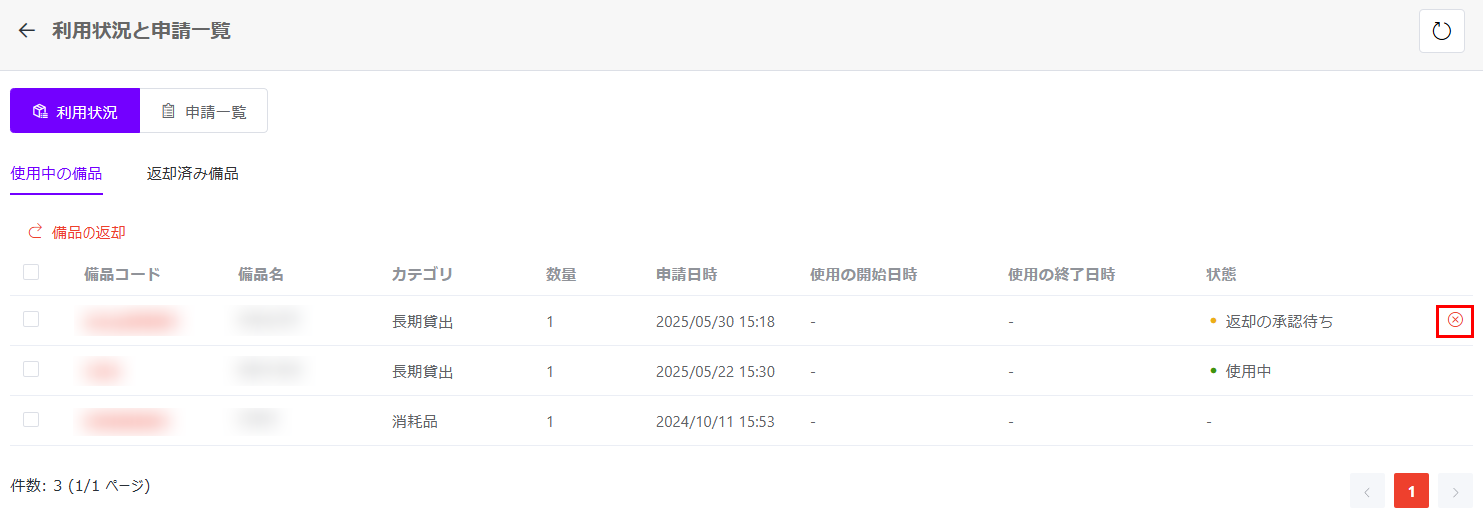
ユーザー ポータルの 備品申請ページで、右上の [利用状況と申請一覧] をクリックします。利用状況と申請一覧 ページが表示されます。
-
このページで、以下の方法で申請を取り消すことができます。
-
利用状況 > 使用中の備品 タブで、確認待ちの返却申請の備品の右側にある [備品申請の取り消し] をクリックします。
-
申請一覧 で、返却申請を選択し (複数選択可能)、テーブルの上にある [申請の取り消し] をクリックします。申請の右側にある 申請の取り消し ボタンをクリックして、申請を取り消すこともできます。
-
-
確認ウィンドウで [OK] をクリックして申請を取り消します。
備品申請の確認
組織で手動承認が必要と設定されている場合、申請が送信されると、オフィスの備品管理者に通知メールが送信されます。備品管理者はメールで備品の情報を確認し、以下の説明を参照して申請を承認・却下することができます。返却申請が承認された後、備品の状態は自動的に利用可能に変更されます。
-
展開先場所内のアプリにアクセスします。
-
画面左側の [備品申請] をクリックして、備品申請ページにアクセスします。
-
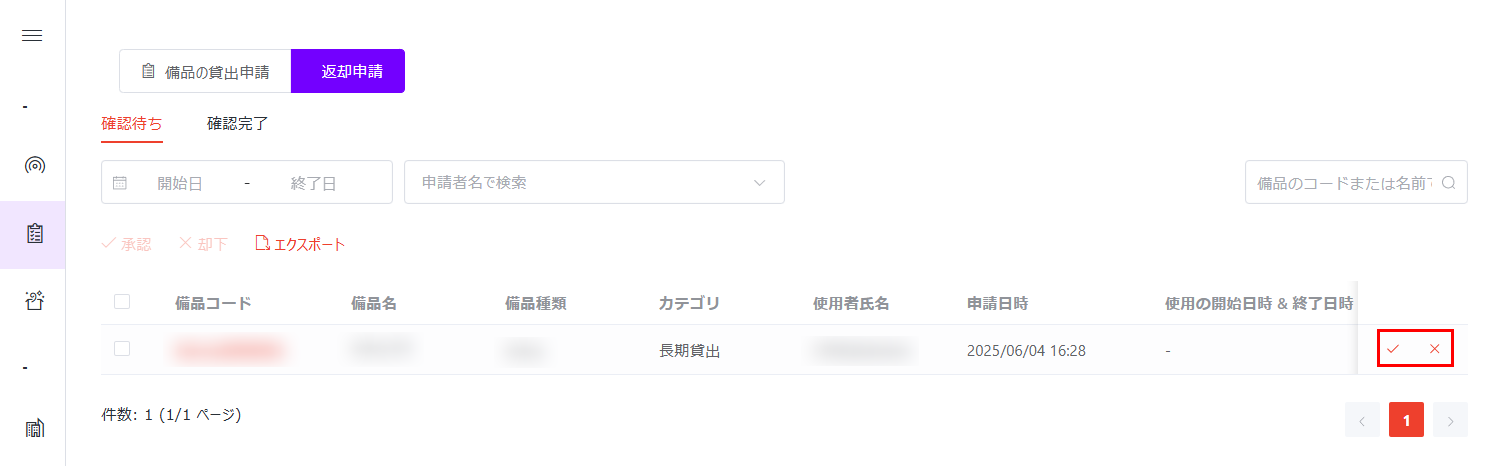
返却申請 > 確認待ち タブで、確認待ちの返却申請が一覧表示されています。以下のことを実行することができます。
-
申請の承認 – 確認待ちの申請を選択し (複数選択可能)、テーブルの上にある [承認] をクリックします。申請の右側にある 承認 ボタンをクリックして、申請を承認することもできます。
-
申請の却下 – 確認待ちの申請を選択し (複数選択可能)、テーブルの上にある [却下] をクリックします。申請の右側にある 却下 ボタンをクリックして、申請を却下することもできます。
-
備品申請の管理の詳細情報については、備品の概要および申請の管理 ページの 備品申請の管理 セクションを参照してください。