
Home > テンプレート ギャラリー > テンプレートの管理
この記事をダウンロードテンプレートの管理
以下の操作を実行して、テンプレートを管理することができます。
利用可能な操作は、テンプレート タイプと展開状態によって異なっている場合があります。
-
更新 – 更新 ボタンを選択して、テンプレートを更新します。変更は、既に展開されているテンプレートに同期されます。
NOTE更新ボタンは、テンプレートの新しいバージョンが利用可能な場合にのみ表示されます。
-
発行 – 発行 ボタンを選択して、下書きテンプレートを発行します。発行済みのテンプレートのみが展開できます。
-
プッシュ – プッシュ ボタンを選択して、テンプレートを SharePoint にプッシュします。ユーザーが SharePoint でテンプレートを適用する場合、所属している組織から タブでこのテンプレートを見つけ、SharePoint のサイトに直接適用することができます。
-
取り消し – 取り消し ボタンを選択して、SharePoint サイト テンプレートからテンプレートを取り消します。そうすると、ユーザーはテンプレートを適用する際に、SharePoint サイト テンプレートでこのテンプレートを見つけることができません。
-
展開 – 展開 ボタンを選択して、テンプレートを Microsoft Teams または SharePoint サイトに展開することができます。
-
破棄 – 破棄 ボタンを選択して、下書きテンプレートの変更を破棄します。テンプレートは以前の 発行済み バージョンに変換されます。
-
編集 – 編集 ボタンを選択してテンプレートを編集します。
-
コピー – コピー ボタンを選択して、発行済みのテンプレートをコピーして、自分のテンプレートを作成します。テンプレート名および説明 (説明は必須ではありません) を入力します。テンプレートの編集 ページにリダイレクトされ、テンプレートをカスタマイズすることができます。コピーされたテンプレートは 下書き 状態になっています。
-
削除 – 削除 ボタンを選択して、テンプレートを削除します。既に展開されているテンプレートを削除することはできません。
テンプレートの作成
Built-in テンプレートが組織のブランドやアイデンティティに合わない場合、次の説明を参照して新しいテンプレートを作成することができます。
-
[テンプレートの作成] をクリックします。
-
テンプレートの作成 ウィンドウで、以下からテンプレート タイプを選択します。
-
Kaizen Kit – アプリをカスタマイズして、Teams で従業員の情報を収集・管理します。
-
グループウェア – ビジネス要件に合わせて、Teams のグループウェアを利用できます。
-
Teams ポータル – Teams 内で使用するイントラネット ポータルを構築します。
-
ポータル ビルダー – SharePoint 内で使用するイントラネット ポータルを構築します。
-
-
[作成] をクリックして、テンプレートを作成します。
テンプレート タイプを展開できるプラットフォームがそのテンプレート タイプの横に表示されます。SharePoint Online または Teams へのテンプレートの展開方法については、以下の説明を参照してください。
-
SharePoint Online – テンプレートを SharePoint コミュニケーション サイトまたはチーム サイトに展開します。
-
Microsoft Teams – テンプレートを選択したチームの 一般 チャネル配下の個人用アプリまたはタブとして Microsoft Teams に展開します。
テンプレートのカスタマイズ
編集モードでテンプレートをカスタマイズすることができます。テンプレート タイプにより、構成する設定が異なっています。
グループウェア
ビジネス要件に合わせて、提供されているグループウェア スイートを利用することができます。
テンプレートの編集ページの上部で、以下のアクションを実行することができます。
-
プレビュー – [プレビュー] をクリックして、プレビュー ページでこのテンプレートをプレビューします。このページで、対応するボタンをクリックして、携帯電話 ビュー、タブレット ビュー、パソコン ビューでアプリをプレビューすることができます。
NOTEこれは テンプレートの構成 タブでのみ使用できます。
-
発行 – [発行] をクリックして、このテンプレートを発行します。テンプレートが発行されると、Teams に展開することができます。
-
破棄 – [破棄] をクリックして、このテンプレートへの変更を破棄します。
-
編集 – [編集] をクリックして、このテンプレートを編集します。
-
削除 – [削除] をクリックして、このテンプレートを削除します。
-
コピー – [コピー] をクリックして、同じ情報で新しいテンプレートを作成します。
-
展開 – [展開] をクリックして、このテンプレートを Teams に展開します。
このタイプのテンプレートを構成するには、以下の説明を参照してください。
基本情報
基本情報 タブで、必要に応じてテンプレート名と説明を編集し、[保存] をクリックして編集を保存します。
テンプレートの構成
テンプレートの構成 タブで、アプリ スイート 配下でアプリを選択し、アプリをテンプレートに挿入します。
利用可能なグループウェアおよびそれらのグループウェアの詳細情報については、アプリ スイート を参照してください。
このタブで、以下のアクションを実行することができます。
-
保存 – [保存] をクリックして、タブでの構成を保存します。
-
保存してサムネイルを生成 – [保存してサムネイルを生成] をクリックして、タブでの構成を保存し、テンプレート用のサムナイルを生成します。
-
破棄 – [破棄] をクリックして、タブへの変更を破棄します。
テーマ
テーマ タブで、Built-in テーマを選択し、テーマをカスタマイズして適用するか、SharePoint のサイト テーマに従うことができます。テンプレートはテーマに基づいて更新されます。
カスタマイズ 配下でテーマのプライマリ カラーを編集するには、編集 ボタンをクリックします。
テンプレートの所有者
既定では、テンプレートの作成者がこのテンプレートの所有者になります。ユーザーまたはグループを選択して、テンプレートの所有者を新しいユーザーまたはグループに変更することができます。[保存] をクリックします。
管理者は、システム内の任意のユーザーまたはグループを新しいテンプレートの所有者として選択することができます。上級ユーザーは、自分が存在するグループのみを新しいテンプレートの所有者として選択することができます。
Teams ポータル / ポータル ビルダー
Teams または SharePoint 内で使用するイントラネット ポータルを構築します。
テンプレートの編集ページの上部で、以下のアクションを実行することができます。
-
プレビュー – [プレビュー] をクリックして、プレビュー ページでこのテンプレートをプレビューします。このページで、対応するボタンをクリックして、携帯電話 ビュー、タブレット ビュー、パソコン ビューでアプリをプレビューすることができます。
NOTEこれは テンプレートの構成 タブでのみ使用できます。
-
発行 – [発行] をクリックして、このテンプレートを発行します。このテンプレートが発行されると、Teams または SharePoint に展開することができます。
-
破棄 – [破棄] をクリックして、このテンプレートへの変更を破棄します。
-
編集 – [編集] をクリックして、このテンプレートを編集します。
-
削除 – [削除] をクリックして、このテンプレートを削除します。
-
コピー – [コピー] をクリックして、同じ情報で新しいテンプレートを作成します。
-
展開 – [展開] をクリックして、このテンプレートをワークスペースに展開します。
このタイプのテンプレートを構成するには、以下の説明を参照してください。
基本情報
基本情報 タブで、必要に応じてテンプレート名と説明を編集し、[保存] をクリックして編集を保存します。
テンプレートの構成
テンプレートの構成 タブで、テンプレートを構成するには、以下の説明を参照してください。
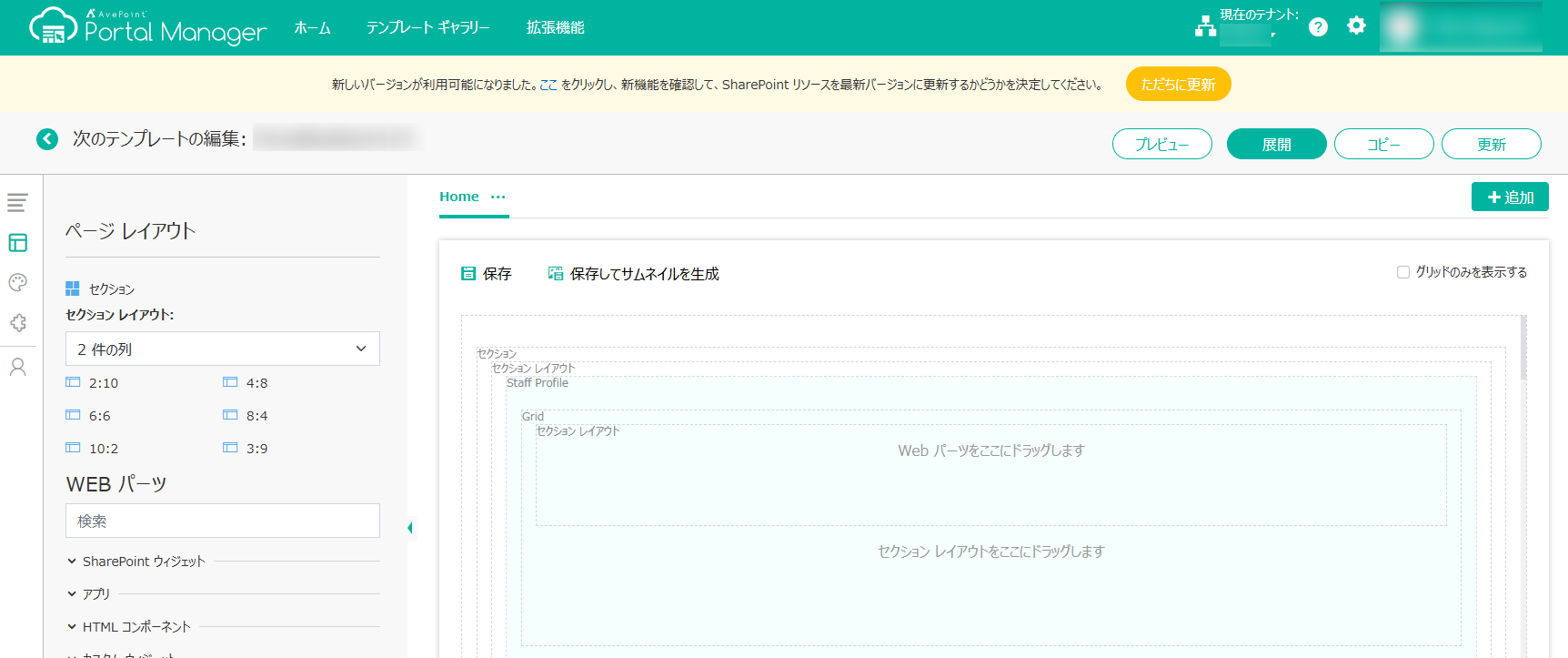
-
セクション アイコンをページに 1 回または複数回ドラッグして、ページの構造を定義します。セクションの追加後、セクションをクリックし、右上にある 設定 ボタンをクリックしてセクションを編集するか、削除 ボタンをクリックしてセクションを削除します。セクション設定は以下の通りです。
-
このセクションを非表示にする – このセクションを非表示にするかどうかを選択します。
-
カラー コード – セクションの色を定義するカラー コードを選択します。
-
カスタム CSS – カスタム CSS コードでセクションを変更します。
-
-
セクション レイアウト アイコンを各セクションにドラッグして、セクションを 1 つまたは複数の列に分割し、要素を表示します。セクション レイアウトの追加後、設定 ボタンをクリックしてセクション レイアウトを編集するか、削除 ボタンをクリックしてセクション レイアウトを削除します。セクション レイアウトの設定は以下の通りです。
-
全幅を有効にする – レイアウトを水平方向の余白やパディングなしでページの幅いっぱいに拡張するかどうかを選択します。
-
カラー コード – セクション レイアウトの色を定義するカラー コードを選択します。
-
カスタム CSS – カスタム CSS コードでレイアウトを変更します。
-
列の設定 – カスタム CSS コードと CSS スタイルで列を変更します。
-
-
Web パーツをセクション レイアウトの列にドラッグします。編集 ボタンをクリックして Web パーツ プロパティを編集するか、削除 ボタンをクリックして Web パーツを削除します。AvePoint Portal Manager で対応している Web パーツの詳細については、付録 B - 対応している Web パーツの一覧 を参照してください。
NOTEポータル ビルダー テンプレートの場合、アプリ スイートを Web パーツとして追加することができます。テンプレートに追加できるアプリは 1 件のみです。
-
[保存] をクリックして変更を保存するか、[破棄] をクリックしてこのページへの変更を破棄します。
[保存してサムネイルを生成] をクリックすると、構成した設定を保存してテンプレートのサムネイルを生成することができます。
テーマ
テーマ タブで、Built-in テーマを選択するか、テーマをカスタマイズして適用するか、SharePoint のサイト テーマに従うことができます。テンプレートはテーマに基づいて更新されます。
フォント・ロゴ画像・配色などのテーマ コンポーネントを編集するには、編集 ボタンをクリックし、テーマ コンポーネントを更新します。カスタム CSS やカスタム JavaScript でテーマを変更することもできます。
ここで日付形式と時刻形式を選択・カスタマイズすることができます。現在のテンプレートの Web パーツ上の日付と時刻は、選択した形式で表示されます。日付形式と時刻形式は、SharePoint "すぐに使用可能な" (OOTB) Web パーツには適用されません。日付形式と時刻形式をカスタマイズする際に使用できる日付形式と時刻形式のコードについては、付録 E – 日付と時刻の形式コード を参照してください。
Built-in テーマをカスタマイズした後、[テーマの保存] をクリックして新しいテーマとして保存します。カスタム テーマを変更した後、[テーマの保存] をクリックして新しいテーマとして保存するか、変更を現在のテーマに保存します。
拡張機能 (ポータル ビルダーのみ)
拡張機能 タブで、以下の機能を有効にするかどうかを選択し、[保存] をクリックして変更を保存します。
-
共通ナビゲーションを有効にする – このチェックボックスを選択すると、拡張機能 ページで構成した共通ナビゲーションが、テンプレートが展開されているすべての コミュニケーション サイト タイプのサイト コレクションに適用されます。メガ メニュー または カスケードからメニュー スタイルを選択します。
-
共通フッターを有効にする – このチェックボックスを選択すると、拡張機能 ページで構成した共通フッターが、テンプレートが展開されているすべての コミュニケーション サイト タイプのサイト コレクションに適用されます。イントラネット ポータル サイトに独自のフッターが必要な場合、SharePoint でイントラネット ポータル サイトをカスタマイズする際に、共通フッターの継承を停止することができます。
-
サイト テンプレートを適用する – テンプレートがサイトに展開された後、サイトに適用するサイト スクリプトを定義するためのサイト テンプレートを適用するかどうかを選択します。SharePoint に登録されたすべてのサイト テンプレートから選択できます。
-
複数の言語を有効にする – 複数の言語を有効にする前に、SharePoint サイトで多言語サイト機能が既に有効になっていることを確認してください。複数の言語を有効にすると、テンプレートが展開されている SharePoint サイトの ニュース、クイック リンク、および お知らせ Web パーツで、言語でアイテムをフィルターすることができます。
-
複数の地域を有効にする – この機能を有効にすると、テンプレートが展開されている SharePoint サイトの ニュース、クイック リンク、および お知らせ Web パーツで、地域でアイテムをフィルターすることができます。
-
その他 – 以下の機能を構成します。
-
ズーム ボタンをポータル サイトに表示するかどうかを選択します。表示すると、ユーザーはそのボタンをクリックしてページをズームすることができます。
-
トップに戻る ボタンをポータル サイトに表示するかどうかを選択します。表示すると、ユーザーはそのボタンをクリックしてページのトップに戻ることができます。
-
ホームに移動 ボタンをポータル サイトに表示するかどうかを選択します。表示すると、ユーザーはそのボタンをクリックして、他のページからホーム ページに戻ることができます。
-
スタッフ プロファイルの編集 ボタンをスタッフ プロファイル ページに表示するかどうかを選択します。表示すると、ユーザーはそのボタンをクリックしてスタッフ プロファイルを編集することができます。
-
サイト ナビゲーションをモバイル ビューに表示するかどうかを選択します。
-
共通ナビゲーション、共通フッター、地域を構成する方法については、拡張機能 を参照してください。SharePoint でイントラネット ポータル サイトをカスタマイズする方法については、SharePoint でのイントラネット ポータル サイトの構成 を参照してください。
テンプレートの所有者
既定では、テンプレートの作成者がこのテンプレートの所有者になります。ユーザーまたはグループを選択して、テンプレートの所有者を新しいユーザーまたはグループに変更することができます。[保存] をクリックします。
管理者は、システム内の任意のユーザーまたはグループを新しいテンプレートの所有者として選択することができます。上級ユーザーは、自分が存在するグループのみを新しいテンプレートの所有者として選択することができます。
Kaizen Kit (プライベート プレビュー)
Kaizen Kit は、アプリの柔軟なカスタマイズに対応し、オンライン作業をスピーディーに開始することを可能にします。アプリをカスタマイズし、日次レポートやタイム クロックなど、様々な従業員情報を収集・整理することができます。Kaizen Kit で作成されたアプリの Teams での使用方法については、Kaizen Kit (プライベート プレビュー) によって作成された Teams アプリ を参照してください。
Kaizen Kit は、すべての APM テナントで利用できるわけではありません。テンプレート タイプの使用や詳細については、AvePoint 担当者までお問い合わせください。
Kaizen Kit でアプリを作成する際に、アプリを最初から作成するか、必要な変更を加えて Built-in アプリから作成することができます。
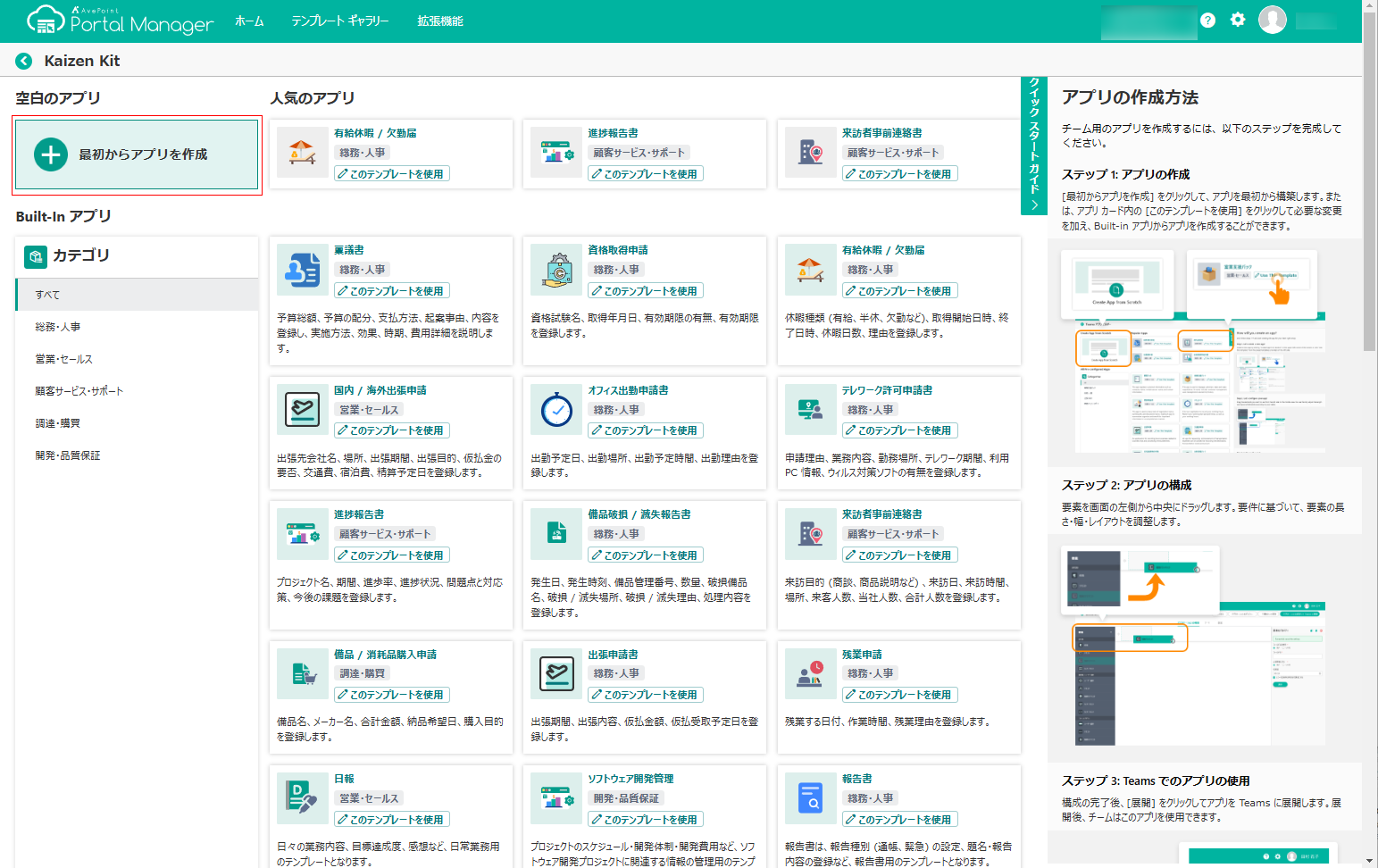
最初からアプリ作成するには、[最初からアプリを作成] をクリックしてアプリの編集ページにアクセスします。
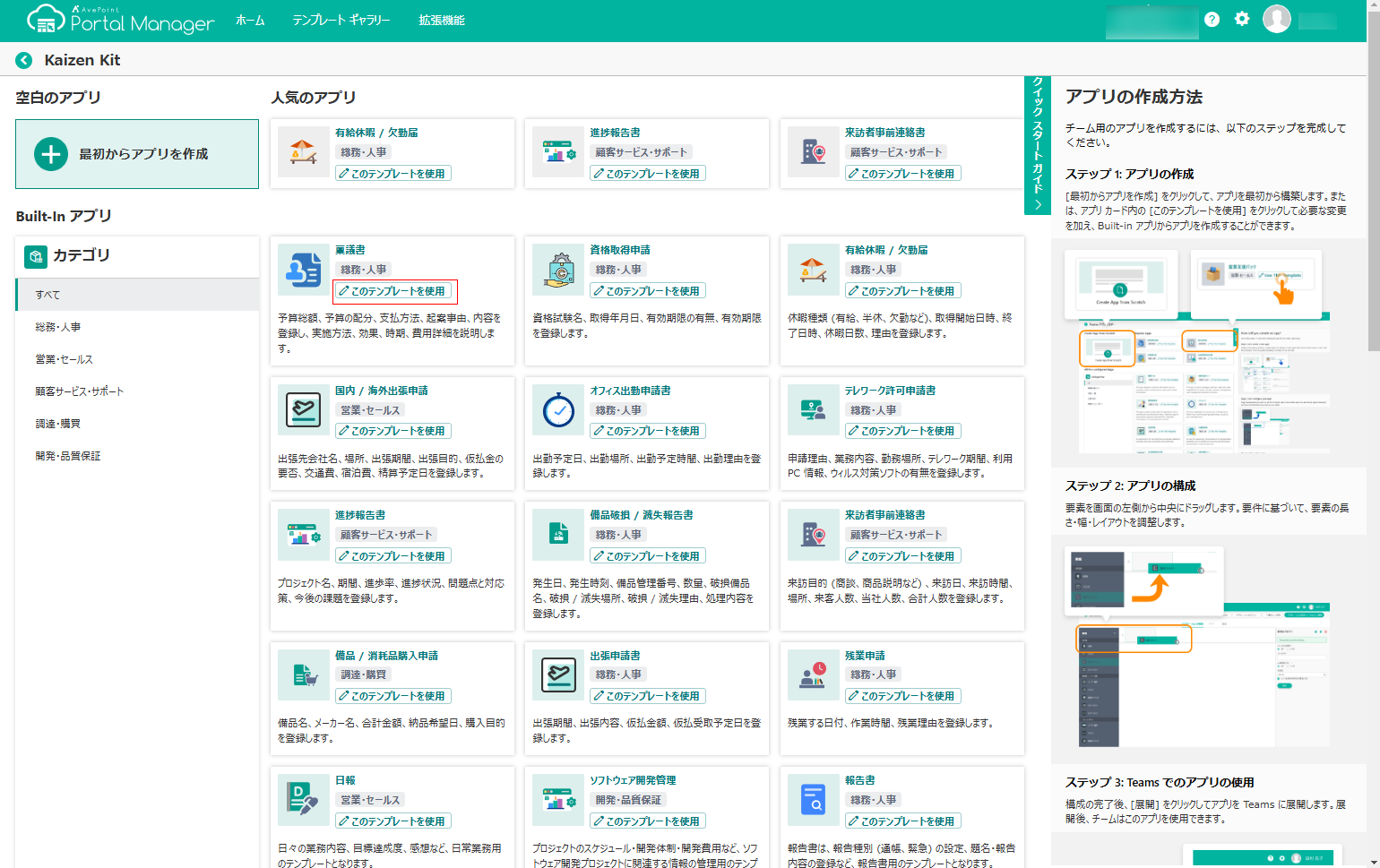
Built-in アプリに基づいてアプリを作成するには、アプリ カード内の [このテンプレートを使用] をクリックしてアプリの編集ページにアクセスします。
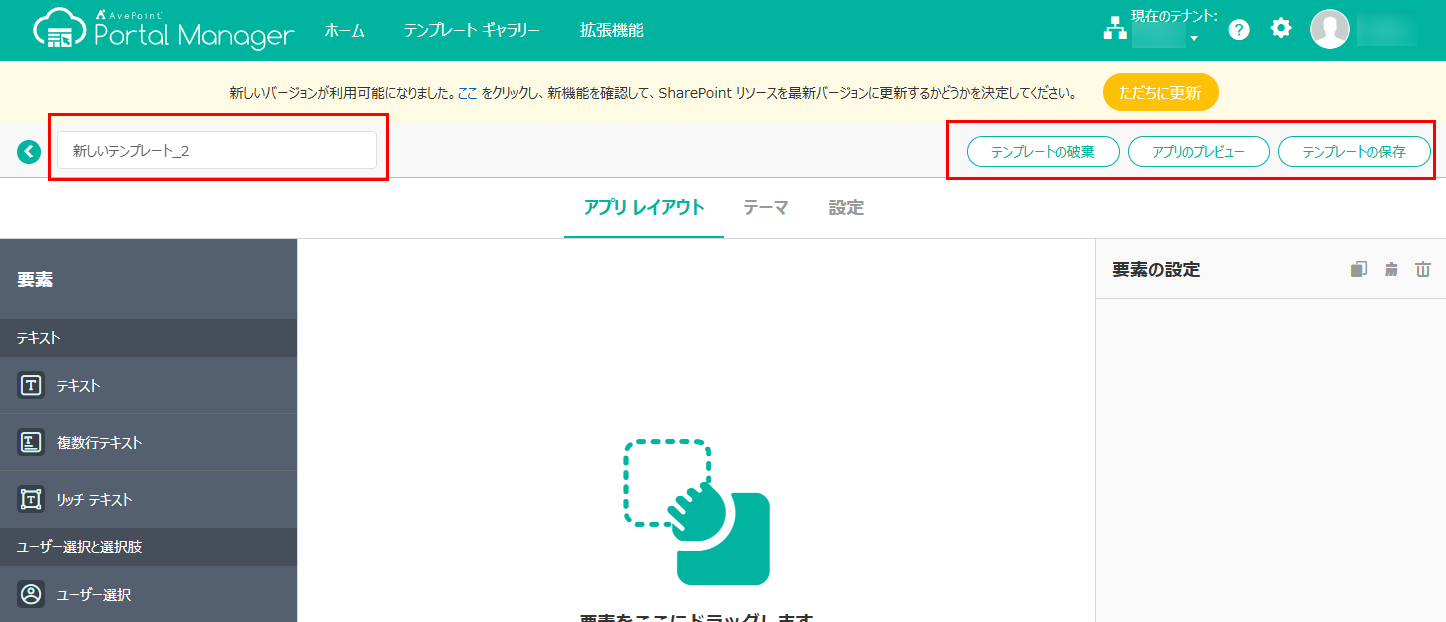
アプリの編集ページで、以下のアクションを実行することができます。
-
テンプレート名の編集 – ページの左上に新しいテンプレート名を入力します。
-
テンプレートの破棄 – このアクションは、テンプレートが新しく作成され、保存されていない場合にのみ利用できます。[テンプレートの破棄] をクリックして、テンプレートの作成を破棄します。
-
変更の破棄 – [変更の破棄] をクリックして、前回の保存後にテンプレートに対する変更を破棄します。
-
削除 – [削除] をクリックして、このテンプレートを削除します。
-
アプリのプレビュー – [アプリのプレビュー] をクリックして、プレビュー ページでこのテンプレートをプレビューします。このページで、対応するボタンをクリックして、携帯電話 ビュー、タブレット ビュー、パソコン ビューでアプリをプレビューすることができます。
-
テンプレートの保存 – [テンプレートの保存] をクリックして、作成したテンプレートを保存します。
-
変更の保存 – [変更の保存] をクリックして、テンプレートに対する変更を保存します。
-
発行 – [発行] をクリックして、このテンプレートを発行します。テンプレートが発行されると、Teams に展開することができます。
-
展開 – [展開] をクリックして、このテンプレートをワークスペースに展開します。
このタイプのテンプレートを構成するには、以下の説明を参照してください。
アプリ レイアウト
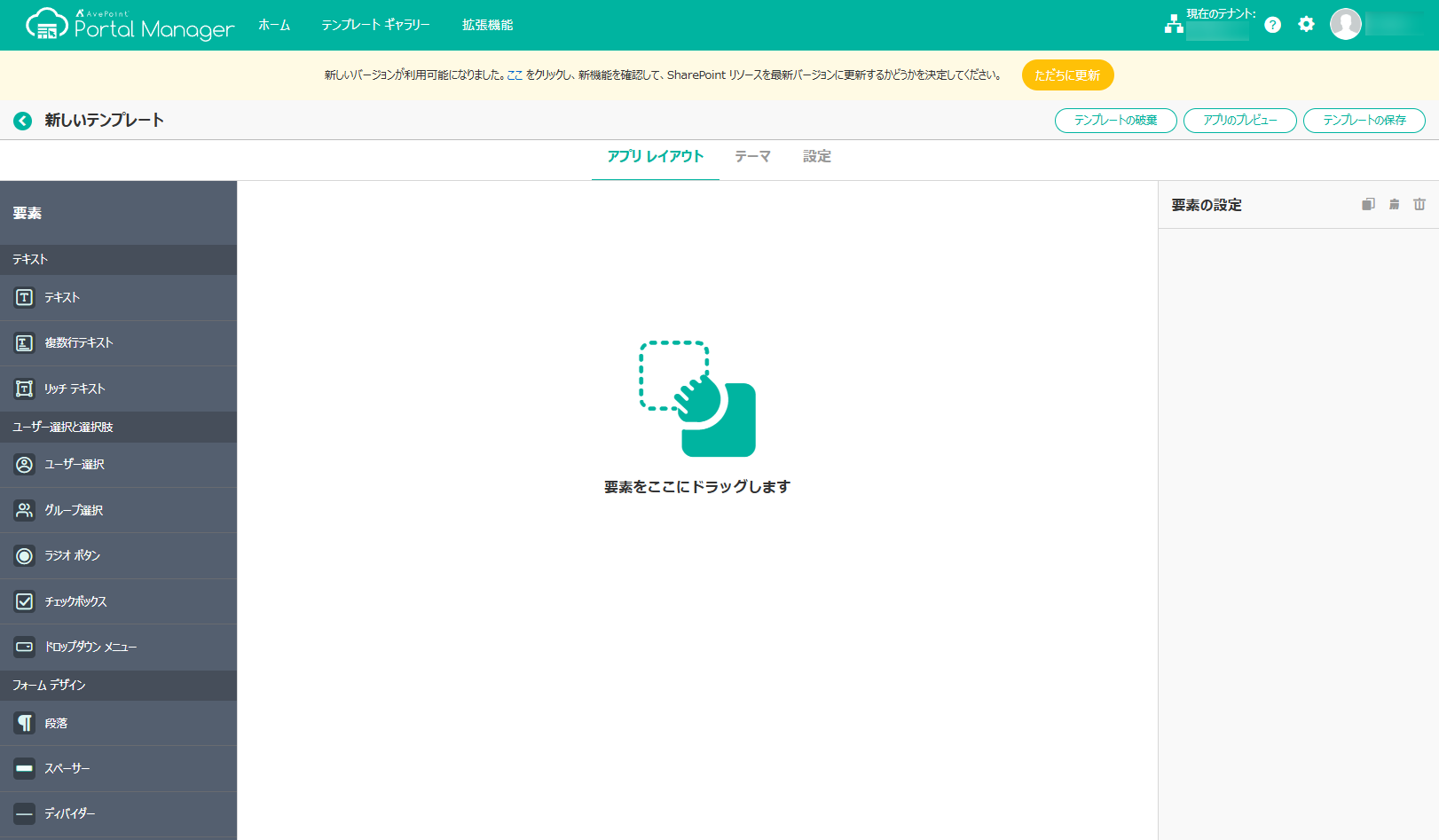
アプリ レイアウト タブで、要素 パネルから要素を希望の場所にドラッグします。
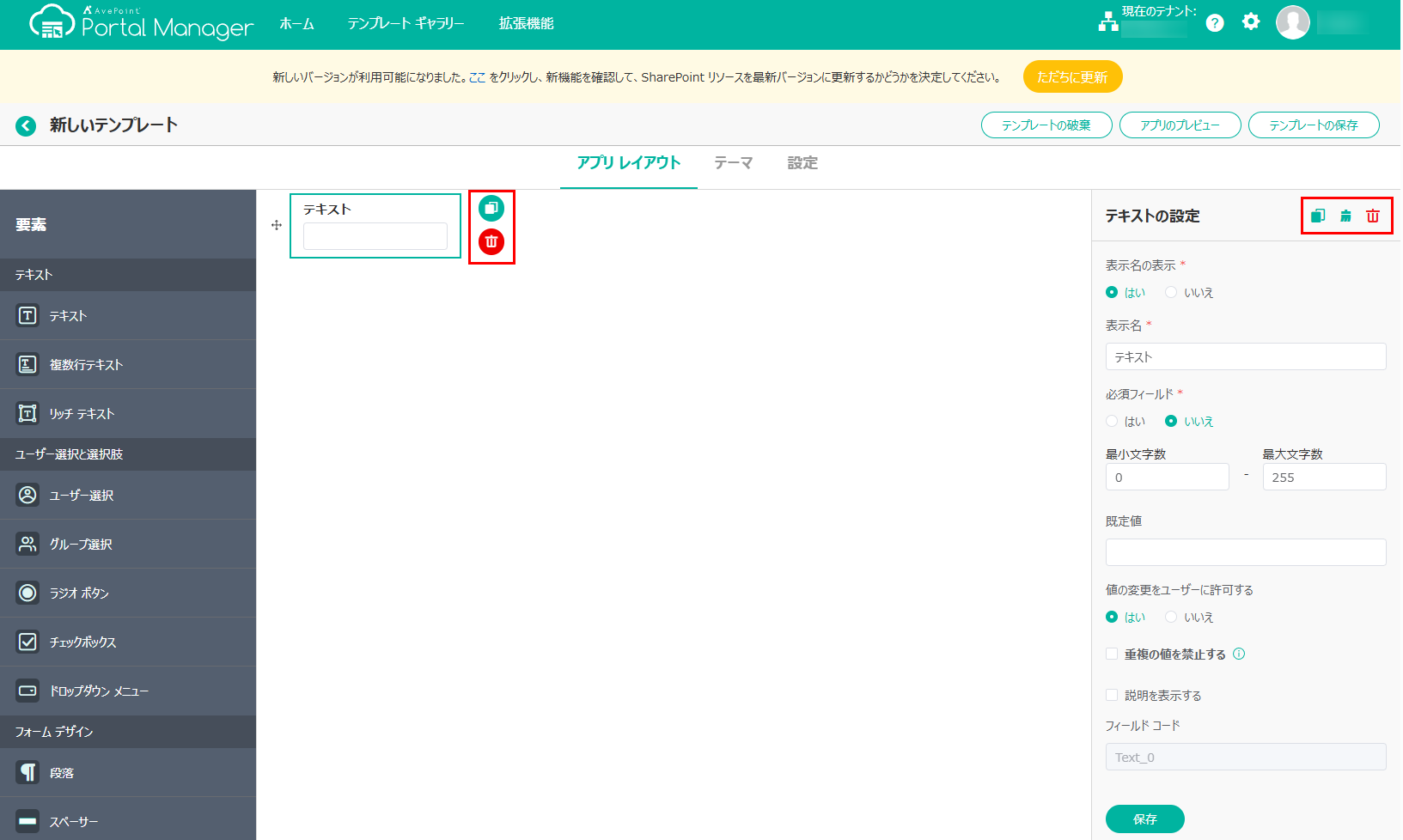
要素がドロップされると、要素の設定 パネルでその要素の設定が表示され、編集することができます。または、要素をクリックして、その設定を表示・編集することができます。
各要素に対して、以下のアクションを実行することができます。
-
複製 – 要素の横にある 複製 ボタンをクリックするか、要素の設定 パネルの 複製 ボタンをクリックして、要素およびすべての設定を複製します。
-
クリア – クリア ボタンをクリックして、既定の設定にリセットします。
-
削除 – 要素の横にある 削除 ボタンをクリックするか、要素の設定 パネルの 削除 ボタンをクリックして、要素を削除します。
AvePoint Portal Manager が対応する要素およびそれらの設定については、付録 G – 対応している要素の一覧 を参照してください。
編集後、[保存] をクリックして編集を保存します。
テーマ
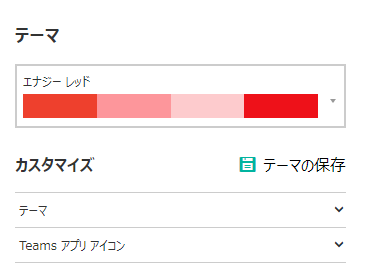
テーマ タブで、Built-in テーマを選択し、テーマをカスタマイズして適用します。SharePoint のサイト テーマに従うか、カスタム テーマを選択することができます。テンプレートはテーマに基づいて更新されます。
カスタマイズ 配下で、テーマおよび Teams アプリ アイコンを編集することができます。編集 ボタンをクリックして、テーマ コンポーネントを更新します。
設定
設定 タブで、テンプレートの以下の設定を構成します。
-
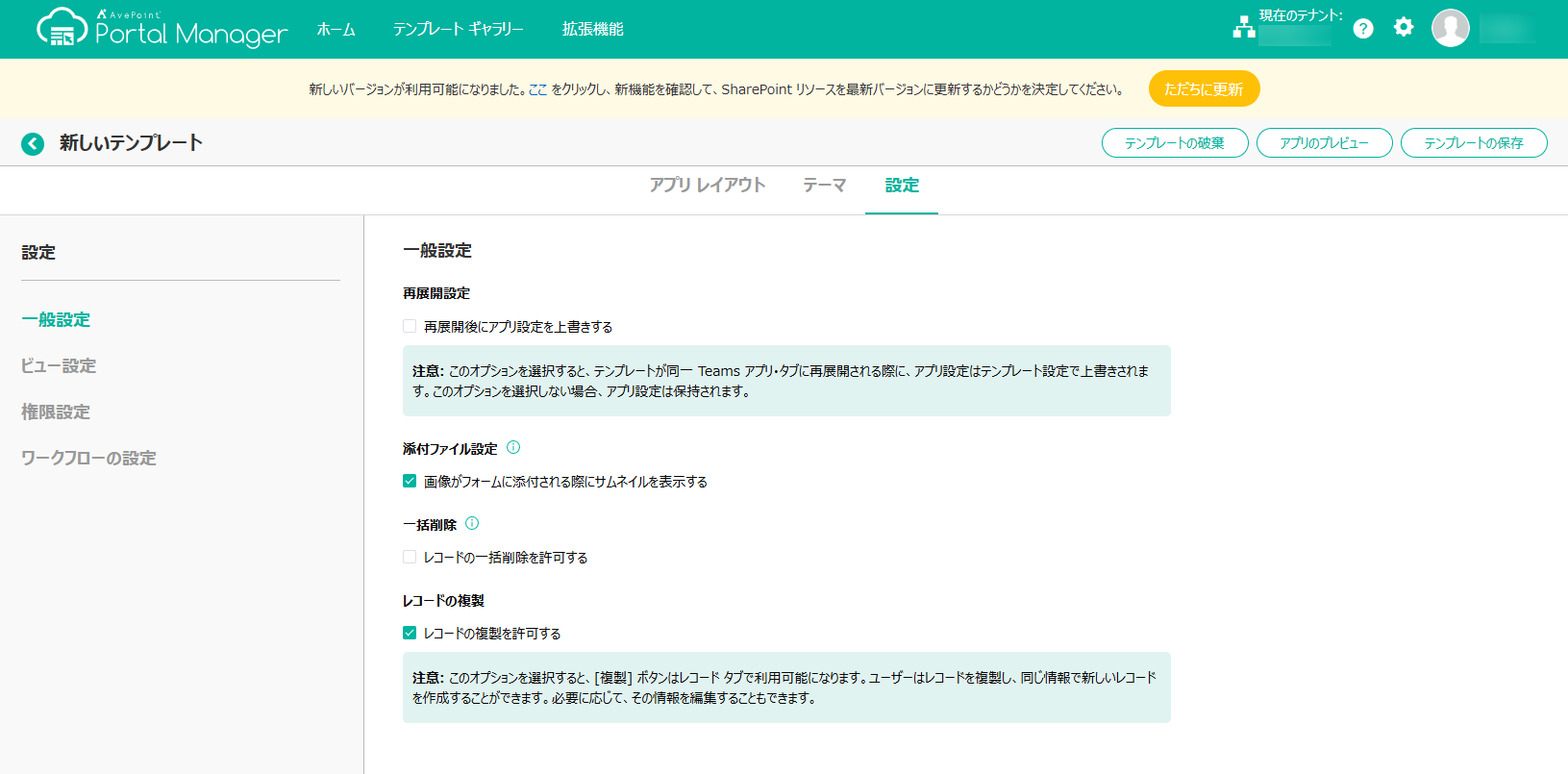
一般設定 – 以下のテンプレート設定を構成します。
-
再展開設定 – 再展開後にアプリ設定を上書きする かどうかを選択します。このオプションを選択すると、テンプレートが同一 Teams アプリ・タブに再展開される際に、アプリ設定はテンプレート設定で上書きされます。このオプションを選択しない場合、アプリ設定は保持されます。
-
添付ファイル設定 – 画像がフォームに添付される際にサムネイルを表示する かどうかを選択します。このオプションを選択すると、フォームの添付ファイル要素に添付される画像はサムネイルとして表示されます。このオプションを選択しない場合、画像名が表示されます。ユーザーはサムネイルをクリックして、画像を表示してダウンロードすることができます。
-
一括削除 – レコードの一括削除を許可する かどうかを選択します。このオプションを選択すると、自分のレコード タブおよび すべてのレコード タブで複数のレコードを同時に削除することができます。
-
レコードの複製 – レコードの複製を許可する かどうかを選択します。このオプションを選択すると、複製 ボタンはレコード タブで利用可能になります。ユーザーはレコードを複製し、同じ情報で新しいレコードを作成することができます。必要に応じて、その情報を編集することもできます。
-
-
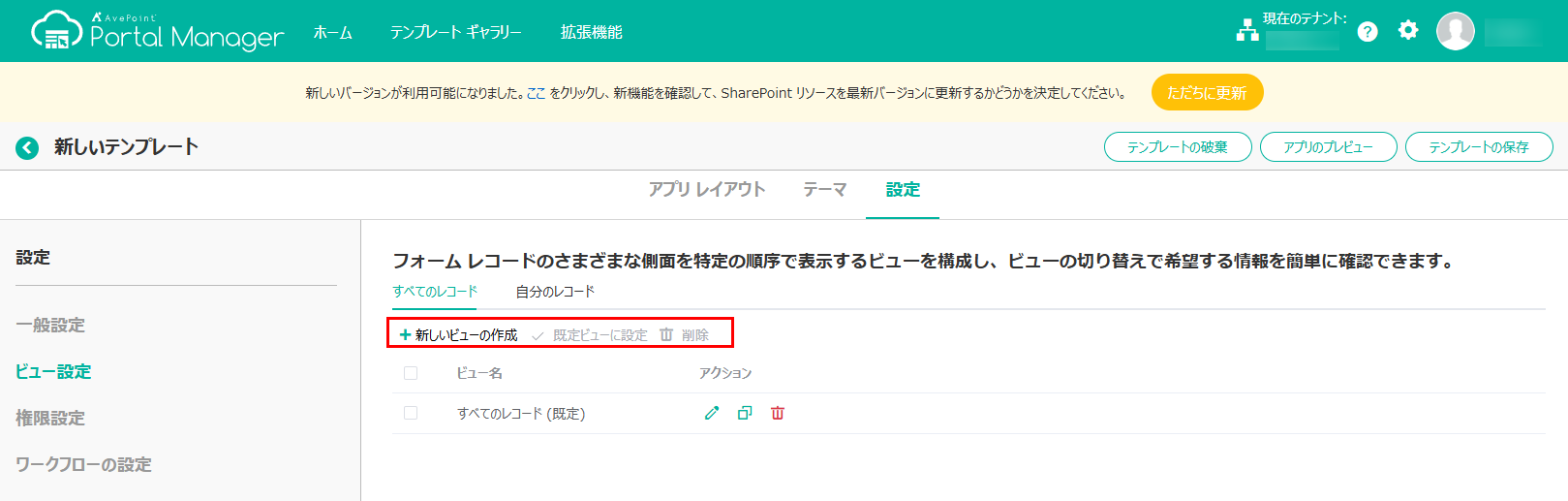
ビュー設定 – すべてのレコード と 自分のレコード タブで Built-in ビューを構成して、レコードのさまざまな側面を特定の順序で表示します。
ビュー設定 で、以下のアクションを実行することができます。
-
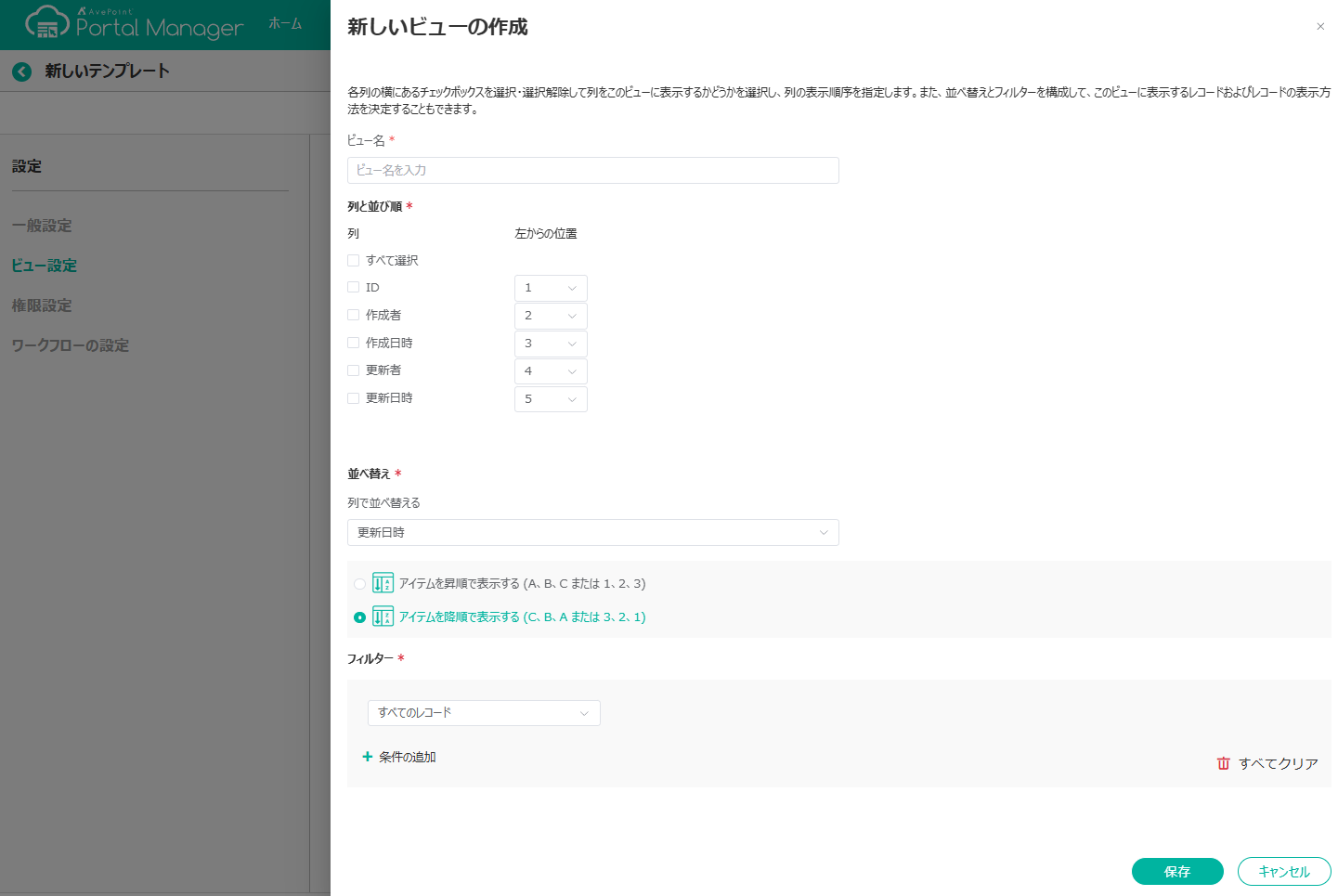
新しいビューの作成 – [新しいビューの作成] をクリックして、新しいビューを作成します。新しいビューの作成 パネルで、ビュー名・表示する列と並び順・並べ替え・フィルターを編集し、[保存] をクリックしてビューを作成します。
-
既定ビューに設定 – ビューを選択してビュー テーブル上にある [既定ビューに設定] をクリックして、ビューを既定ビューとして設定します。ビューは すべてのレコード タブの既定ビューとして設定されます。
-
削除 – ビューを選択し (複数選択可能)、ビュー テーブルの上にある [削除] をクリックして選択したビューを削除します。
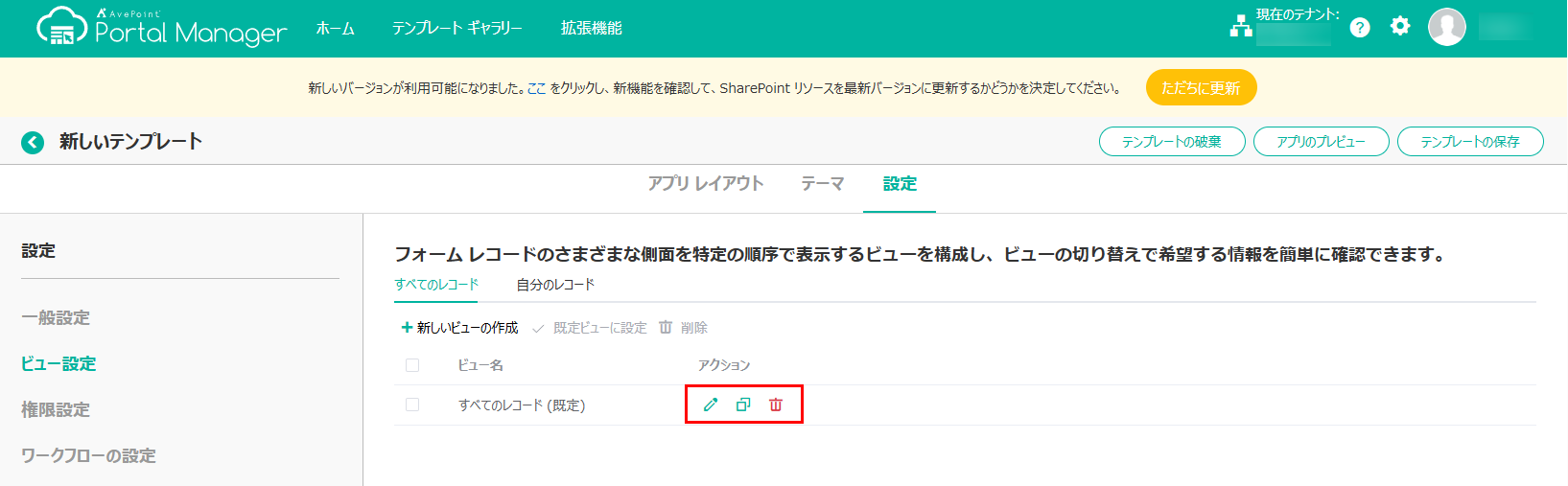
各ビューに対して、以下のアクションを実行することができます。
-
ビューの編集 – 編集 ボタンをクリックして、ビューの編集 パネルでビューの名前、表示する列と並び順、並べ替え、フィルターを編集します。編集後、[保存] をクリックして編集を保存します。
-
ビューの複製 – 複製 ボタンをクリックして、ビューをコピーして同じ情報で新しいビューを作成します。新しいビューの名前の横に、コピー のラベルが付けられています。
-
ビューの削除 – 削除 ボタンを選択して、ビューを削除します。
NOTE既定ビューを削除する前に、別のビューを既定に設定してください。
-
-
権限設定 – ロール カードにユーザー名またはグループ名を入力することで、各ユーザー ロールのユーザーおよびグループを指定するか、ユーザーまたはグループの横にある 削除 ボタンをクリックすることで、ユーザーまたはグループをロールから削除することができます。
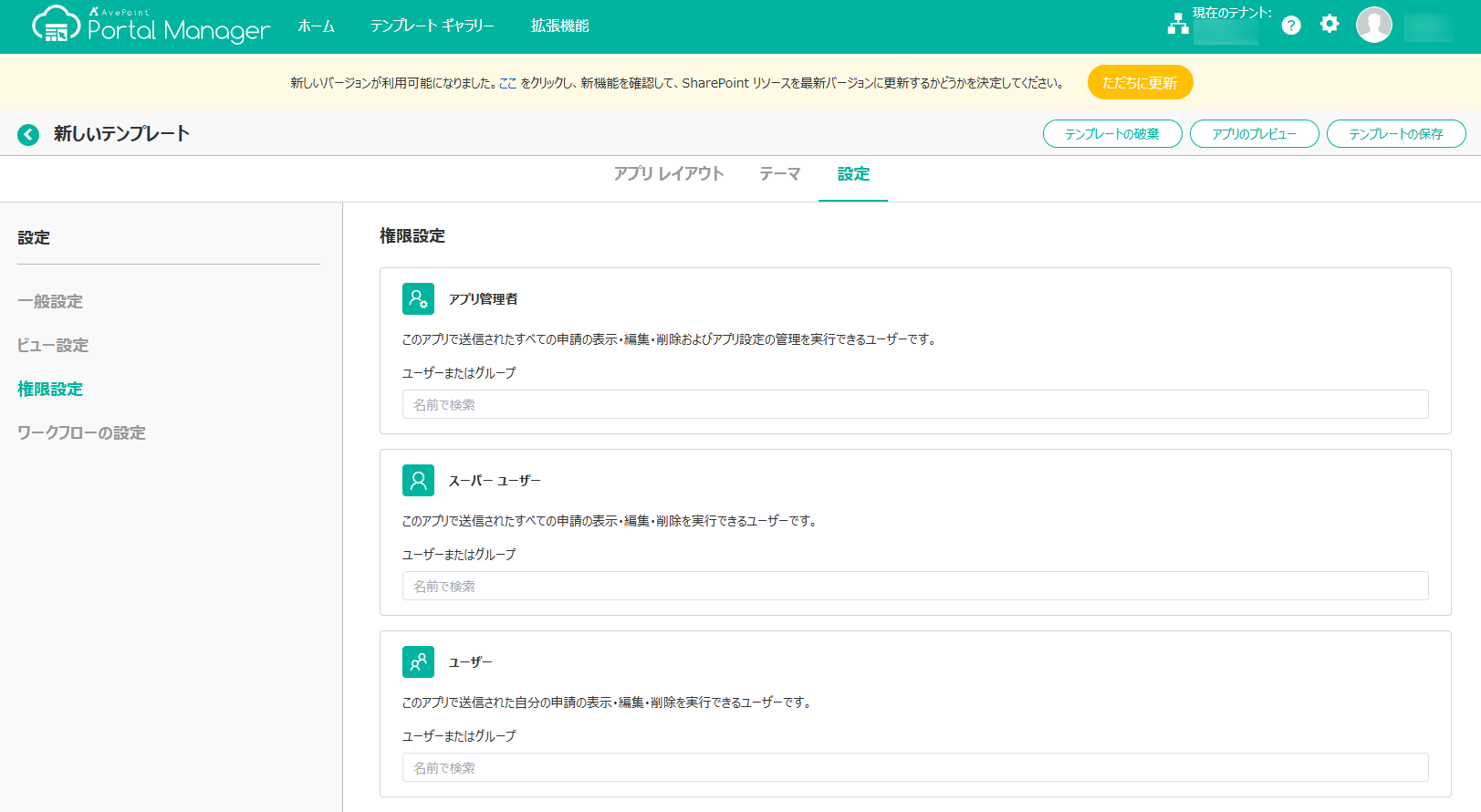
利用可能なユーザー ロールおよび各ロールの権限は、以下のとおりです。
-
アプリ管理者 – すべてのフォーム応答の表示・編集・削除およびアプリ設定の管理を実行できるユーザーです。
-
スーパー ユーザー – すべてのフォーム応答の表示・編集・削除を実行できるユーザーです。
-
ユーザー – 自分のフォーム応答の表示・編集・削除を実行できるユーザーです。
-
-
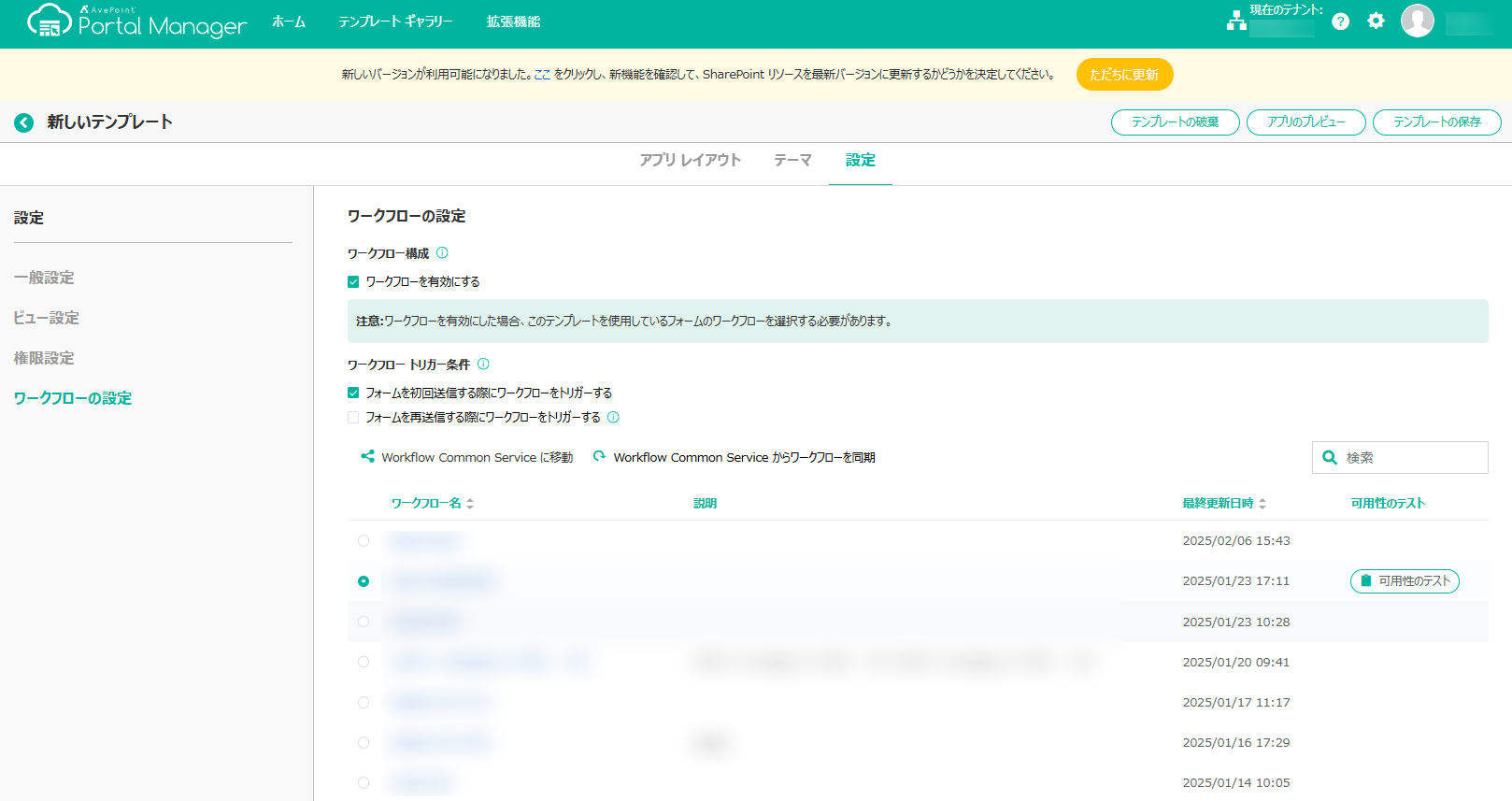
ワークフローの設定 – このテンプレートを使用して送信されたフォームのワークフローを有効にする場合、ワークフローを有効にする チェックボックスを選択して、以下の設定を構成してください。
NOTEワークフローの設定を構成する十分な権限を持っていない場合、メッセージが表示されます。この場合、管理者に連絡してください。
-
ワークフロー トリガー条件 – いずれかまたは両方のトリガー条件を選択します。
-
フォームを初回送信する際にワークフローをトリガーする – フォームの初回送信時にワークフローをトリガーします。
-
フォームを再送信する際にワークフローをトリガーする – フォームが再送信される際にワークフローをトリガーします。フォームが再送信される際に、元の申請に進行中のワークフローが存在する場合、ワークフロー状態が [スキップ済み] に変更され、更新された申請に対して新しいワークフローが開始されます。
-
-
ワークフローの選択 – テンプレートに適用するワークフローを指定します。
検索ボックスを使用してワークフロー名でワークフローを検索し、ワークフロー名リンクをクリックしてワークフローの詳細を表示することができます。
ワークフローを作成・編集するには、[Workflow Common Service に移動] をクリックします。詳細については、ワークフロー を参照してください。
NOTEWorkflow Common Service でワークフローを作成・編集するには、Workflow Common Service ユーザーまたは管理者として追加されている必要があります。
Workflow Common Service から最新のワークフローを取得するには、[Workflow Common Service からワークフローを同期] をクリックします。
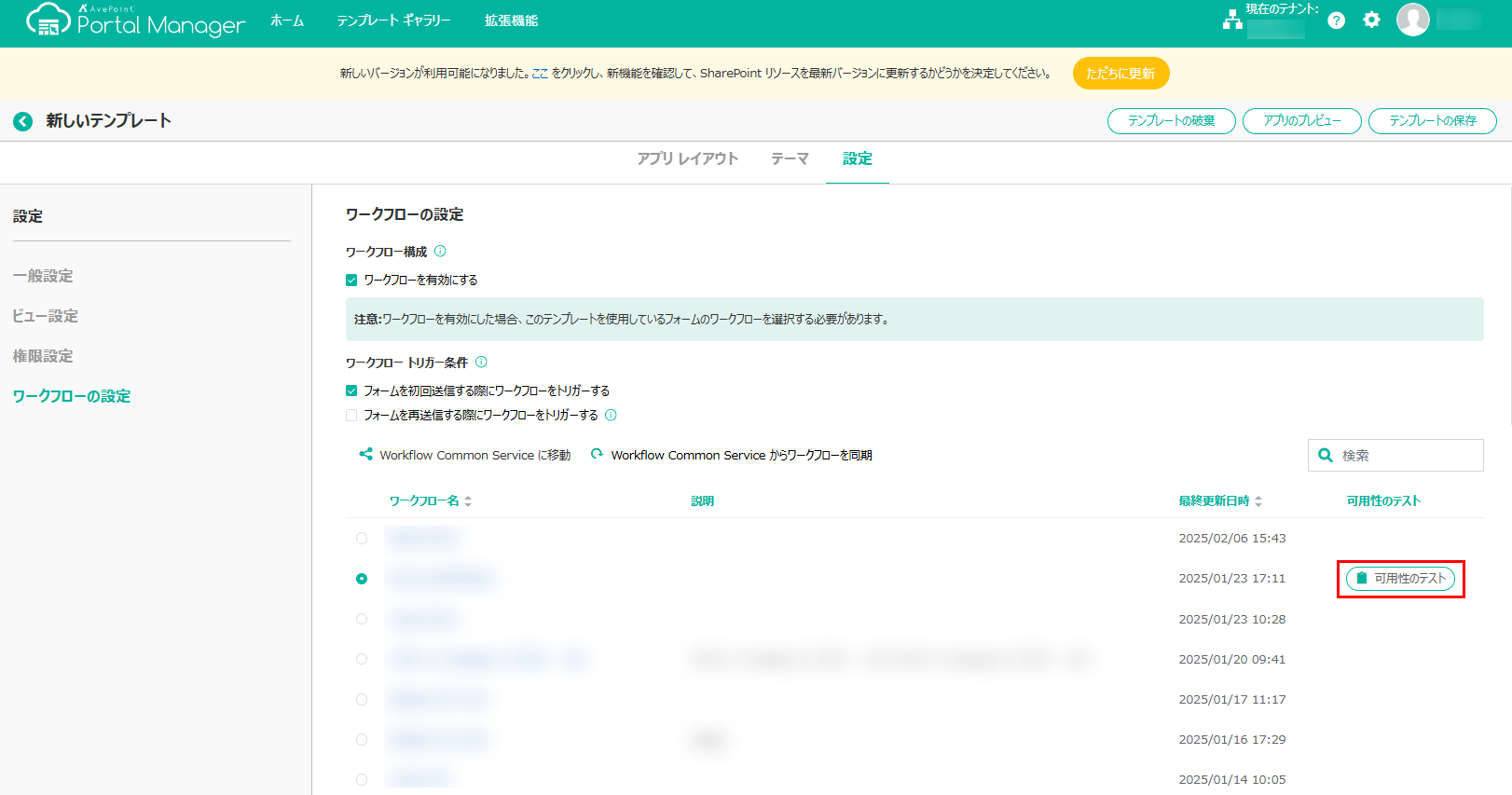
ワークフロー テーブルからワークフローを選択し、[可用性のテスト] をクリックして、ワークフローがテンプレートに使用可能であることを確認します。テスト結果が 使用可能 である場合、[保存] をクリックしてワークフローの構成を保存します。テスト結果が 使用不可 である場合、[詳細の表示] をクリックして詳細情報を表示することができます。
NOTE構成を保存する前に、選択したワークフローが利用可能であることを確認してください。
-