
Home > 拡張機能
この記事をダウンロード拡張機能
拡張機能 ページで、頻繁に使用するサイトやページへのクイック アクセスを可能にするナビゲーションやフッターの構成、サイト上で実行するアクションを指定するためのサイト テンプレート & サイト スクリプトの作成、ユーザーの特定場所に基づいたデータの表示を可能にする地域の構成を実行することができます。
共通ナビゲーションの構成
共通ナビゲーションは、1 件以上のサイト コレクションの上部に最大 3 レベルのナビゲーション リンクを一貫性のある外観で表示するために使用されます。共通ナビゲーションを有効にするには、テンプレートをデザインする際に、拡張機能 セクション配下の 共通ナビゲーションを有効にする チェックボックスを選択する必要があります。このページで構成されるリンクは、テンプレートが展開されているすべてのサイト コレクションの上部に表示されます。
共通ナビゲーションの構成方法については、以下の説明を参照してください。
-
[共通ナビゲーション] をクリックします。
-
[リンクの追加] をクリックしてナビゲーション リンクを追加します。リンクの追加 ウィンドウで、リンクに関する以下の情報を入力します。
-
オプションの選択 – URL を選択してリンクを追加するか、ヘッダー を選択してハイパーリンクでないラベルを追加します。
-
アドレス – 追加するリンクの URL を入力します。
-
表示名 – リンクまたはラベルの表示名を入力します。
-
-
[保存] をクリックして変更を保存します。
-
現在構成している共通ナビゲーションをプレビューするには、プレビュー をクリックします。
-
プレビュー後、現在構成している共通ナビゲーションが気に入る場合は、発行 ボタンをクリックして、共通ナビゲーションをサイト コレクションに発行します。
プレビュー後、現在構成している共通ナビゲーションが気に入らない場合は、キャンセル ボタンをクリックして変更を破棄し、以前に構成された共通ナビゲーションに戻します。変更を保存した場合、[破棄] をクリックして変更を破棄することができます。
-
リンクを追加した後、省略 (…) ボタンをクリックしてリンクを管理します。使用できるオプションは以下のとおりです。
-
サブ リンクの追加 – 現在のリンクの下にインデントされたリンクを追加します。
-
リンクのレベルを下げる – 現在のリンクをサブ リンクにします。
-
サブ リンクのレベルを上げる – 現在のリンクをプライマリ リンクにします。
-
上へ移動 – 現在のリンクを上に移動します。リンクをドラッグ & ドロップして、同じレベルでリンクの位置を変更することができます。
-
下へ移動 – 現在のリンクを下に移動します。リンクをドラッグ & ドロップして、同じレベルでリンクの位置を変更することができます。
-
編集 – 現在のリンクを編集します。
-
削除 – 現在のリンクを削除します。
-
共通フッターの設定
共通フッターは、1 件以上のサイト コレクションの下部にデザイン性の高いフッターを一貫性のある外観で表示するために使用されます。共通フッターを有効にするには、テンプレートをデザインする際に、拡張機能 セクション配下の 共通フッターを有効にする チェックボックスを選択する必要があります。このページで構成されるロゴ、名前、リンクは、テンプレートが展開されているすべてのサイト コレクションの下部に表示されます。
共通フッターの構成方法については、以下の説明を参照してください。
-
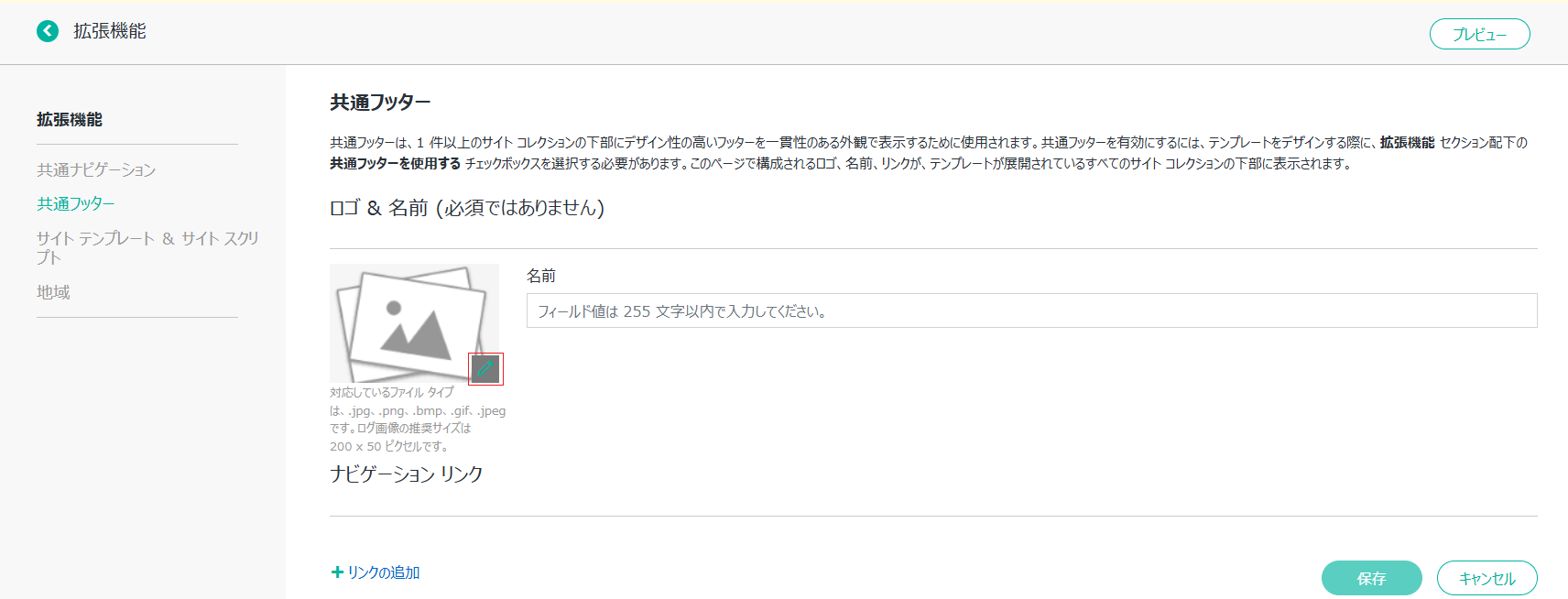
[共通フッター] をクリックします。
-
フッター名を入力します。
-
更新 ボタンをクリックして、フッターに表示するロゴを変更します。
-
フッターにリンクを追加するには、[リンクの追加] をクリックします。リンクの追加 ウィンドウで、リンクに関する以下の情報を入力します。
-
オプションの選択 – URL を選択してリンクを追加するか、ヘッダー を選択してハイパーリンクでないラベルを追加します。
-
アドレス – 追加するリンクの URL を入力します。
-
表示名 – リンクまたはラベルの表示名を入力します。
-
-
[保存] をクリックして変更を保存します。
-
プレビュー をクリックして、現在構成している共通フッターをプレビューします。
-
プレビュー後、現在構成している共通フッターが気に入る場合は、発行 ボタンをクリックして、共通フッターをサイト コレクションに発行します。
-
プレビュー後、現在構成している共通フッターが気に入らない場合は、キャンセル ボタンをクリックして変更を破棄し、以前に構成された共通フッターに戻ります。変更を保存した場合、[破棄] をクリックして変更を破棄することができます。
-
リンクを追加した後、省略 (…) ボタンをクリックしてリンクを管理します。使用できるオプションは以下のとおりです。
-
サブ リンクの追加 – 現在のリンクの下にインデントされたリンクを追加します。
-
リンクのレベルを下げる – 現在のリンクをサブ リンクにします。
-
サブ リンクのレベルを上げる – 現在のリンクをプライマリ リンクにします。
-
上へ移動 – 現在のリンクを上に移動します。リンクをドラッグ & ドロップして、同じレベルでリンクの位置を変更することができます。
-
下へ移動 – 現在のリンクを下に移動します。リンクをドラッグ & ドロップして、同じレベルでリンクの位置を変更することができます。
-
編集 – 現在のリンクを編集します。
-
削除 – 現在のリンクを削除します。
-
サイト テンプレート & サイト スクリプトの構成
テンプレートを使用して SharePoint サイトに Web パーツを展開する以外の要件がある場合は、サイト テンプレートおよびサイト スクリプトを構成して、リストの作成など、サイトに適用する他のアクションをさらに定義することができます。
Microsoft には、1 件のテナントに最大 100 件のサイト テンプレートおよび 100 件のサイト スクリプトのみを含めるという制限があります。テンプレート ギャラリー ページで作成したテンプレートも制限数を消費します。
サイト テンプレートの管理
サイト テンプレートは、サイトに適用するサイト スクリプトのセットです。
サイト テンプレートの作成方法については、以下の説明を参照してください。
-
[サイト テンプレートの作成] をクリックします。
-
サイト テンプレート名 – サイト テンプレートの名前を入力します。
-
説明 – 必要に応じて説明を入力します。
-
サムネイル – テンプレートのサムネイルを参照します。対応しているタイプが .jpg、.png、.bmp、.gif、.jpeg であり、画像の推奨サイズが 400×300 ピクセル です。
-
プラットフォーム – サイト テンプレートは SharePoint Online プラットフォームでのみ利用可能です。サイト テンプレートを SharePoint コミュニケーション サイトに適用することができます。
-
適用するサイト スクリプト – サイト スクリプトを選択して、サイトで実行するアクションを指定します。サイト スクリプトをドラッグ & ドロップして、順番を変更することができます。アクションは定義された順番で実行されます。
-
[サイト スクリプトの追加] をクリックして、このサイト テンプレートに追加するサイト スクリプトを選択します。
NOTESharePoint に登録されたサイト スクリプトのみが選択可能です。
-
このサイト テンプレートに追加する新しいサイト スクリプトを作成するには、[サイト スクリプトの作成] をクリックします。
-
-
[保存] をクリックしてサイト テンプレートを保存します。サイト テンプレートは 下書き 状態になります。
[保存して発行] をクリックしてサイト テンプレートを保存し、SharePoint に登録します。サイト テンプレートは 発行済み 状態になります。
NOTEサイト テンプレートは SharePoint に登録されたことがある場合、所属している組織から タブの下に表示されます。ユーザーが SharePoint でサイト テンプレートを適用する際に、サイト テンプレートを見つけて、サイトに直接適用することができます。
[キャンセル] をクリックして変更を保存せずに終了します。
-
サイト テンプレートの作成後、サイト テンプレートを編集したり、下書きサイト テンプレートの変更を破棄したり、サイト テンプレートを削除したりすることができます。
サイト スクリプトの管理
サイト スクリプトは、サイト テンプレートのアクション詳細を提供する JSON ファイルです。
サイト スクリプションの作成方法については、以下の説明を参照してください。
-
[サイト スクリプトの作成] をクリックします。
-
サイト スクリプト名 – サイト スクリプトの名前を入力します。
-
説明 – 必要に応じて説明を入力します。
-
JSON – JSON 形式の値を入力します。詳細については、Microsoft 記事 JSON スキーマの参照 を参照してください。
-
[保存] をクリックしてサイト スクリプトを保存します。サイトス クリプトは 下書き 状態になります。
[保存して発行] をクリックしてサイト スクリプトを保存し、SharePoint に登録します。サイト スクリプトは 発行済み 状態になります。
[キャンセル] をクリックして変更を保存せずに終了します。
-
サイト スクリプトの作成後、サイト スクリプトを編集したり、下書きサイト スクリプトの変更を破棄したり、サイト スクリプトを削除したりすることができます。
地域の構成
SharePoint サイトにエリア固有のデータがあり、ユーザーの場所に基づいてデータを表示する場合、このページで地域リストを構成し、テンプレートをデザインする際に 拡張機能 セクションの 複数の地域を有効にする チェックボックスを選択して複数の地域を有効にすることができます。この機能を有効にすると、テンプレートが展開されている SharePoint サイトの ニュース および クイック リンク Web パーツで、地域でアイテムをフィルターすることができます。
-
地域のリストは、用語として SharePoint 用語ストアに保存されます。サービス アカウントに SharePoint 用語ストア管理者 権限が付与されていることを確認してください。
-
現在、ニュース および クイック リンク で場所に基づいてデータを表示することが可能です (その他の Web パーツにも近日中に対応する予定です)。
地域の構成方法については、以下の説明を参照してください。
-
[地域] をクリックします。
-
[地域の追加] をクリックします。地域名を入力して、[追加] をクリックして地域を追加します。
-
地域の追加後、省略 (…) ボタンをクリックして地域を管理します。使用できるオプションは以下のとおりです。
-
既定に設定 – 現在の地域を既定の地域に設定します。
-
編集 – 現在の地域を編集します。
-
削除 – 現在の地域を削除します。
-