Home > アプリ スイート > 公用車予約 > 公用車予約アプリの概要
この記事をダウンロード公用車予約アプリの概要
以下は公用車予約アプリのホームページ概要です。

実行できるアクション
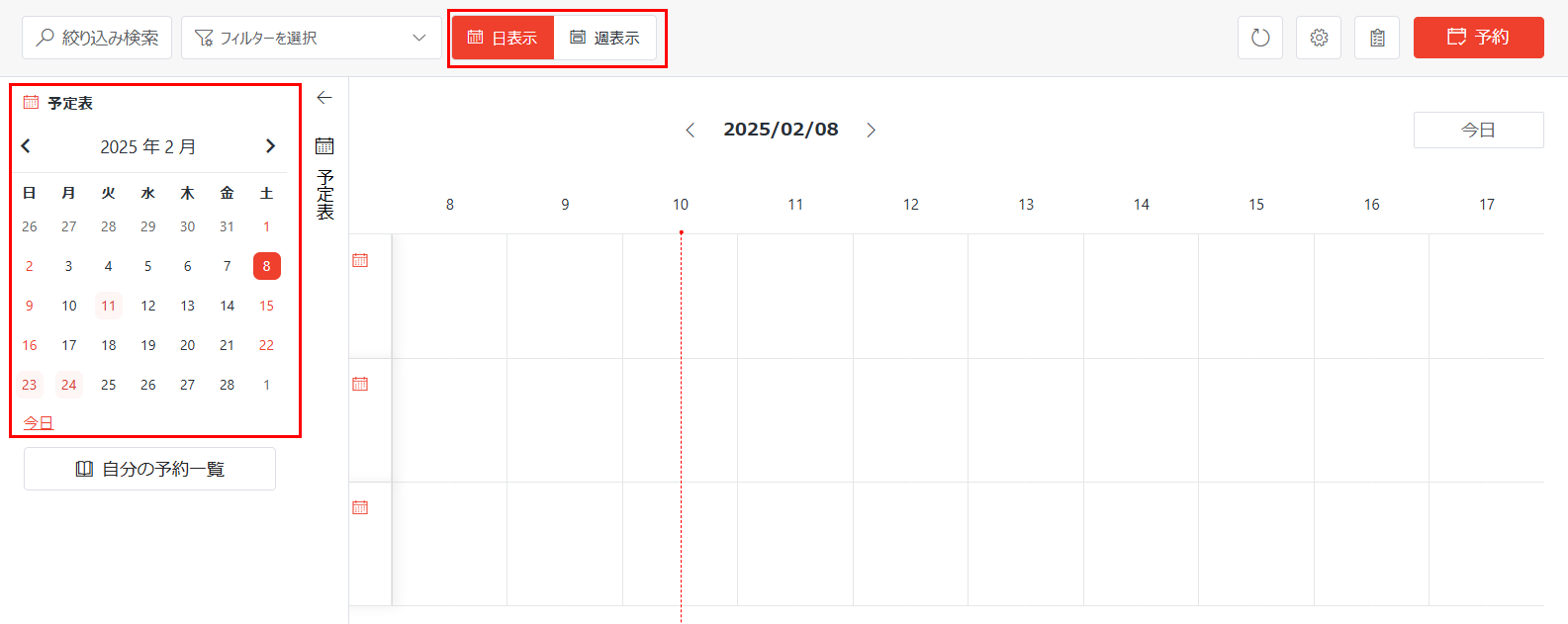
公用車予約アプリのホームページの上部で、以下の操作を実行することができます。
-
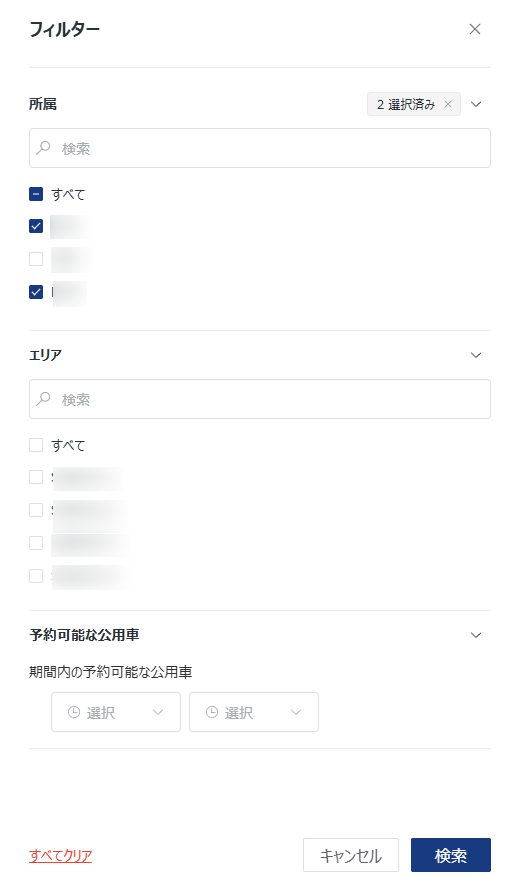
公用車の検索 – [絞り込み検索] をクリックすると、右ペインに フィルター ウィンドウが表示されます。要件に基づいてフィルターを構成します。[検索] をクリックしてフィルターを適用します。
NOTEアプリ管理者は、このウィンドウで公用車の検索に使用できるプロパティを管理することができます。詳細については、会議室予約アプリの設定 ページの 公用車フィルター管理 セクションを参照してください。
-
フィルターとして保存 – 新しいフィルターの適用後、以下の手順を完了してフィルターを新しいフィルターとして保存することができます。
-
フィルター ドロップダウン リストをクリックします。
-
マウス カーソルを下書きのフィルターに移動させ、アクション (…) ボタン > フィルターとして保存 をクリックします。

-
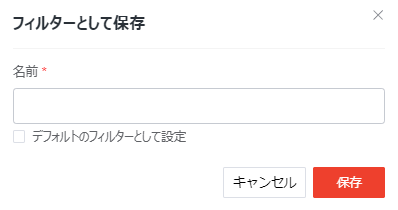
フィルターとして保存 ウィンドウで、フィルター名を入力します。フィルターを既定のフィルターに設定する場合、デフォルトのフィルターとして設定 チェックボックスを選択します。
-
[保存] をクリックします。
-
-
フィルターの管理 – フィルター ドロップダウン リストをクリックすると、すべてのフィルターが表示されます。フィルターを管理するには、マウス カーソルをフィルターに移動させ、アクション (…) ボタンをクリックします。アクション メニュー、以下のアクションを実行することができます。
-
フィルターの編集 – このリンクをクリックすると、フィルターの編集 ウィンドウが表示されます。必要に応じてフィルターを編集し、[保存して適用] をクリックし、フィルターを保存して適用します。
-
デフォルトのフィルターとして設定 – このリンクをクリックして、現在のフィルターをデフォルトのフィルターとして設定します。該当するフィルターに (デフォルト) マークが追加されます。
NOTEこのアクションは、保存されたフィルターに対してのみ実行できます。
-
フィルターとして保存 – このリンクをクリックすると、フィルターとして保存 ウィンドウが表示されます。テキスト ボックスにフィルターの名前を入力します。デフォルトのフィルターとして設定 チェックボックスを選択すると、このフィルターをデフォルトのフィルターとして設定することもできます。[保存] をクリックします。
-
フィルターを削除 – このリンクをクリックして、フィルターを削除します。
-
-
フィルターをクリア – フィルター ドロップダウン リストの右側にある すべてクリア ボタンをクリックして、フィルターをクリアします。
-
ビューの切り替え – [日表示] をクリックして、公用車予約を 日表示 ビューで表示します。[週表示] をクリックして、公用車予約を 週表示 ビューで表示します。
-
更新 – 更新 ボタンをクリックして予約を更新します。
-
設定 – 設定 ボタンをクリックすると、設定 ウィンドウが表示されます。承認されたユーザーは、タイルをクリックして、対応する設定を構成することができます。詳細については、公用車予約アプリの設定 を参照してください。
NOTEこのボタンを表示できるユーザーは、承認されたユーザーのみです。
-
公用車予約申請の確認 – 公用車予約申請の確認者は タスク をクリックし、タスク ページにアクセスしてタスクを確認することができます。確認待ちの公用車予約申請がある場合、タスク ボタンに点が表示されます。確認者が タスク ページにアクセスし、そのページで申請を承認または却下することができます。詳細については、以下の 公用車予約プロセス セクションを参照してください。

公用車予約
予約一覧 セクションには、既定で利用可能な公用車とその予約が表示されています。エリア レベルが有効になっている場合、構造 セクションで、所属名をクリックすると、所属内のエリアとエリアのない公用車が下に表示されます。
エリアのない公用車は、所属内のいずれかのエリアにも属しない車両です。
エリアを選択すると、そのエリア内のすべての利用可能な公用車およびそれらの公用車の予約が右側に表示されます。
情報を表示 を有効にすると、公用車の詳細情報が車両名の下に表示されます。無効にすると、詳細情報を非表示にして車両名のみが表示されます。予約申請が管理者の承認を必要とする公用車の右側に、承認が必要 ボタンが表示されます。
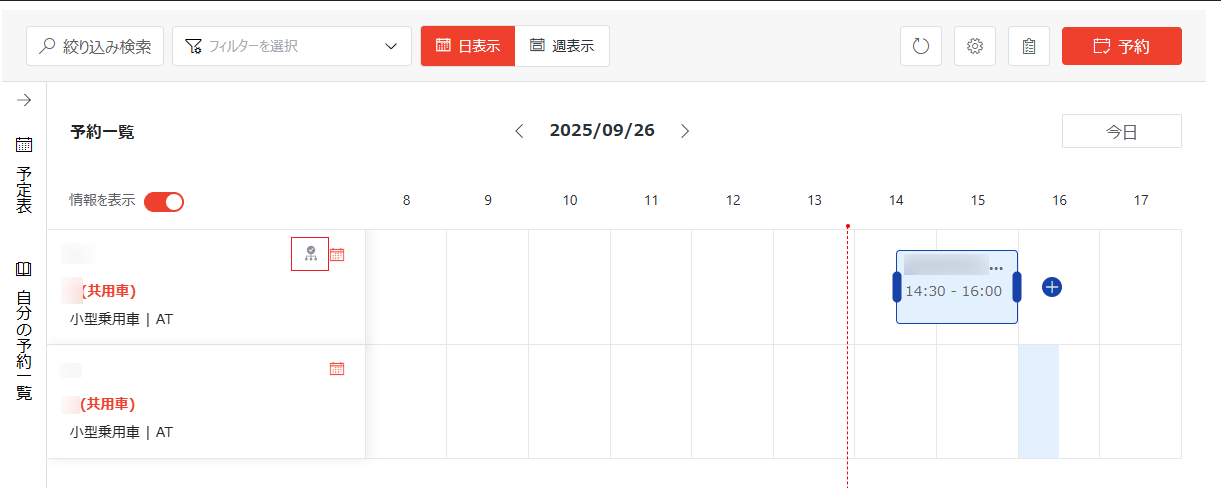
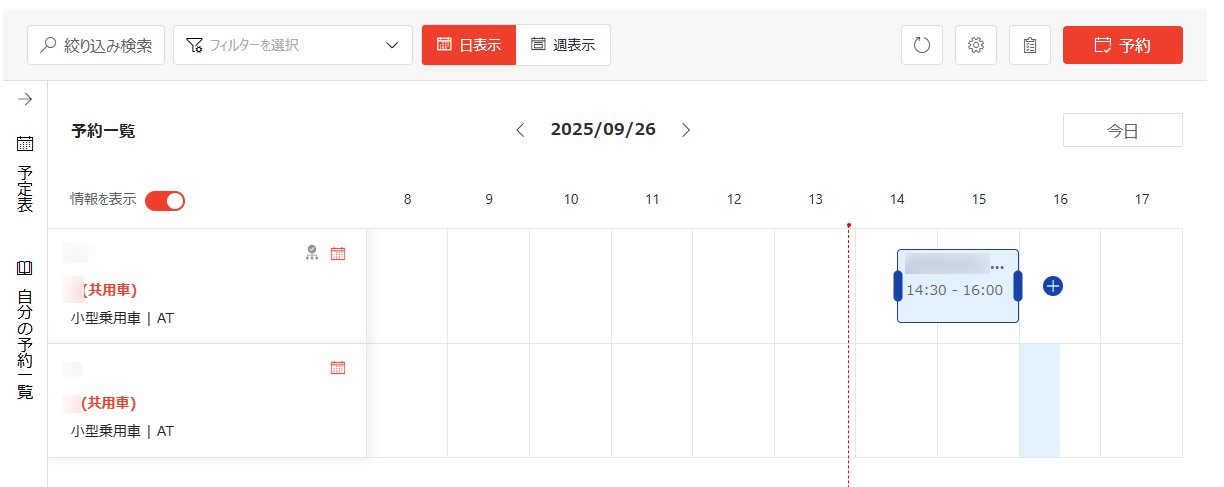
公用車の予約状況および予約された時間帯は、該当する公用車の右側に表示されます。このセクションで、以下のアクションを実行することができます。
-
予約の確認と管理 – 公用車の右側に件名、予約者、予約時間帯などの予約情報を表示することができます。予約をクリックし、右ペインに表示される 予約登録 ウィンドウで情報を編集することで、予約を編集することができます。予約申請を作成することもできます。詳細については、以下の 公用車予約プロセス セクションを参照してください。
-
車両情報の表示 – 車両情報 フィールドで車両番号をクリックします。右ペインに 車両情報 ウィンドウが表示されます。このウィンドウで車両情報を表示することができます。[閉じる] をクリックするか、閉じる ボタンをクリックしてウィンドウを閉じます。
-
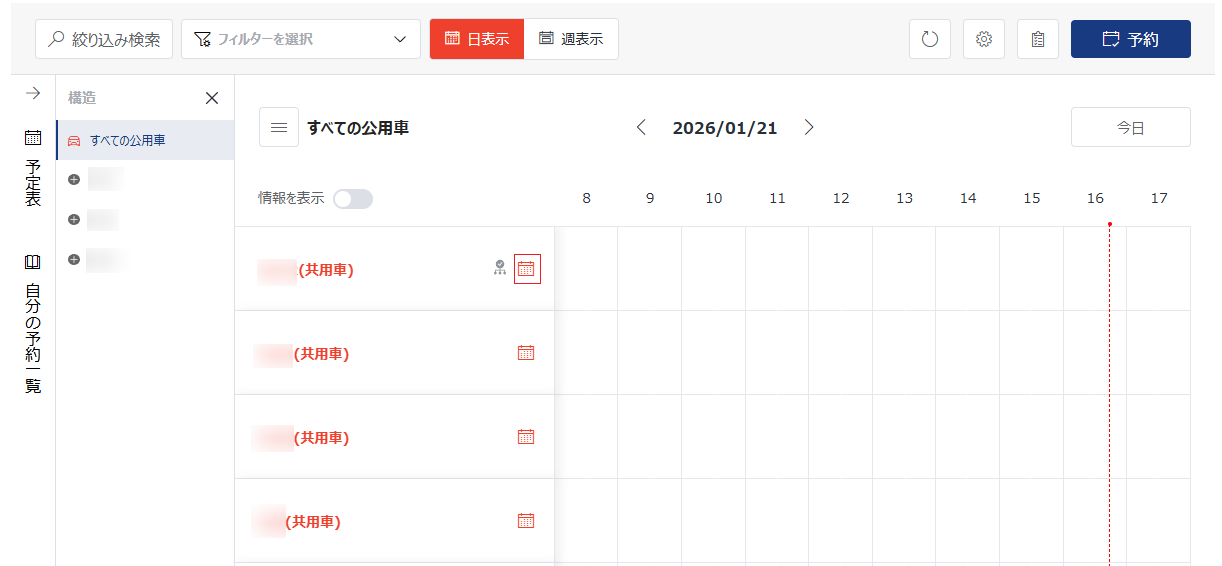
月間予約状況の表示 – 車両情報 フィールドで車両の右上にある 月表示 ボタンをクリックすると、月間予約状況 ページが表示されます。既定では、当日が上部に表示されます。カレンダーの右側にあるスクロール バーをドラッグすると、当月の他の日付の予約を表示することができます。このページで、公用車の予約を管理することもできます。詳細については、以下の 公用車予約プロセス を参照してください。
-
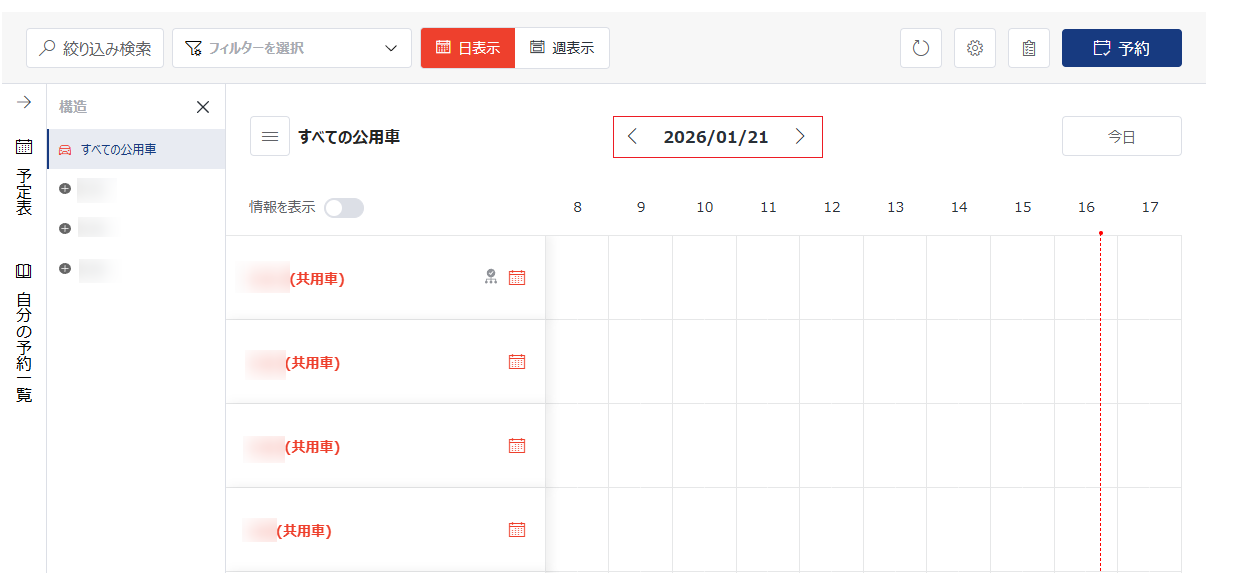
表示時間の変更 – 現在の日付、週、月の左側にある左矢印ボタンをクリックして、以前の日付、週、月に切り替えることができます。現在の日付、週、月の右側にある右矢印ボタンをクリックして、それ以降の日付、週、月に切り替えることができます。
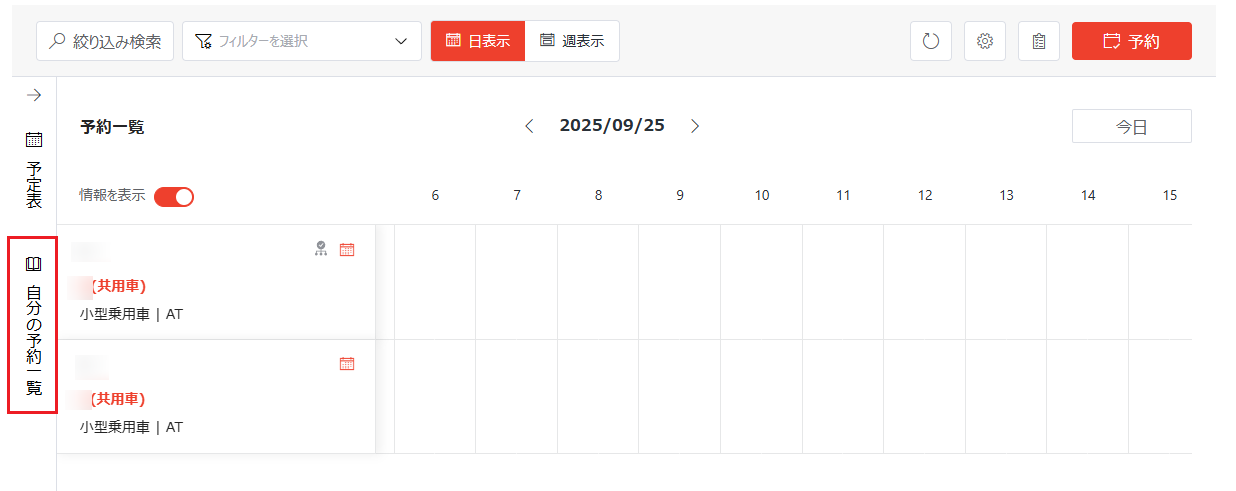
自分の予約一覧
[自分の予約一覧] をクリックすると、自分の予約一覧 ページが表示されます。個人予約 タブはこのページに既定で表示され、自分が送信した予約を表示・管理することができます。コラボレーション ユニットが有効になっており、ユーザーがユニットのアシスタントである場合、共同予約 タブが表示され、ユニット内のすべてのアシスタントの予約を表示・管理することができます。
自分の予約一覧 の左側にある 戻る ボタンをクリックして、ホームページに戻ります。
この両タブでは、、予約のタイトル、車両番号、鍵番、状態、予約の開始時刻と終了時刻、予約者所属など、予約に関する情報を表示することができます。
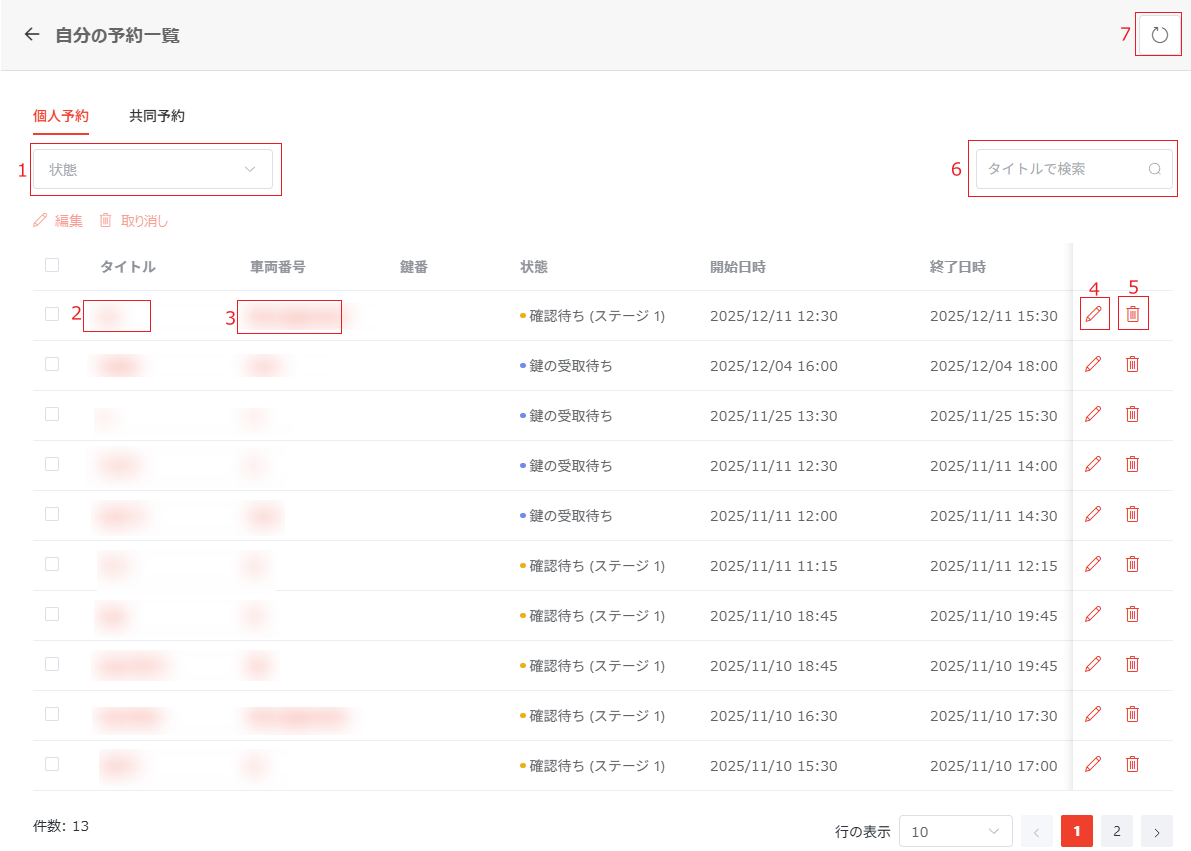
以下のアクションを実行することができます。
-
予約のフィルター – テーブルの左上にあるフィルターを使用して、テーブルに表示されている予約をフィルターすることができます。各タブで使用できるフィルターは以下のとおりです。
-
個人予約 – 状態
-
共同予約 – 状態、予約者氏名
-
-
予約詳細の表示 – タイトル リンクをクリックして、予約の詳細情報を表示する 予約の編集 パネルにアクセスします。必要に応じて、予約詳細を更新したり、この予約を取り消したりすることができます。
-
車両情報の表示 – 車両情報リンクを選択して、予約した車両の情報を確認することができます。
-
予約詳細の編集 – 予約の詳細を編集するには、以下の説明を参照してください。
-
予約を選択し、テーブルの上にある [編集] をクリックするか、予約の右側にある 編集 ボタンをクリックします。
-
予約登録 ウィンドウで、必要に応じて情報を更新します。
-
編集が完了すると、[予約更新] または [実績登録] をクリックして編集内容を保存します。
NOTE-
各予約の進捗状況によって、表示されるステージが異なります。必要に応じて、ステージを切り替えて予約情報を変更することができます。
-
登録パネルでコラボレーション ユニットが選択されている場合、予約者氏名 フィールドでユニットの予約譲渡者を指定して、予約譲渡者の代わりに予約を登録することができます。
-
-
予約の取り消し – 1 件以上の予約を選択して、テーブルの上にある [取り消し] をクリックします。特定の予約を取り消す場合は、予約の右側にある 取り消し ボタンをクリックすることもできます。
-
予約の検索 – テーブルの右上にある検索ボックスに予約のタイトルを入力して予約を検索することができます。
-
更新 – ページの右上にある 更新 ボタンをクリックして、テーブルに表示されている予約を更新します。
予定表
[予定表] をクリックして、予定表 セクションを展開します。
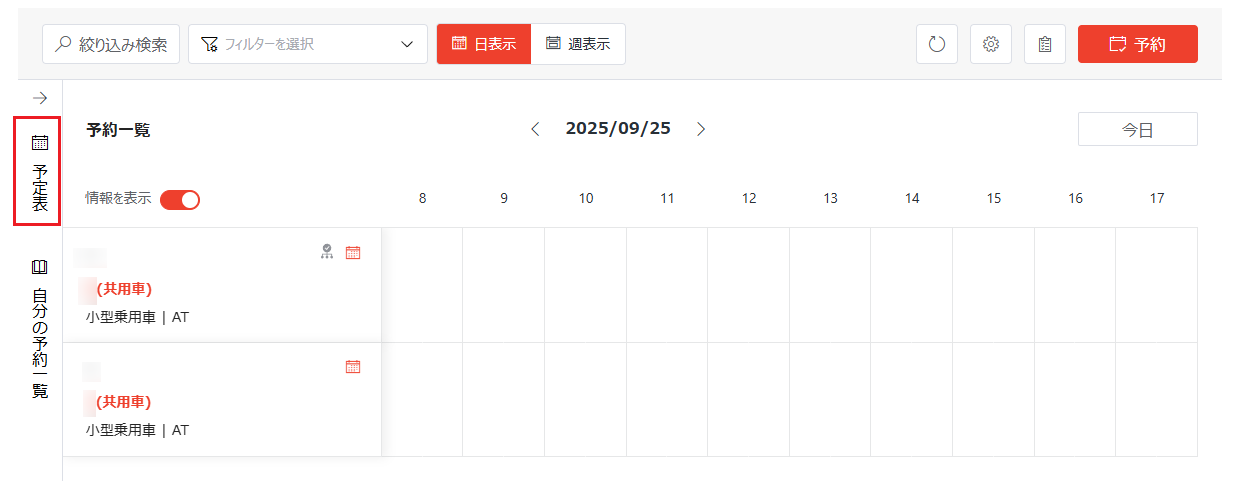
このセクションには、当月の予定表が表示されます。当日または当週はハイライト表示されています。日付の下に、現在のユーザーの予約がドットで表示されます。日表示 ビューで日付をクリックしてその日付の予約を、週表示 ビューで日付をクリックしてその日付が属する週の予約を表示・管理することができます。カレンダーの下にある [今日] をクリックして当日に、[今週] をクリックして当週に戻ります。