
公用車予約
公用車予約は、組織の車両の柔軟な利用をサポートします。このセルフサービス ツールで従業員が適切な車両を予約し、その使用状況を記録することができます。管理者は車両情報の管理やすべての予約の管理を実行することができます。
ユーザーがこのアプリを使用して車両を予約する際に、アプリ管理者は 初期構成 を完成して必要な所属および公用車をセットアップし、要件に基づいて 公用車予約アプリの設定 を管理する必要があります。
アプリの利用を開始する方法については、以下の説明を参照してください。
-
展開先場所内の公用車予約アプリにアクセスします。
-
アプリの詳細については、公用車予約アプリの概要 を参照してください。
-
現在、要件に基づいて、アプリを使用して公用車を予約することができます。詳細については、公用車予約プロセス を参照してください。
-
予約が承認されると、鍵の受取、車両の使用、鍵の返却などのプロセスに進めます。車両の各使用ステージに記入が必要な情報については、公用車の使用ステージ を参照してください。
初期構成
アプリ ユーザーがアプリを使用して公用車を予約する前に、アプリ管理者は以下の手順に従って必要な構成を完了する必要があります。
-
予約ペインの右上にある 設定 ボタンをクリックして、設定 ページにアクセスします。

-
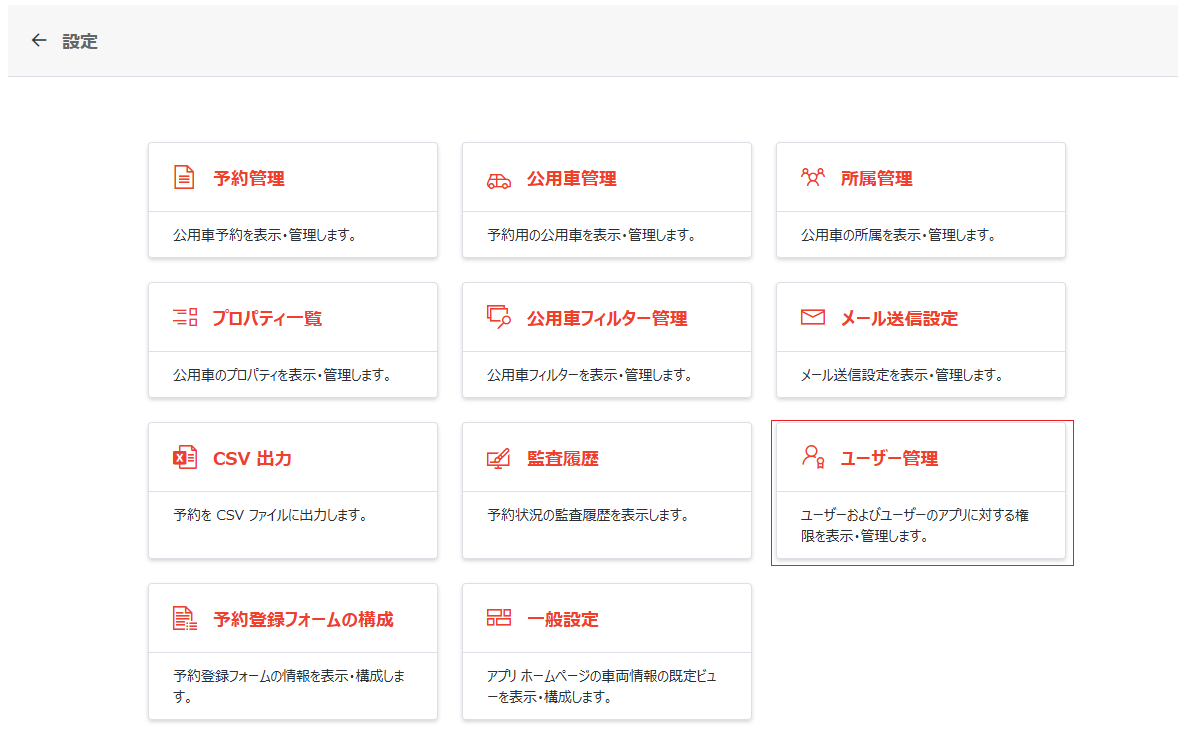
設定 ページの [ユーザー管理] をクリックします。ユーザー管理 ページが表示されます。このページで、アプリの管理者およびユーザーを追加します。ここに追加されているユーザーのみはアプリを使用できるため、必要なユーザーがすべて追加されていることを確認してください。詳細については、公用車予約アプリの設定 ページの ユーザー管理 セクションを参照してください。
-
設定 ページの [所属管理] をクリックします。所属管理 ページが表示されます。
NOTEアプリのアプリ管理者や所属管理者は、公用車予約アプリの設定 を参照して他の管理アクションを実行することもできます。
-
ページの左上にある [新規] をクリックします。所属の追加 ウィンドウが表示されます。
-
所属コード、所属、並び順 フィールドに情報を入力します。
-
この所属の公用車の予約がすべてのアプリ管理者およびユーザーに許可する場合、申請者の範囲 フィールドで すべてのユーザー を選択します。この所属の公用車の予約が特定ユーザーにのみ許可する場合、特定のユーザー を選択し、ユーザーのメール アドレスまたは名前を入力して推奨リストからユーザーを選択します。このアクションを繰り返して、複数のユーザーを追加することができます。
-
対応フィールドに目的の名前を入力することで、アプリに対するアクセスを持つ Microsoft 365 ユーザー・ Microsoft 365 グループ・セキュリティ グループ・メールが有効なセキュリティ グループを所属管理者・公用車管理者・予約管理者として個別に割り当てることができます。
-
この所属の公用車は既定で予約可能な公用車一覧に表示されます。公用車を予約可能にしない場合は、表示する フィールドで いいえ を選択します。
-
-
[保存] をクリックして所属を保存します。
-
上記の手順を繰り返して、複数の所属を追加することができます。
-
必要な所属がすべて追加された後、ページの左上にある [設定] または [設定] の横にある 戻る ボタンをクリックして、設定 ページに戻ります。

-
[公用車管理] をクリックして、公用車管理 ページにアクセスします。
NOTEアプリのアプリ管理者、所属管理者、公用車管理者は、公用車予約アプリの設定 を参照して他の管理アクションを実行することもできます。
-
公用車管理 ページの左上にある [公用車の追加] クリックします。公用車の追加 ウィンドウが表示されます。
-
対応するフィールドに車両情報を入力します。
-
予約の承認が必要 フィールドで、この公用車の予約を承認する必要がある場合に はい を選択します。ステージ 2 の確認者の追加 および ステージ 3 の確認者の追加 チェックボックスを選択し、各ステージの確認者の名前を入力することで最大 3 ステージの承認を構成することができます。すべてのステージの確認者が承認した場合にのみ、[予約者氏名] ユーザーが車両を使用できます。
NOTE確認者はアプリに対するアクセス権を持つ Microsoft 365 ユーザー・Microsoft 365 グループ・セキュリティ グループ・メールが有効なセキュリティ グループに指定することができます。
-
この公用車は既定で予約可能な公用車一覧に表示されるように構成されています。公用車を予約不可にする場合は、表示する フィールドで いいえ を選択します。
NOTE所属が予約不可である場合、その所属の公用車は 表示する 設定に関わらず予約不可となります。
-
公用車予約ルール フィールドで、この公用車の予約ルールを設定することができます。
-
1 回につき予約できる最大時間を制限する – 1 回につきこの公用車を予約できる最大時間を制限します。このチェックボックスを選択する場合、数値を指定して、時間単位を選択します。
-
利用可能な時間範囲を制限する – 公用車の予約可能な期間を制限します。このチェックボックスを選択する場合、予約可能の開始時刻と終了時刻を選択します。ユーザーがこの公用車を予約する際に、予約の開始時刻と終了時刻は指定した期間内である必要があります。
-
予約の受付期間を制限する – この公用車の予約の受付期間を制限します。このチェックボックスを選択する場合、受付期間の開始時刻と終了時刻を選択します。ユーザーは、指定した期間内にのみこの公用車の予約を送信できます。
-
-
-
[保存] をクリックして公用車を保存します。
-
上記の手順を繰り返して複数の公用車を追加することができます。必要な公用車がすべて追加されると、予約可能な公用車はアプリのホームページに表示されます。