
Home > アプリ スイート > オフィス備品管理 > オフィス備品管理アプリ設定
この記事をダウンロードオフィス備品管理アプリ設定
アプリ管理者はオフィス備品管理アプリの以下の設定を管理することができます。
備品の管理
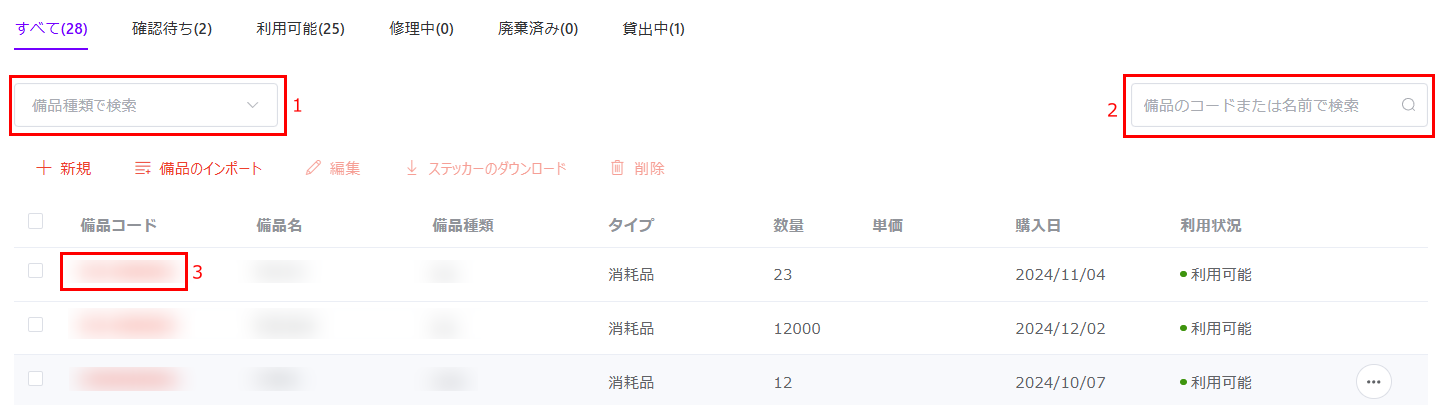
画面左側の [備品管理] をクリックして、備品管理ページにアクセスします。既定では、該当するオフィスのすべての備品の情報が表示されています。対応するタブで、該当するオフィスの確認待ち、利用可能、修理中、廃棄済み、貸出中の備品を表示することができます。
-
各タブの左上にある 備品種類で検索 ドロップダウン リストをクリックして、備品種類を選択して選択した備品種類の備品を表示することができます。
-
備品を検索するには、各タブの右上のテキスト ボックスに備品の名前またはコードを入力して 検索 ボタンをクリックして、検索を開始します。
-
備品コード リンクをクリックすると、備品情報および申請履歴が表示されます。
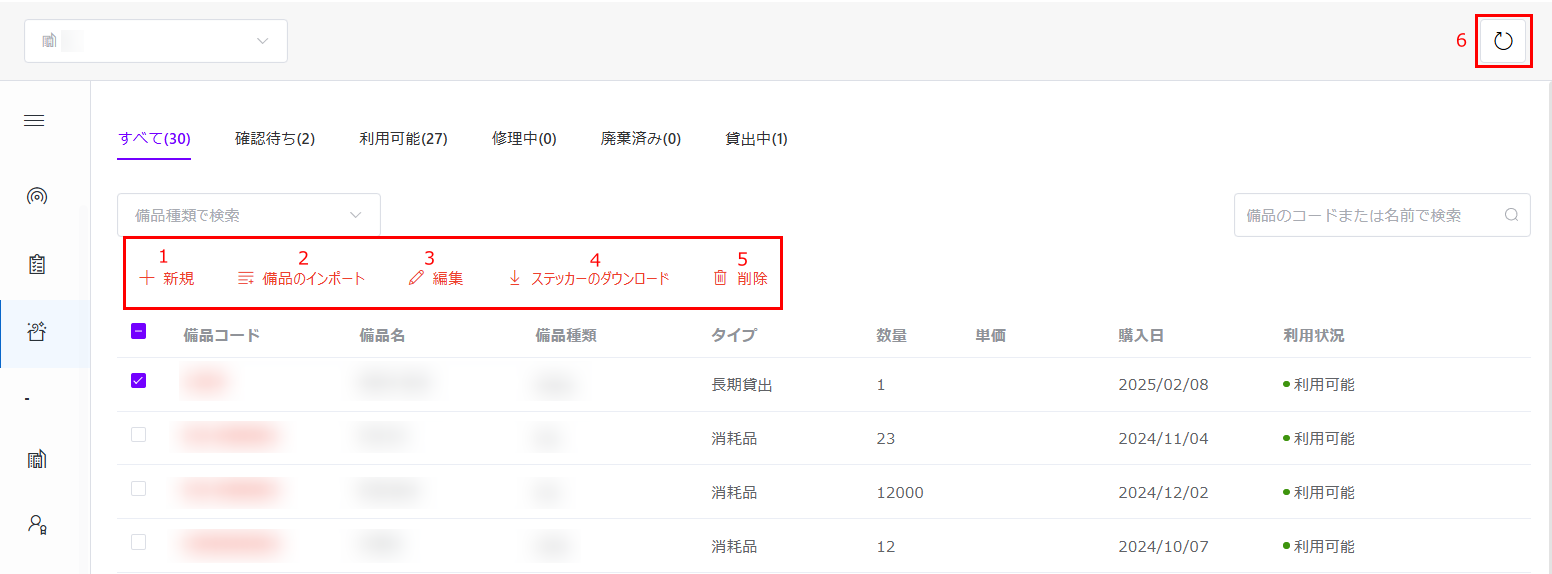
このページで以下のアクションを実行することができます。
-
備品の追加 – [新規] をクリックして、備品の追加 ウィンドウを表示します。必要な情報を入力して、[保存] をクリックして備品を追加します。備品の追加 ウィンドウ内のフィールドの詳細については、初期構成 ページの 備品の追加 セクションを参照してください。
-
備品のインポート – 備品を編集するには、以下の説明を参照してください。
-
[備品のインポート] をクリックして、備品のインポート ウィンドウを表示します。
-
[テンプレートをダウンロード] をクリックし、Excel ファイルをブラウザーのダウンロード フォルダーにダウンロードします。
-
Excel ファイルで備品の情報を追加して、ファイルを保存します。
-
完了した Excel ファイルを 備品のインポート ウィンドウにドラッグするか、[参照] をクリックしてファイルを選択し、[開く] をクリックしてファイルを挿入することができます。
-
[保存] をクリックして、Excel ファイルから備品データをインポートします。
-
-
備品の編集 – 備品を編集するには、以下の説明を参照してください。
-
目的の備品を選択し、[編集] をクリックして 備品の編集 ウィンドウにアクセスします。マウス カーソルを目的の備品に移動させ、備品の右側にあるその他のアクション ボタンをクリックし、ドロップダウン リストから [編集] をクリックして 備品の編集 ウィンドウにアクセスすることもできます。
-
このウィンドウで、情報を編集します。
-
編集の完了後、[更新] をクリックして編集を保存します。
-
-
ステッカーのダウンロード – 備品を 1 件以上選択し、リボンの [ステッカーのダウンロード] をクリックして選択した備品のステッカーを生成することができます。200 より多くの備品を選択してステッカーをダウンロードする場合、複数のファイルに分割され、各ファイルに 200 件のステッカーが含まれます。
-
備品の削除 – 備品を 1 件以上選択し、リボンの [削除] をクリックして選択した備品を削除します。マウス カーソルを目的の備品に移動させ、備品の右側にあるその他のアクション ボタンをクリックし、ドロップダウン リストから [削除] をクリックして特定の備品を削除することもできます。
-
更新 – ページの右上にある 更新 ボタンをクリックして、このページに表示されている備品を更新します。
オフィス管理
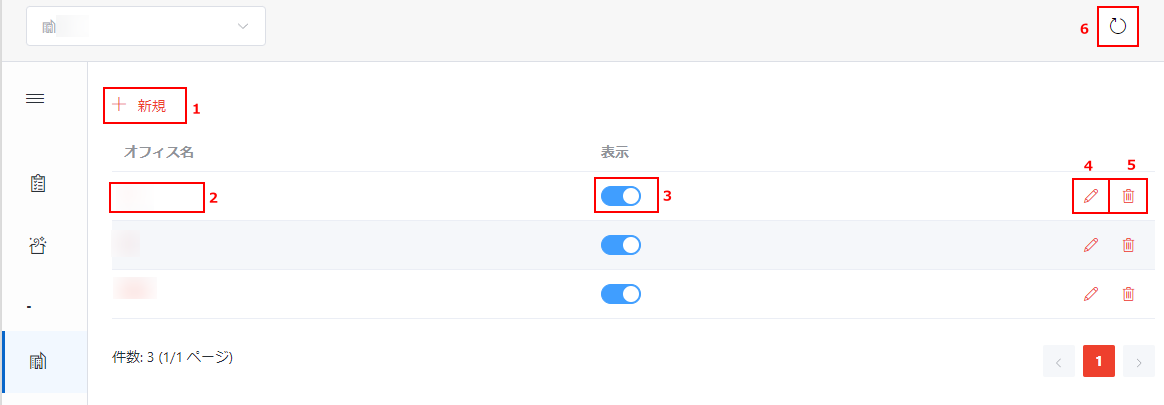
画面左側の [オフィス管理] をクリックして、オフィス管理ページにアクセスします。このページで、以下のアクションを実行することができます。
アプリ管理者のみがオフィスを管理できます。
-
オフィスの追加 – [新規] をクリックすると、オフィスの追加 ウィンドウが表示されます。必要な情報を入力して、[保存] をクリックしてオフィスを保存します。このウィンドウのフィールドの詳細については、初期構成 ページの 組織オフィスの追加 セクションを参照してください。
-
オフィス情報の表示 – オフィス名のリンクをクリックして、オフィスの情報を表示します。
-
表示設定の変更 – 表示 スイッチをオンまたはオフにして、オフィスをユーザーに表示するかどうかを設定します。
-
オフィスの編集 – オフィスを編集するには、以下の説明を参照してください。
-
オフィスの右側にある 編集 ボタンをクリックすると、オフィスの編集 ウィンドウが表示されます。
-
このウィンドウで、情報を編集します。
-
編集の完了後、[保存] をクリックして編集を保存します。
-
-
オフィスの削除 – オフィスの右側にある 削除 ボタンをクリックして、オフィスを削除します。
-
更新 – ページの右上にある 更新 ボタンをクリックして、このページに表示されているオフィスを更新します。
ユーザー管理
画面左側の [ユーザー管理] をクリックして、ユーザー管理ページにアクセスします。このページで、オフィス備品管理アプリのアプリ管理者およびユーザーを管理することができます。
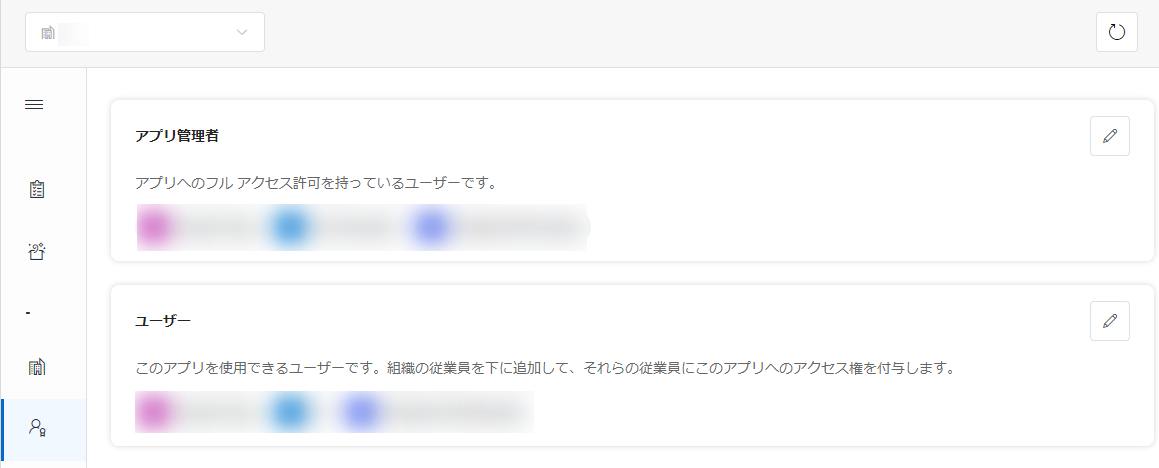
アプリ管理者のみがアプリのユーザーを管理できます。
アプリ管理者はアプリへのフル アクセス許可を持っているユーザーです。ユーザーは Microsoft Teams でアプリを使用できるユーザーです。
アプリのアプリ管理者およびユーザーの管理については、初期構成 ページの アプリのユーザーの指定 セクションを参照してください。
両ロールに “すべてのユーザー” グループおよび “外部ユーザー以外のすべてのユーザー” グループを追加することができます。ただし、アプリがプライベート サイトに存在し、組織のポリシーでプライベート サイトに “外部ユーザー以外のすべてのユーザー” グループを追加することが禁止されている場合、このグループを追加すると、エラーが発生します。この場合、SharePoint 管理者またはグローバル管理者を連絡してください。
プロパティ一覧
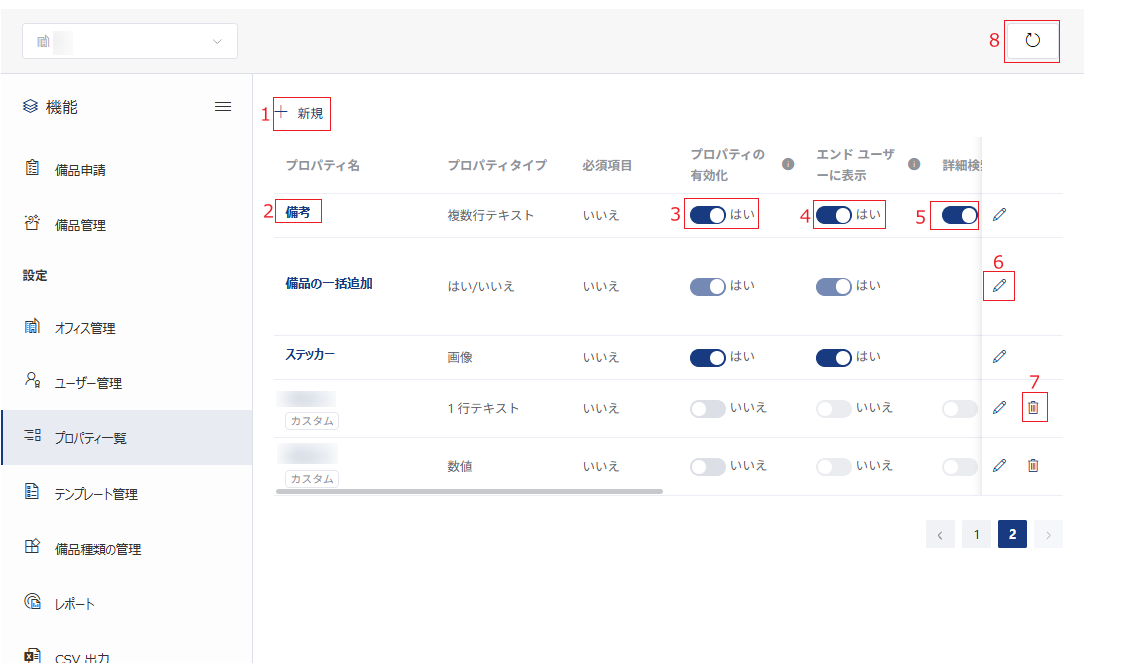
画面左側の [プロパティ一覧] をクリックして、プロパティ一覧ページにアクセスします。このページで、以下のアクションを実行することができます。
アプリ管理者のみが備品プロパティを管理できます。
-
プロパティの追加 – プロパティを追加するには、以下の説明を参照してください。
-
テーブルの上にある [新規] をクリックすると、プロパティの追加 ウィンドウが表示されます。
-
プロパティの追加 ウィンドウで以下の情報を入力します。
-
プロパティ名 – テキスト ボックスにプロパティ名を入力します。
-
プロパティ タイプ – プロパティドロップダウン リストからプロパティ タイプを選択します。
NOTE選択したプロパティ タイプによって、以下の情報の入力が要求される場合があります。
-
必須項目 – 備品の追加または編集時に、プロパティを必須にするかどうかを選択します。
-
表示 – プロパティをユーザーに表示するかどうかを選択します。
-
説明 – プロパティの説明を入力します。
-
-
[保存] をクリックしてプロパティを保存します。
-
-
プロパティ情報の表示 – プロパティ名 リンクをクリックして、プロパティ情報 ウィンドウでプロパティ情報を表示します。
-
プロパティの有効化 – プロパティの有効化 列の切り替えをオン / オフにして、プロパティを有効にして備品管理や備品申請などの管理ページに表示するかどうかを設定します。
-
エンド ユーザーに表示– エンド ユーザーに表示 列の切り替えをオン / オフにして、プロパティをホームページ・申請一覧などのユーザー向けのページに表示するかどうかを設定します。
NOTE-
一部のプロパティの プロパティの有効化・エンド ユーザーに表示 を変更できません。
-
プロパティの有効化 をオフにする場合、プロパティはすべてのページから非表示になり、対応する機能が無効になります。例えば、ステッカー プロパティの プロパティの有効化 がオフになっている場合、備品を申請する際にそのプロパティが表示されなく、対応する設定は無効化されます。
-
プロパティの有効化 をオンにすると、エンド ユーザーに表示 を設定してプロパティをエンド ユーザーに表示するかどうかを制御することができます。オフにすると、エンド ユーザーに表示 設定はブロックされます。
-
エンド ユーザーに表示 設定がオンになっている場合にのみ、詳細検索で利用可能 設定を制御することができます。エンド ユーザーに表示 設定がオフになっている場合、詳細検索で利用可能 設定は無効になり、変更することはできません。
-
-
詳細検索で利用可能設定の変更 – 詳細検索で利用可能 列の切り替えをオン / オフにして、プロパティを詳細検索の検索条件として使用可能であるかどうかを定義します。
-
プロパティ情報の編集 – プロパティの右側にある 編集 ボタンをクリックします。その後、プロパティの編集 ウィンドウで情報を編集します。編集の完了後、[更新] をクリックして編集を保存します。または、プロパティ情報 ウィンドウの [編集] をクリックします。その後、プロパティの編集 ウィンドウで必要に応じて情報を変更し、[保存] をクリックして編集を保存します。
-
プロパティの削除 – プロパティの右側にある 削除 ボタンをクリックして、プロパティを削除します。
-
更新 – ページの右上にある 更新 ボタンをクリックして、このページに表示されている備品プロパティを更新します。
テンプレート管理
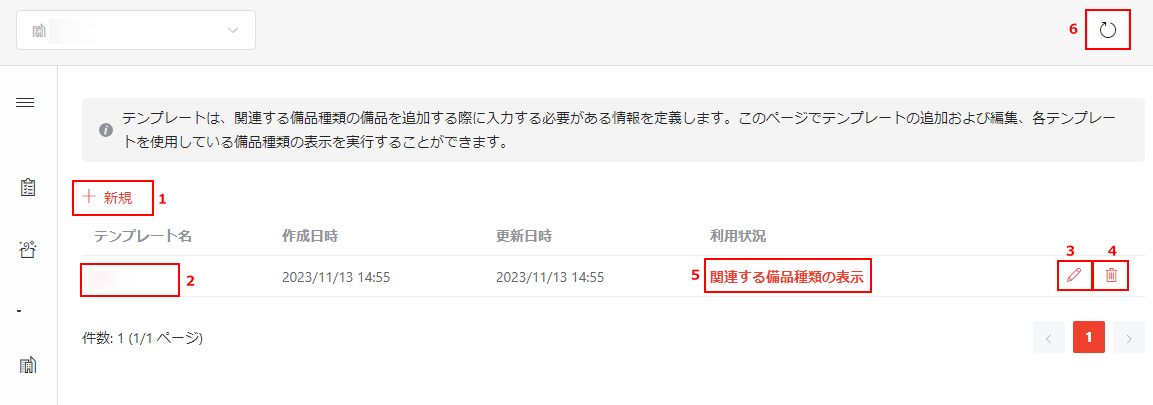
テンプレートは、関連する備品種類の備品を追加する際に入力する必要な情報を定義します。画面左側の [テンプレート管理] をクリックして、テンプレート管理ページにアクセスします。テンプレート管理 ページに、組織のすべてのテンプレートが表示されます。
このページで以下のアクションを実行することができます。
-
テンプレートの追加 – [新規] をクリックして、テンプレートの追加 ページを表示します。必要な情報を入力し、[保存] をクリックしてテンプレートを保存します。このページのフィールドの詳細については、初期構成 ページの 備品テンプレートの追加 セクションを参照してください。
-
テンプレート情報の表示 – テンプレート名のリンクをクリックして、テンプレートの情報を表示します。
-
テンプレートの編集 – テンプレートを編集するには、以下の説明を参照してください。
-
テンプレートの右側にある 編集 ボタンをクリックすると、テンプレートの編集 ページが表示されます。
-
必要に応じてテンプレートを編集します。
-
編集の完了後、[更新] をクリックして編集を保存します。
-
-
テンプレートの削除 – テンプレートの右側にある 削除 ボタンをクリックして、テンプレートを削除します。
-
テンプレート利用状況の表示 – テンプレートの右側にある [関連する備品種類の表示] リンクをクリックすると、関連する備品種類の表示 ウィンドウが表示されます。このウィンドウには、このテンプレートを使用している備品種類が表示されています。
-
更新 – ページの右上にある 更新 ボタンをクリックして、このページに表示されているテンプレートを更新します。
備品種類の管理
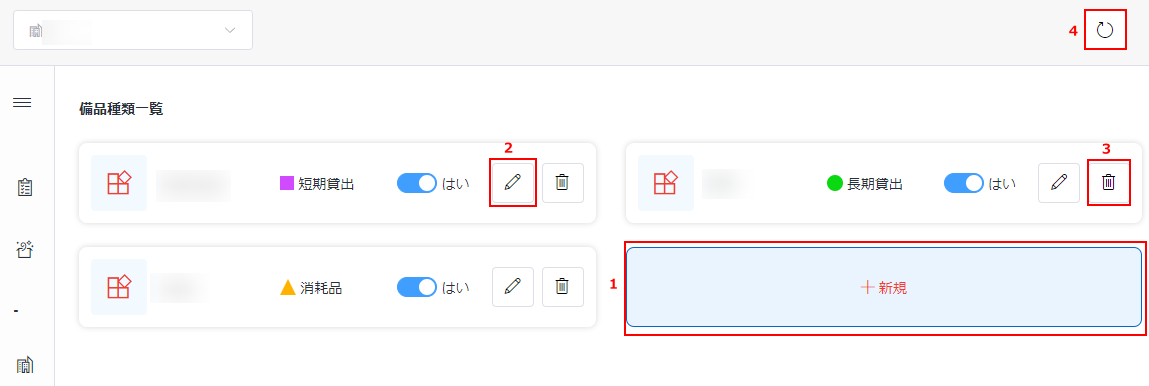
画面左側の [備品種類の管理] をクリックして、備品種類の管理ページにアクセスします。このページに、該当するオフィスのすべての備品種類が表示されます。各備品種類のアイコン、名前、タイプ、および各備品種類のタイルにその備品種類が表示されているかどうかを確認することができます。
このセクションで以下のアクションを実行することができます。
-
備品種類の追加 – [新規] をクリックして、備品種類の追加 ウィンドウを表示します。必要な情報を入力して、[保存] をクリックして備品種類を保存します。このウィンドウのフィールドの詳細については、初期構成 ページの 備品種類の追加 セクションを参照してください。
-
備品種類の編集 – 備品種類を編集するには、以下の説明を参照してください。
-
編集 ボタンをクリックすると、備品種類の編集 ウィンドウが表示されます。
-
このウィンドウで、情報を編集します。
-
編集の完了後、[保存] をクリックして編集を保存します。
-
-
備品種類の削除 – 備品種類の右側にある 削除 ボタンをクリックして、備品種類を削除します。
-
更新 – ページの右上にある 更新 ボタンをクリックして、このページに表示されている備品種類を更新します。
レポートの表示
画面左側の [レポート] をクリックして、レポート ページにアクセスします。このページで、購入費用、備品の消費状況、長期貸出 3 つのタブで対応するレポートを確認することができます。
-
購入費用 – 購入費用 タブでは、サマリー セクションに既定で 3 か月以内の備品購入の合計費用および備品種類ごとの費用が表示されています。備品および費用の詳細情報は、下のテーブルに表示されています。
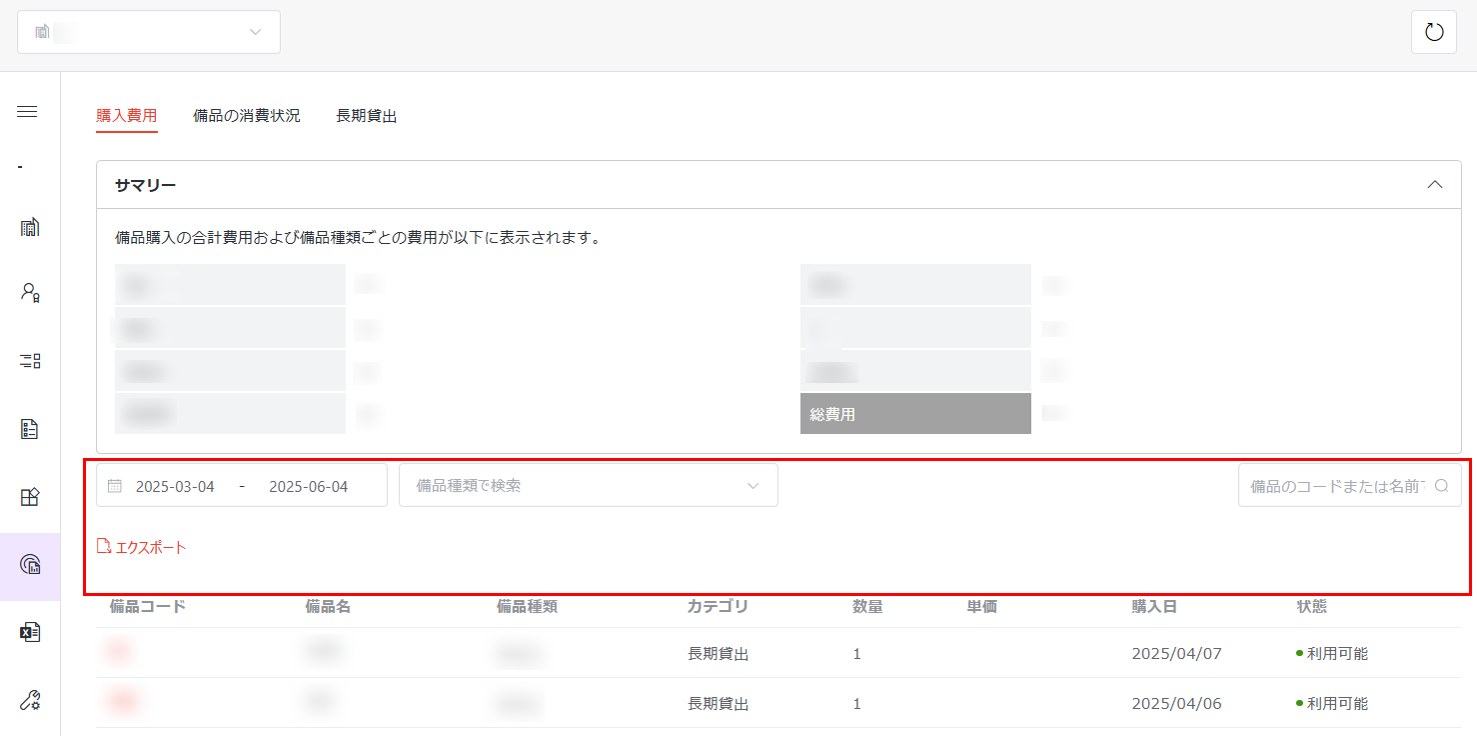
期間ドロップダウン リストまたは備品の検索ボックスを使用して、カスタム期間、特定の備品種類、特定の備品の購入費用レポートを表示することができます。
テーブルの上にある [エクスポート] をクリックしてレポート範囲内の購入費用レポートをエクスポートすることができます。レポートは現在のブラウザーのダウンロード先にエクスポートされます。
-
備品の消費状況 – 備品の消費状況 タブでは、サマリー セクションに既定で 3 か月以内に廃棄された備品の種類ごとの費用および総費用が表示されています。廃棄された備品および費用の詳細は、下のテーブルに表示されています。
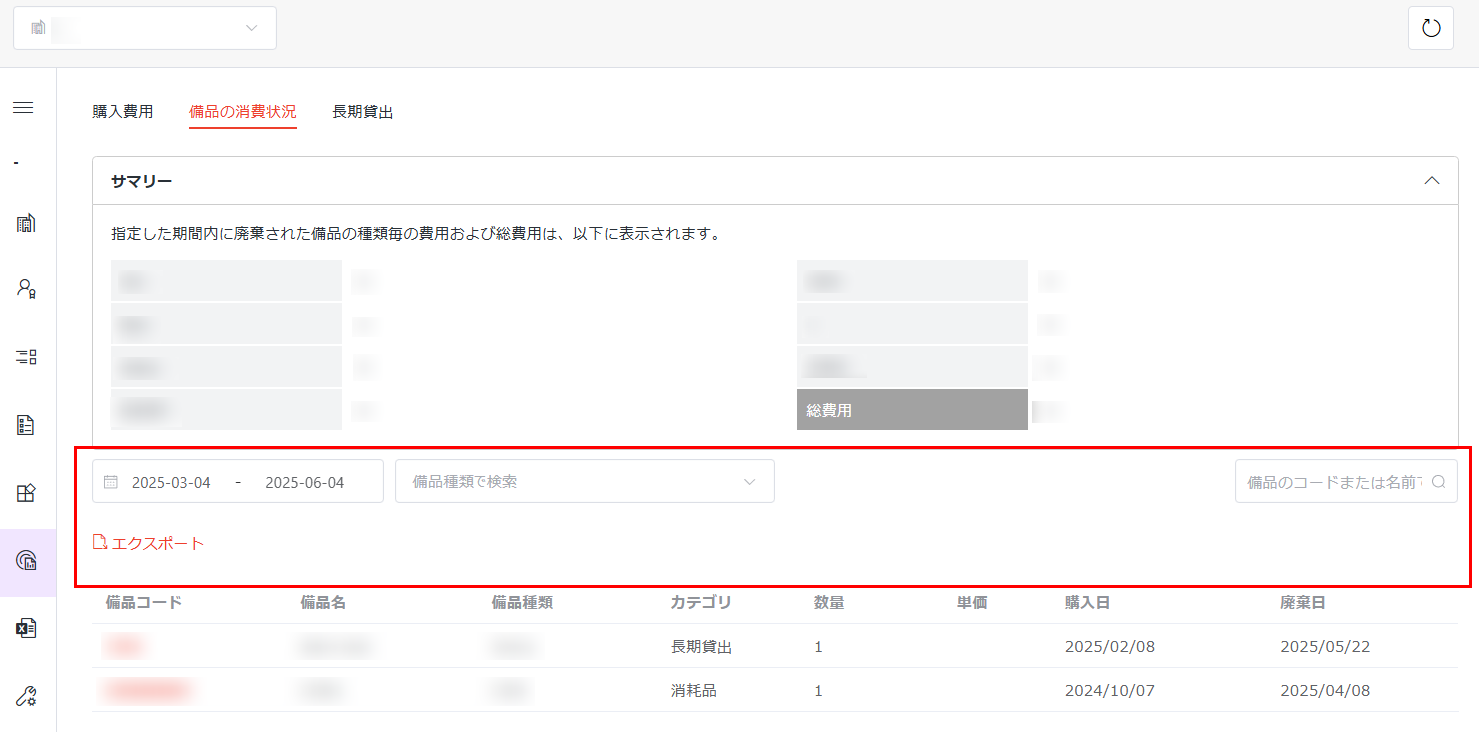
期間ドロップダウン リスト、備品種類ドロップダウン リスト、備品の検索ボックスを使用して、カスタム期間、特定の備品種類、特定の備品の備品消費状況レポートを表示することができます。
テーブルの上にある [エクスポート] をクリックしてレポート範囲内の備品消費状況レポートをエクスポートすることができます。レポートは現在のブラウザーのダウンロード先にエクスポートされます。
-
長期貸出 – 長期貸出 タブでは、貸出中の備品を表示することができます。
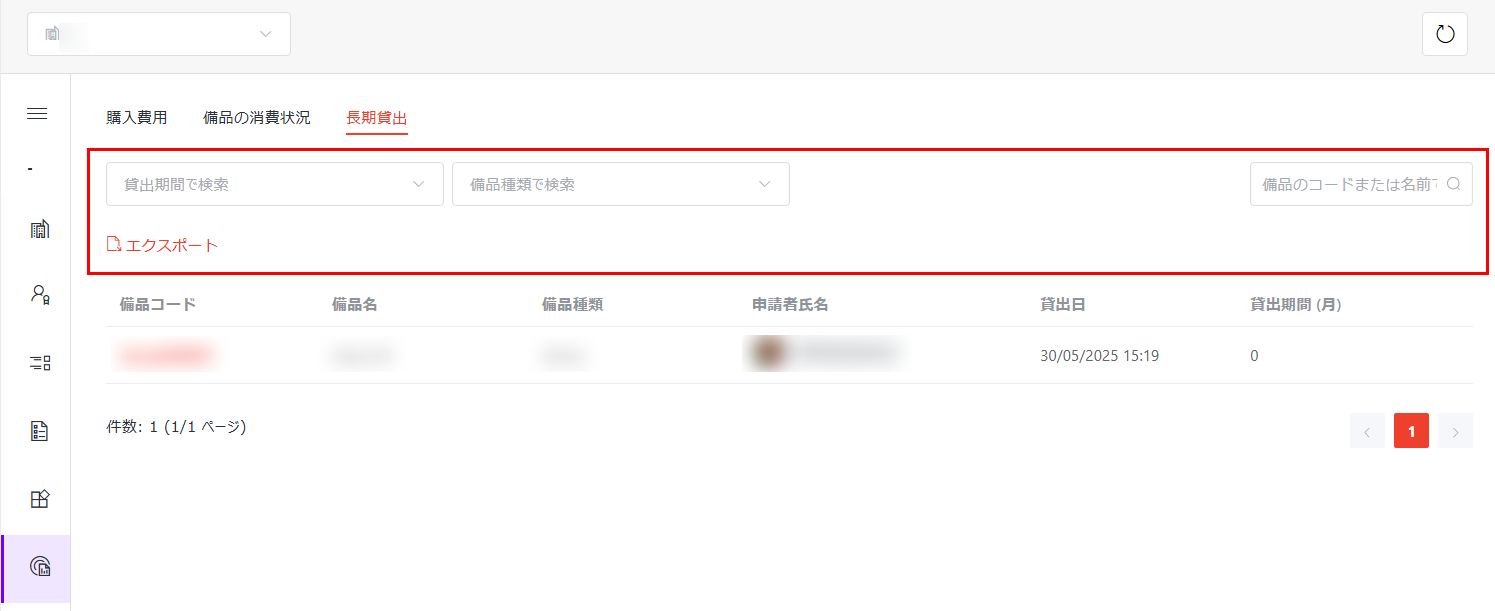
貸出期間ドロップダウン リスト、備品種類ドロップダウン リスト、備品の検索ボックスを使用して、特定の貸出期間、特定の備品種類の備品、特定の備品の貸出状況を表示することができます。
テーブルの上にある [エクスポート] をクリックしてレポート範囲内の長期貸出レポートをエクスポートすることができます。レポートは現在のブラウザーのダウンロード先にエクスポートされます。
CSV 出力
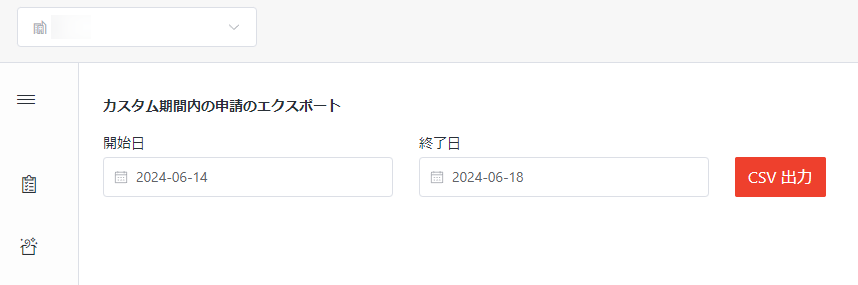
画面左側の [CSV 出力] をクリックして、出力ページにアクセスします。このページで、以下の説明を参照し、期間をカスタマイズして期間内の権限を持つ申請を CSV ファイルに出力することができます。
-
開始日 フィールドをクリックして、カレンダーから開始日を選択します。
-
終了日 フィールドをクリックして、カレンダーから終了日を選択します。
-
[CSV 出力] をクリックして、権限を持つすべての申請を CSV ファイルに出力します。
一般設定
画面左側の [一般設定] をクリックして、一般設定 ページにアクセスします。このページで、返却申請設定、エンド ユーザー向けの備品カテゴリの並び順を定義することができます。
-
備品を返却する前に返却申請の提出をユーザーに要求する – この設定を有効にすると、ユーザーは備品を返却する前に返却申請を送信する必要があります。この設定を無効にすると、ユーザーは直接備品を返却することができます。
-
エンド ユーザー向けの備品カテゴリの並び順 – ユーザー ポータル内の備品申請ページで、備品種類はカテゴリでグループ化されており、対応するカテゴリによって表示されます。カテゴリの左側に数値を入力して、そのカテゴリがエンド ユーザー ページに表示される順序を定義します。この設定では、これらのカテゴリの表示順序をカスタマイズすることができます。各カテゴリの横にあるドロップダウン リストから表示順序を選択することで、備品種類の表示順序を定義することができます。
アプリの権限
ユーザー ロールおよびアプリへのユーザー権限については、以下の表を参照してください。
| 権限 | アプリ管理者 | 備品管理者 | エンド ユーザー | コメント |
|---|---|---|---|---|
| ユーザーの管理 | ✔ | |||
| プロパティ一覧の管理 | ✔ | |||
| オフィスの管理 | ✔ | |||
| テンプレートの管理 | ✔ | ✔ | ||
| 備品種類の管理 | ✔ | ✔ | 備品管理者は、自分のオフィスの備品種類のみを管理できます。 | |
| 備品の管理 | ✔ | ✔ | 備品管理者は、自分のオフィスの備品のみを管理できます。 | |
| 申請のエクスポート | ✔ | ✔ | 備品管理者は、自分のオフィスの申請のみをエクスポートできます。 | |
| 備品の申請 | ✔ | ✔ | ✔ | |
| その他の備品の申請 | ✔ | ✔ | 備品管理者は、自分のオフィスの備品のみを代理で申請できます。 | |
| 申請の承認 | ✔ | ✔ | 備品管理者は、自分のオフィスの備品申請のみを確認できます。 | |
| レポートの表示 | ✔ | ✔ | 備品管理者は、自分のオフィスのレポートのみを表示できます。 |