
オフィス備品管理
オフィス備品管理は、組織のオフィス備品の柔軟な利用をサポートします。このセルフサービス ツールで従業員がオフィス備品を申請することができます。管理者はオフィス備品の在庫状況および状態の監督、購入および消費状況の長期管理を実行することができます。
ユーザーがオフィス備品管理アプリを使用して備品を申請する前に、アプリ管理者は 初期構成 を実行する必要があります。アプリ管理者および備品管理者は 備品の概要および申請の管理 と オフィス備品管理アプリ設定 で備品および申請状態を確認し、アプリ設定を管理することができます。
-
アプリ管理者はアプリのアプリ管理者を管理することができます。詳細については、備品管理 ページの ユーザー管理 セクションを参照してください。
-
アプリ管理者はオフィスを追加または編集する際に、オフィスの備品管理者を管理することができます。備品管理者はオフィスを編集する際に、自分が備品管理者を担当するオフィスの備品管理者を管理することができます。
ユーザーおよび管理者が備品を申請する際に、以下の説明を参照することができます。
-
展開先場所内のオフィス備品管理アプリにアクセスします。
-
備品申請プロセス ページの説明を参照して、要件に基づいてオフィス備品を申請します。
-
利用状況と申請一覧 > 申請一覧 で自分の申請を追跡することができます。申請が承認されると、申請したオフィス備品を受け取ることができます。
-
利用状況と申請一覧 > 利用状況 で備品の使用状況を確認することができます。返却申請が必要な場合、利用の完了後、返却申請を送信することができます。
初期構成
アプリを利用可能にするため、アプリ管理者は初期構成を完了する必要があります。アプリにアクセスして、以下の構成を完了します。
備品テンプレートの追加、備品種類の追加、備品の追加 セクションの構成を、各オフィスの備品管理者に任せることもできます。
アプリのユーザーの指定
画面左側で [ユーザー管理] をクリックして、ユーザー管理ページにアクセスします。アプリ管理者またはユーザーを管理する方法については、以下の説明を参照してください。
-
Microsoft 365 へのサインインがブロックされているユーザーは、アプリの管理者またはユーザーとして追加することができません。
-
ここに追加されたアプリ メンバーのみはこのアプリにアクセスできるため、すべての管理者およびユーザーは追加されていることを確認してください。
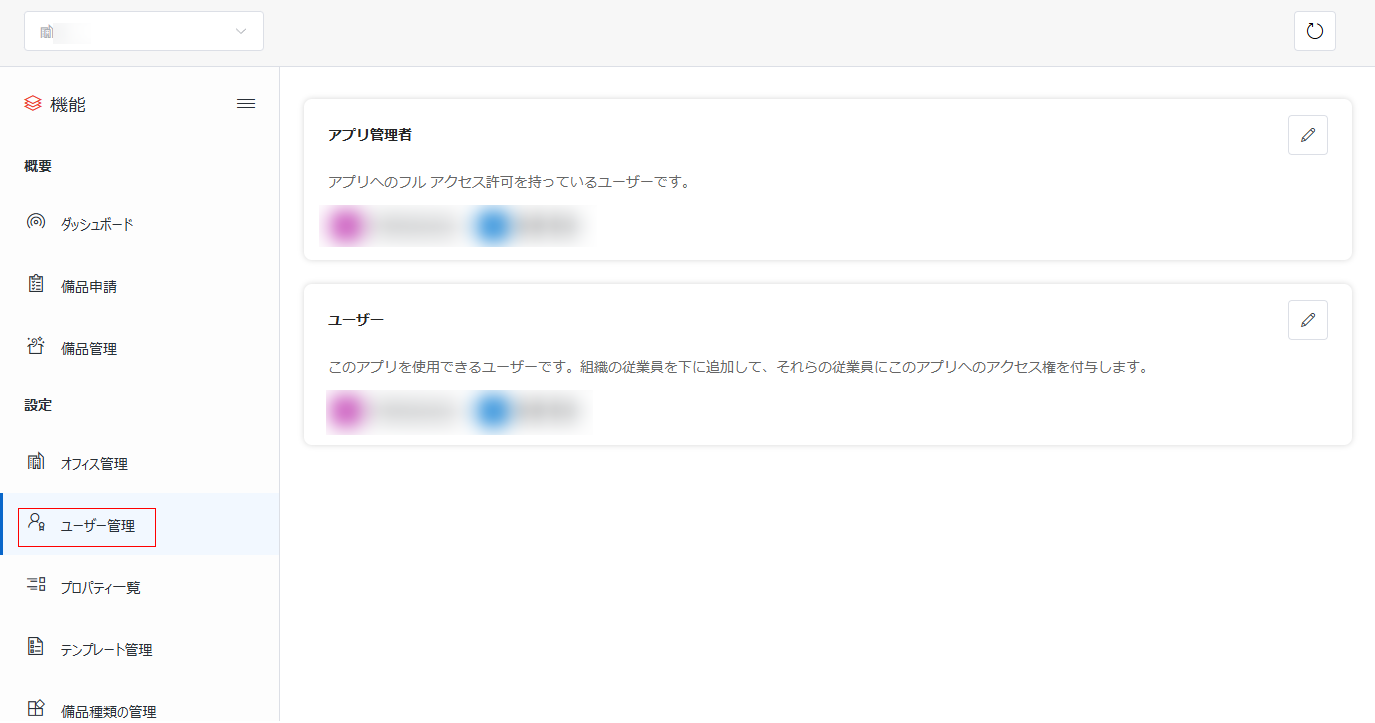
-
アプリ管理者 または ユーザー セクションの右上の 編集 ボタンをクリックすると、編集 ウィンドウが表示されます。編集ページで対応するユーザー グループを管理することができます。現在のロールが読み取り専用状態で ロール フィールドに表示されます。
-
ユーザー名 / グループ名 フィールドで、ロールの割り当て先となるユーザーまたはグループの名前を入力して、推奨リストから目的のユーザーまたはグループを選択します。
-
上記の手順を繰り返して、複数のユーザーとグループを追加することができます。
-
ユーザーまたはグループの横にある 削除 ボタンをクリックして、該当するユーザーまたはグループを削除することができます。
-
必要な編集を完了した後、[保存] をクリックして編集を保存します。
組織へのオフィスの追加
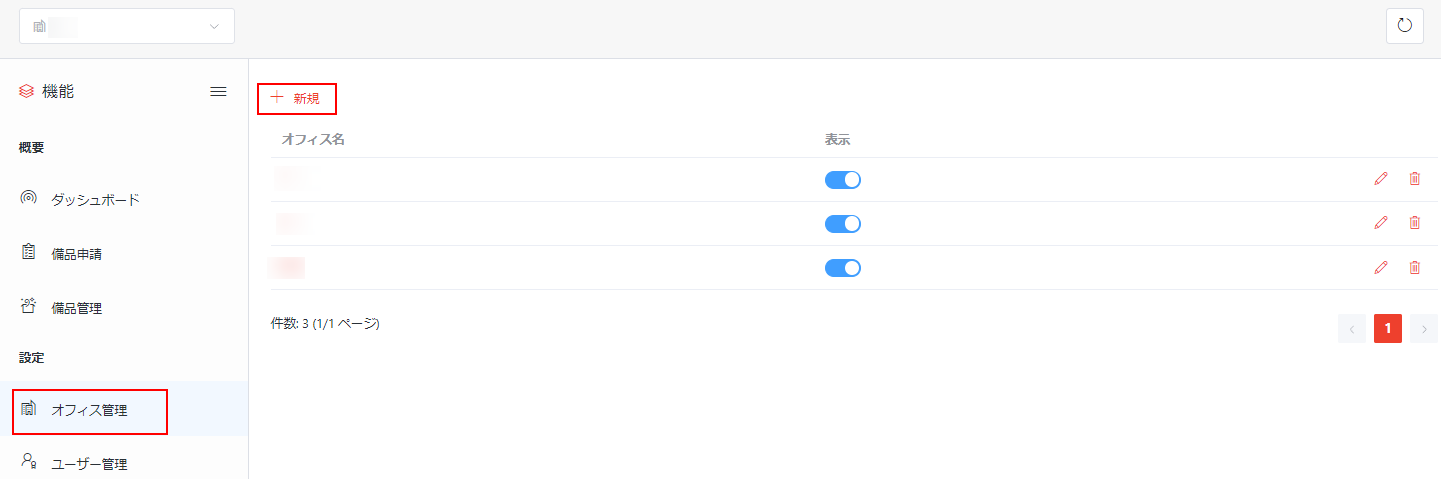
画面左側の [オフィス管理] をクリックして、オフィス管理ページにアクセスします。
オフィスを追加または編集する際に、各オフィスの備品管理者を指定することができます。備品管理者は、自分が備品管理者を担当するオフィスの備品を管理することができます。
オフィスを追加する方法については、以下の説明を参照してください。
-
テーブルの上の [新規] をクリックします。オフィス****の追加 ウィンドウが表示されます。
-
オフィス****の追加 ウィンドウで以下の情報を入力します。
-
オフィス ID – テキスト ボックスにオフィスのオフィス ID 入力します。
-
オフィス名 – テキスト ボックスにオフィス名を入力します。
-
備品管理者 – テキスト ボックスにユーザー名を入力し、推奨リストから管理者を選択します。オフィスに複数の備品管理者を追加することができます。
NOTE管理者をアプリに対するアクセス権を持つ Microsoft 365 ユーザー・Microsoft 365 グループ・セキュリティ グループ・メールが有効なセキュリティ グループに指定することができます。
-
表示 – オフィスがエンド ユーザーに表示するかどうかを選択します。
-
写真 – [参照] をクリックし、オフィス写真を選択して [開く] をクリックして写真を挿入します。
-
-
[保存] をクリックしてオフィスを保存します。
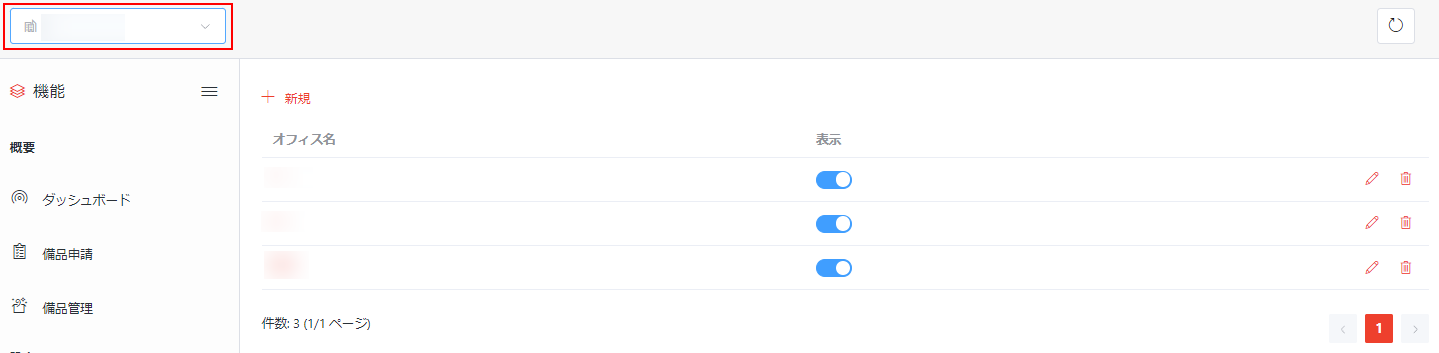
複数のオフィスが追加されている場合、アプリ ページの左上のドロップダウン リストから備品の監視・管理を実行するオフィスを選択することができます。その後、対応するページでオフィスの備品を管理することができます。
備品テンプレートの追加
備品テンプレートを使用して、備品の追加時に入力する必要がある情報を指定します。
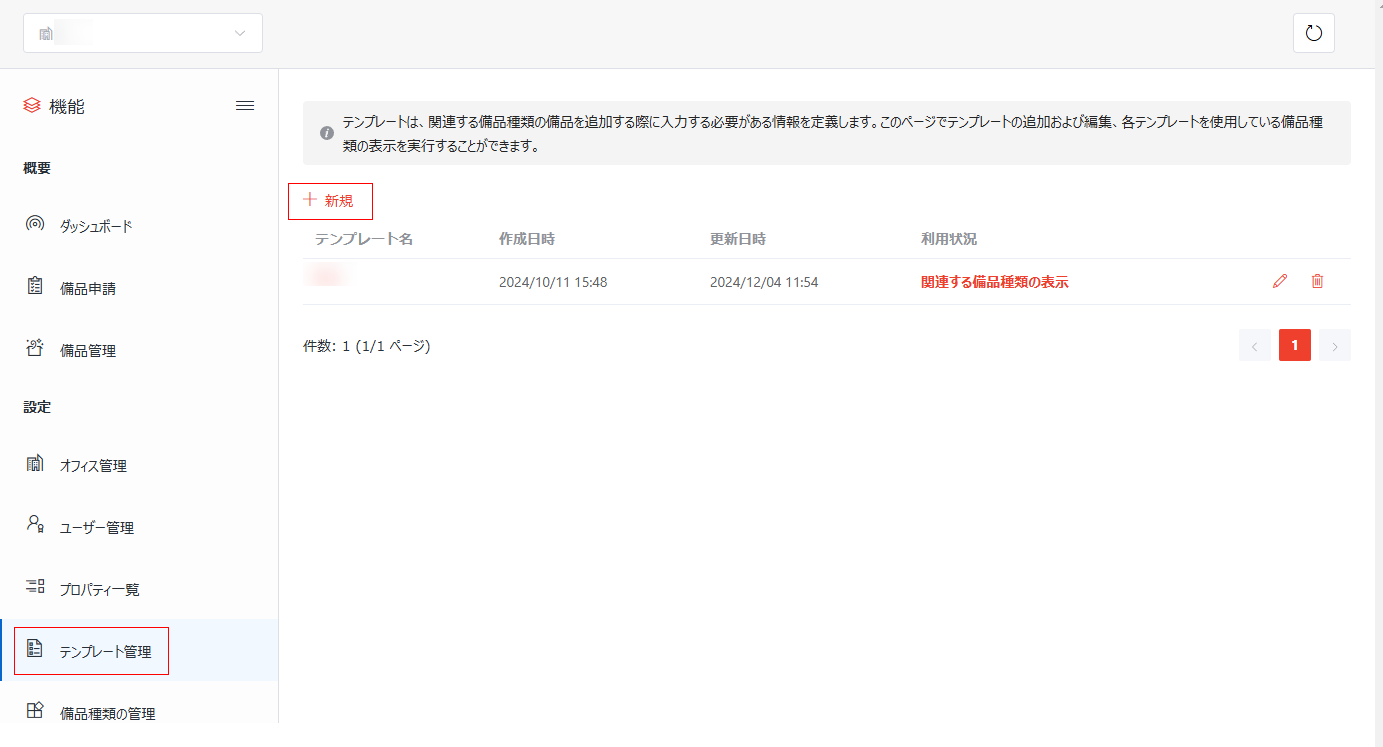
アプリ ページの左上にあるオフィスのドロップダウン リストからオフィスを選択し、画面左側で [テンプレート管理] をクリックして、そのオフィスの備品テンプレート管理ページにアクセスします。ページで選択したオフィス用の備品テンプレートを追加する方法については、以下の説明を参照してください。
-
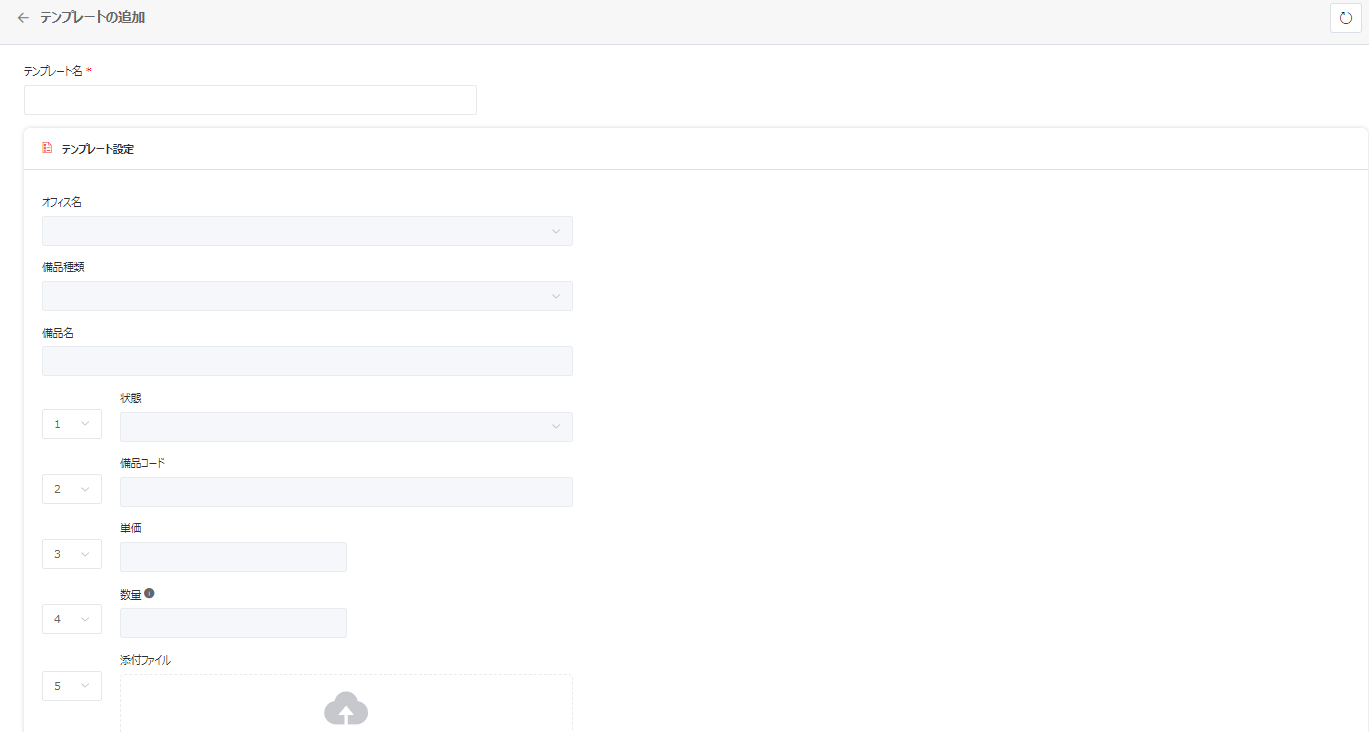
テーブルの上の [新規] をクリックします。テンプレートの追加 ページが表示されます。
-
テンプレートの追加 ページで、以下の情報を入力します。
-
テンプレート名 – テキスト ボックスにテンプレート名を入力します。
-
テンプレート設定 – テンプレートの既定フィールドは変更不可能な状態で表示されます。
ページの下部にある [フィールドの追加] をクリックして、テンプレートにフィールドを追加することができます。フィールドの追加 ウィンドウが表示されます。このテンプレートを使用している備品種類の備品を追加する際に、対応する情報を入力する必要がある備品のプロパティを選択して、[保存] をクリックして編集を保存します。
目的のプロパティが見つからない場合、[プロパティの追加] をクリックしてプロパティを追加します。プロパティの追加 ウィンドウで、プロパティの情報を入力し、[保存] をクリックしてプロパティを保存します。保存後、フィールドの追加 ウィンドウに戻り、追加したプロパティはウィンドウに表示されます。プロパティの追加に関する詳細情報については、以下のセクションを参照してください。
-
-
[保存] をクリックしてテンプレートを保存します。
備品種類の追加
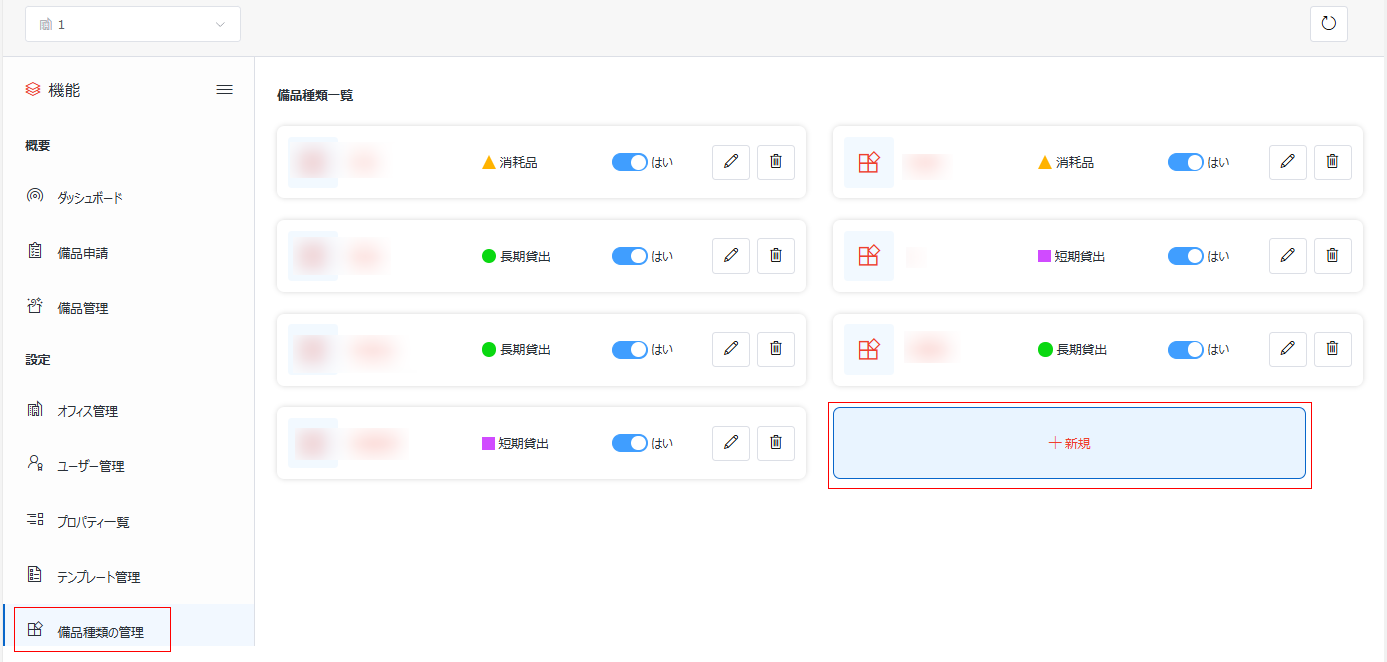
アプリ ページの左上にあるオフィスのドロップダウン リストからオフィスを選択し、画面左側の [備品種類の管理] をクリックして、そのオフィスの備品種類の管理ページにアクセスします。備品種類一覧 ページで選択しオフィス用の備品種類を追加する方法については、以下の説明を参照してください。
-
[新規] をクリックします。備品種類の追加 ウィンドウが表示されます。
-
オフィスの追加 ウィンドウで以下の情報を入力します。
-
オフィス – 既定では、選択したオフィスが表示されます。複数のオフィスのアプリ管理者または備品管理者である場合、ドロップダウン リストからオフィスを選択することができます。
-
アイコン – 既定のアイコンが表示されます。アイコンを変更するには、[アイコンの変更] をクリックします。アイコンの一覧が表示されます。アイコンを選択して、[保存] をクリックして選択したアイコンを保存します。
-
備品種類名 – テキスト ボックスに備品種類の名前を入力します。
-
カテゴリ – 消耗品、長期貸出、短期貸出 からこの備品のカテゴリを選択します。
NOTE各カテゴリのプロパティが異なるため、カテゴリを選択と、再度変更できなくなります。
-
備品コードの生成 – 備品種類の備品コードの生成方法を選択します。
NOTEコードの手動入力を選択すると、この種類の備品を一括追加することはできません。
-
備品テンプレート – 備品種類用のテンプレートを選択します。
-
在庫状況警告 – 在庫状況警告を有効にする場合、このチェックボックスを選択します。この種類の備品の利用可能な数量が警告数量より少ない場合、管理者はダッシュボードの 在庫不足の備品 セクションでこの備品種類を表示することができます。
在庫状況警告 チェックボックスを選択する場合、数量 テキスト ボックスに警告の数量を入力します。
-
申請者の範囲 – 備品種類の申請者範囲として、以下のいずれかのオプションを選択します。
-
すべてのユーザー – すべてのアプリ管理者およびユーザーが備品種類の備品申請を送信することができます。
-
特定のユーザー – 特定のユーザーのみが備品種類の備品申請を送信することができます。テキスト ボックスに目的のユーザーのメール アドレスまたは名前を入力し、推奨リストからユーザーを選択します。テキスト ボックスに複数のユーザーを追加することができます。
-
-
自動承認 – この備品種類の備品申請の自動承認を有効にするかどうかを選択します。自動承認プロセス – 自動承認の有効化を選択する場合、備品の貸出 と 備品の返却 のいずれかまたはその両方を選択することができます。自動承認の無効化を選択する場合、この設定は表示されません。
-
-
[保存] をクリックして備品種類を保存します。
備品の追加
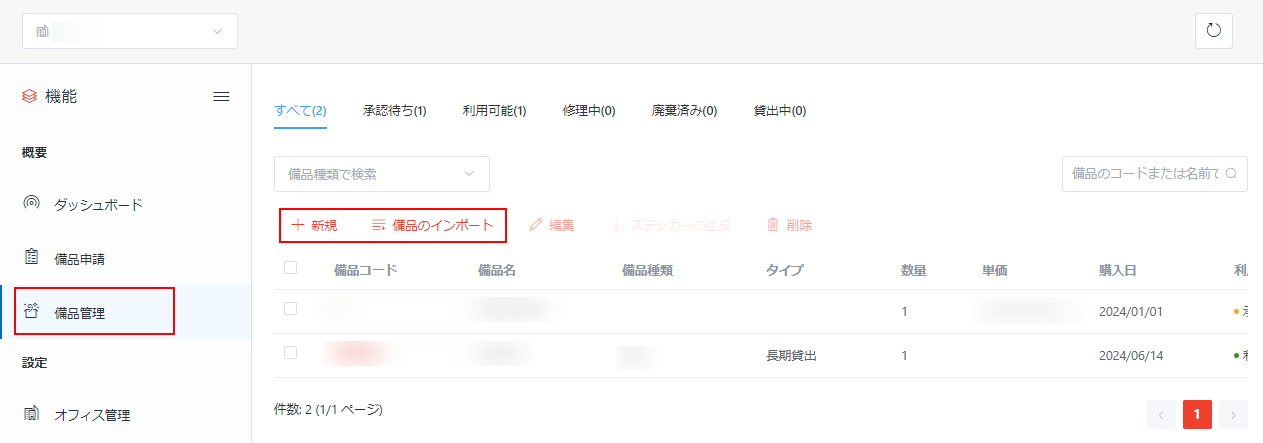
アプリ ページの左上にあるオフィスのドロップダウン リストからオフィスを選択し、画面左側の [備品管理] をクリックして、そのオフィスの備品管理ページにアクセスします。このページで、以下の説明を参照して、選択したオフィス用の備品種類を手動追加するか、備品をインポートすることができます。
-
備品の手動追加
-
テーブルの上にある [新規] をクリックすると、備品の追加 ウィンドウが表示されます。
-
このウィンドウで以下の情報を入力します。
-
オフィス – 既定では、選択したオフィスが表示されます。複数のオフィスのアプリ管理者または備品管理者である場合、ドロップダウン リストからオフィスを選択することができます。
-
備品種類 – ドロップダウン リストから備品種類を選択します。
-
備品名 – テキスト ボックスに備品名を入力します。
-
状態 – ドロップダウン リストから備品の状態を選択します。
-
備品コード – 選択した備品種類の備品コードが自動生成される場合は、備品コードが既定で生成されて表示されます。選択した備品種類の備品コードが手動生成される場合は、備品コードを入力することができます。
-
単価 – テキスト ボックスに備品の単価を入力します。
-
数量 – 追加する備品の数量です。
NOTEこのフィールドは、備品種類のタイプが消耗品である場合にのみ表示されます。
-
添付ファイル – ファイルを 添付ファイル フィールドにドラッグ & ドロップするか、[クリックしてファイルをアップロード] をクリックしてファイルを参照してアップロードします。
-
写真 – [参照] をクリックして写真を選択し、[開く] をクリックして写真を挿入します。
-
購入日 – 備品を購入した日付を選択します。
-
備品の一括追加 – このオプションを選択すると、数量 フィールドが表示されます。フィールドに一括追加する備品の数量を入力します。備品種類の備品コードが自動生成されている場合、備品を一括追加することができます。
-
ステッカー – 備品の追加中に備品のステッカーが自動的に生成されます。
-
-
[保存] をクリックして備品を保存します。
-
-
備品のインポート
-
テーブルの上にある [備品のインポート] をクリックすると、備品のインポート ウィンドウが表示されます。
-
[テンプレートのダウンロード] をクリックして、テンプレート ファイルをローカル デバイスにダウンロードします。
-
ダウンロードされたファイルに備品アイテムおよび備品情報を追加します。完了後、[保存] をクリックします。
-
ファイルをアップロード ボックスにドラッグするか、[参照] をクリックし、ファイルを選択して [開く] をクリックします。
-
[保存] をクリックすると、備品アイテムのインポートが開始されます。
-