
Home > テンプレート ギャラリー > SharePoint サイトへの Web パーツの展開
この記事をダウンロードSharePoint サイトへの Web パーツの展開
テンプレートを展開せず、Web パーツのみを SharePoint サイトに展開することができます。その後、AvePoint Portal Manager でサポートされている Web パーツを SharePoint サイト内のページに追加することができます。
-
テンプレートが既に SharePoint サイトに展開されている場合、すべての AvePoint Portal Manager Web パーツがサイトで利用可能になります。そのため、Web パーツを個別にサイトに展開する必要はありません。
-
Web パーツが既に SharePoint サイトに展開されている場合でも、必要であれば目的のテンプレートをサイトに展開することができます。
テンプレートを展開せず、Web パーツのみを SharePoint サイトに展開する方法については、以下の説明を参照してください。
-
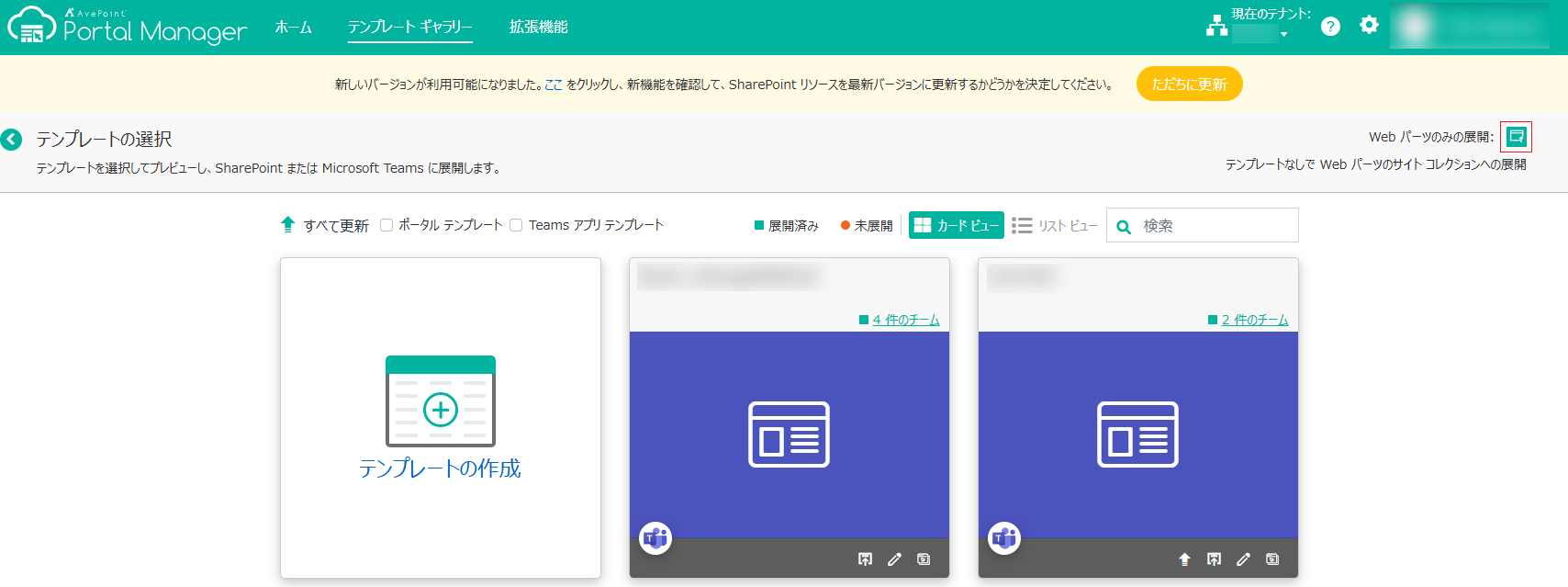
テンプレート ギャラリー ページの右上にある 展開 ボタン をクリックします。
-
未展開 タブで、Web パーツの展開先となるサイト コレクションを選択し、[展開] をクリックします。選択した各サイト コレクションへの展開が開始します。
[Web パーツ カタログ] をクリックすると、AvePoint Portal Manager でサポートされているすべての Web パーツを表示することができます。
-
展開中 タブで、Web パーツが現在展開されているサイト コレクションを確認することができます。進行状況バーは、展開がどの程度完了したかを示します。展開に失敗した場合、[詳細の表示] をクリックして失敗の理由を表示し、[再試行] をクリックして Web パーツを再展開します。
-
展開済み タブで、Web パーツが既に展開されているサイト コレクションを表示することができます。サイト コレクション URL をクリックして SharePoint サイト コレクションに移動し、SharePoint で AvePoint Portal Manager Web パーツをページに直接追加します。Web パーツをページに追加する方法については、Web パーツの追加 を参照してください。
Web パーツ展開の取り消し
-
テンプレートを使用せずに Web パーツを SharePoint サイトから展開解除するには、以下の説明を参照してください。
-
Web パーツが展開されている SharePoint サイトにログインします。
-
サイトのホームページで、左ナビゲーションで [サイト コンテンツ] をクリックします。
-
ページの左下にある [従来の SharePoint の表示に戻す] をクリックします。
-
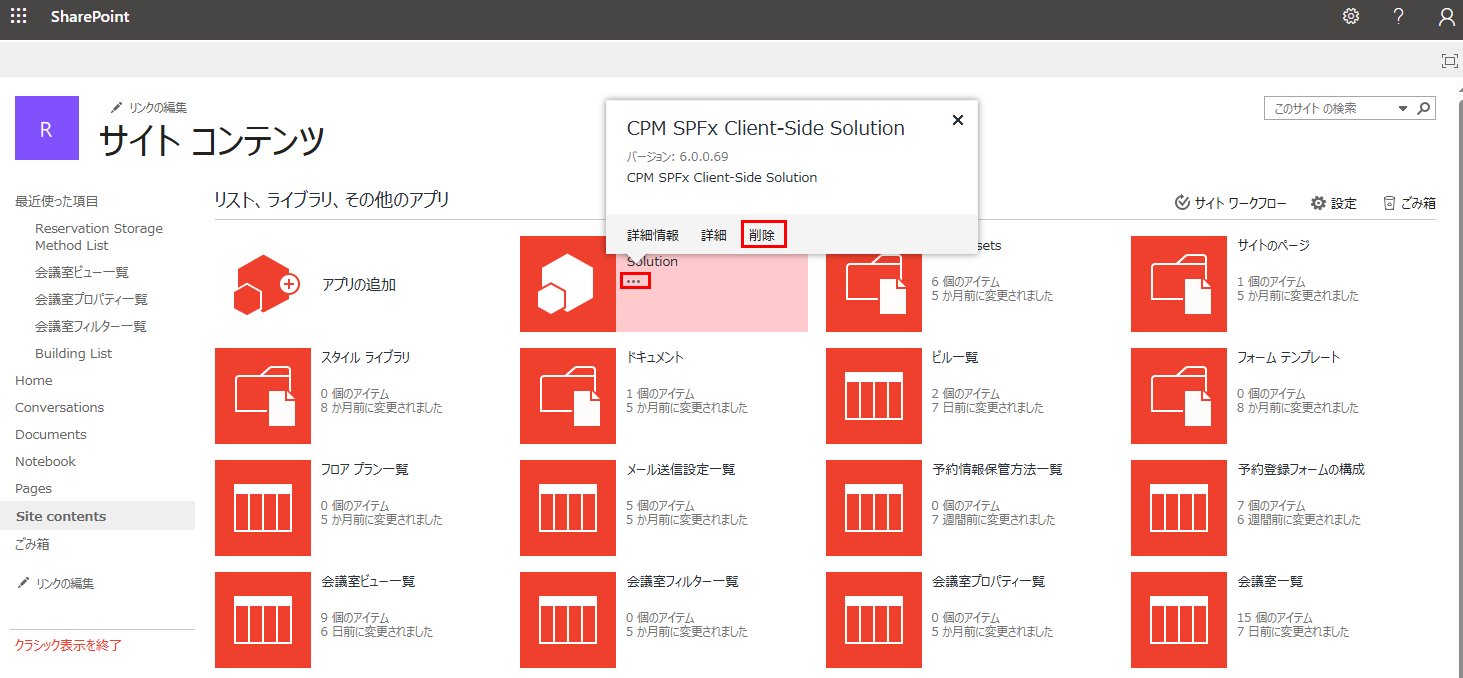
従来の サイト コンテンツ ページで、CPM SPFx Client-Side Solution アプリの アクションの表示 ボタンをクリックし、[削除] をクリックします。
-
確認ウィンドウで、[OK] をクリックします。
NOTE手動アンインストールは、AvePoint Portal Manager に反映されません。結果として、展開状態が 展開済み として表示されますが、Web パーツをサイトに再展開できません。今後のリリースで、この特殊ケースに対応する予定です。