
Home > 付録 > 付録 H – Microsoft Teams でのアプリの作成・更新・削除
この記事をダウンロード付録 H – Microsoft Teams でのアプリの作成・更新・削除
テナントにカスタム Azure アプリのみが構成されている場合、Teams アプリとしてのテンプレートの展開・更新・展開取り消しを実行するには、以下の説明を参照してください。
グローバル管理者のみは以下のアクションを実行することができます。
Microsoft Teams でアクションを実行するか、Microsoft Teams PowerShell を実行することができます。Microsoft PowerShell を使用する前に、Microsoft Teams PowerShell がインストールされており、テナントと接続されていることを確認してください。Microsoft Teams PowerShell がインストールされてない、テナントと接続していない場合に、以下の説明を参照してください。
-
Microsoft Teams PowerShell をインストールするには、Windows PowerShell を管理者として開き、以下のコマンドを実行します。
-
以下のコマンドを実行し、資格情報でサインインしてテナントと接続します。
Teams アプリとしてのテンプレートの展開
Microsoft Teams へのテンプレートの展開 内の説明を参照してテンプレートを Teams アプリとして展開し、展開の進行状況が 100% に到達すると、[パッケージのダウンロード] をクリックして構成パッケージをダウンロードします。構成パッケージを使用して、以下のいずれかの方法を使用して Teams アプリを作成することができます。
-
Microsoft Teams でのアプリの作成
-
Microsoft 資格情報で Microsoft Teams にサインインします。
-
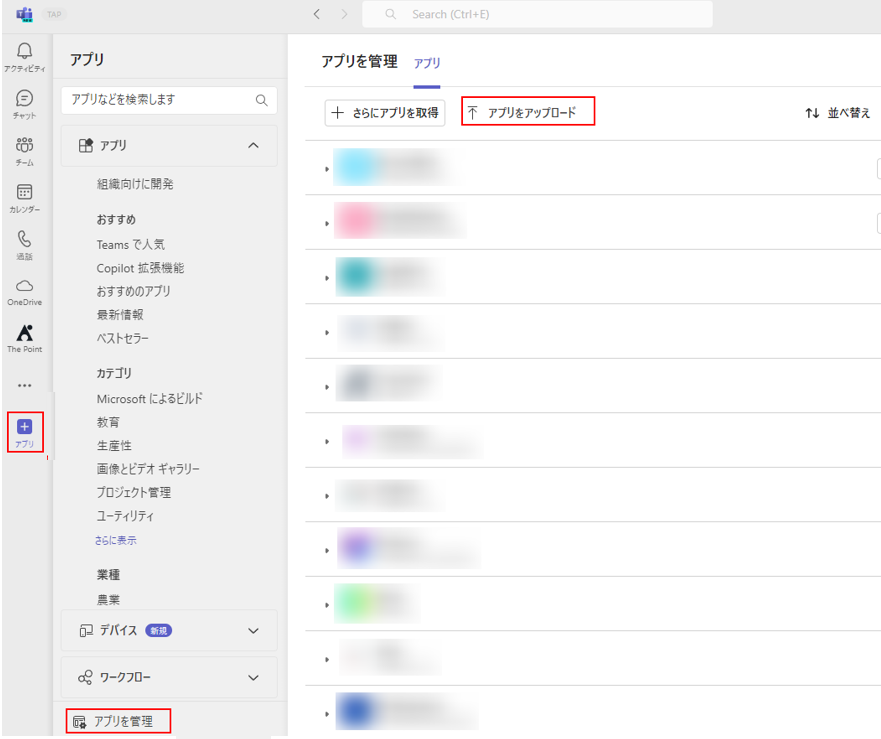
アプリ > アプリを管理 > アプリをアップロード をクリックします。
-
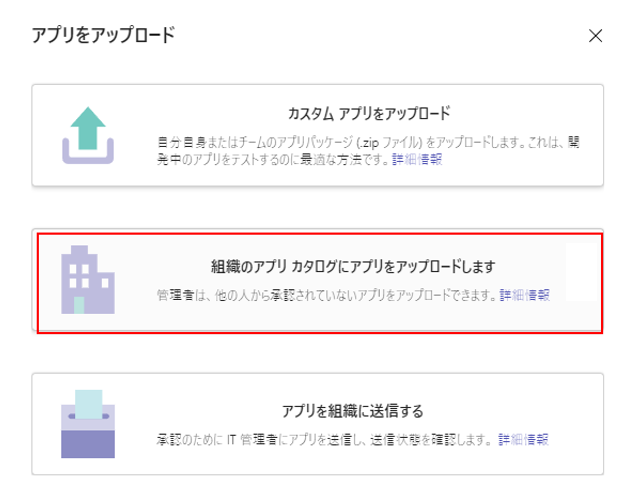
アプリをアップロード ウィンドウで、組織のアプリ カタログにアプリをアップロードします を選択します。
-
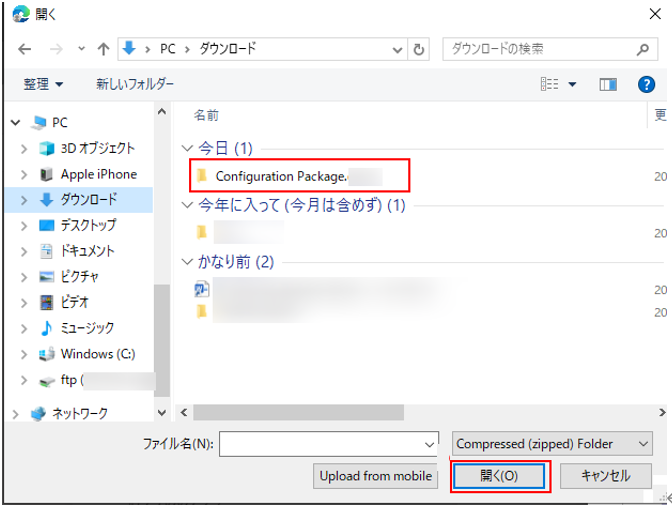
開く ウィンドウで、ダウンロードしたパッケージを選択して、[開く] をクリックします。
-
Teams アプリが作成されます。アプリがグローバル管理者によって承認された後、Teams の アプリ からそのアプリを検索し、アプリ カード内の [追加] をクリックしてアプリを追加することができます。
-
-
Teams 管理センターでのアプリの作成
-
Microsoft 資格情報で Teams 管理センター にサインインします。
-
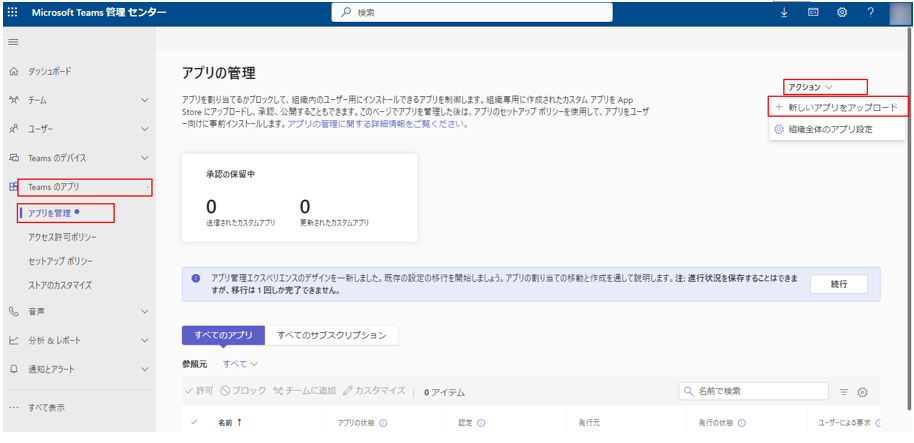
Teams のアプリ > アプリを管理 をクリックします。アクション > 新しいアプリをアップロード をクリックします。
-
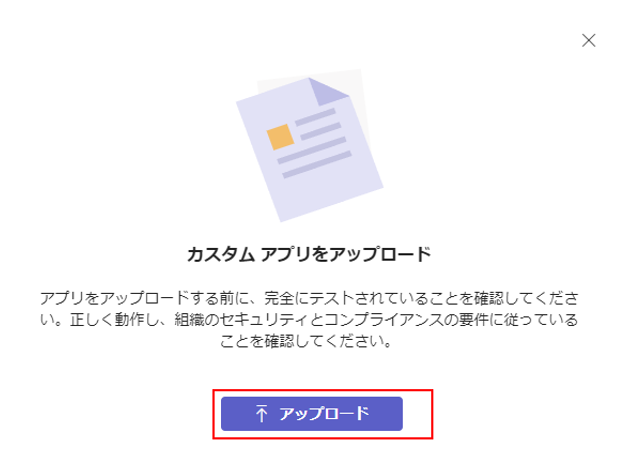
カスタム アプリをアップロード ウィンドウで、[アップロード] をクリックします。
-
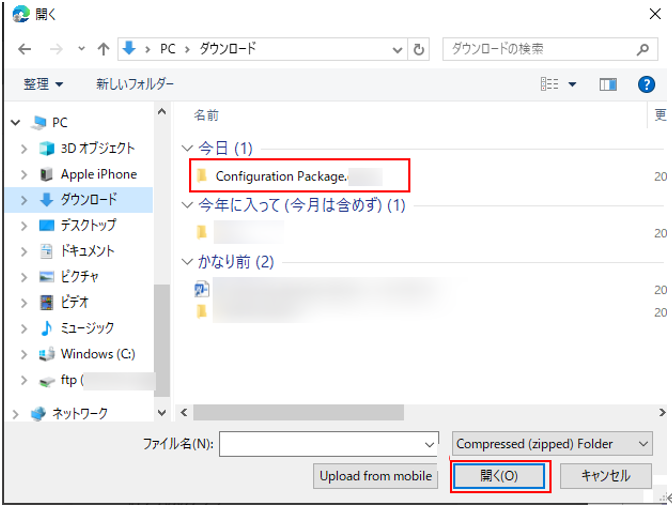
開く ウィンドウで、ダウンロードしたパッケージを選択して、[開く] をクリックします。
-
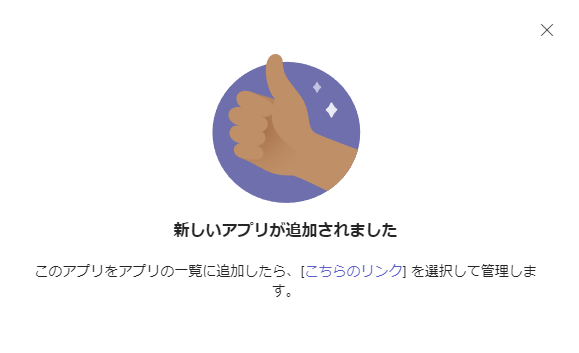
アプリは組織のアプリ一覧に作成されます。
-
-
Microsoft Teams PowerShell でのアプリの作成
Teams アプリを作成するには、Windows PowerShell で以下のコマンドを実行します。{path to the package file} をダウンロードした構成パッケージのパスに置き換えてください。

展開済み Teams アプリの更新
テンプレートの更新を展開済み Teams アプリに反映させるには、更新された構成パッケージをダウンロードし、以下のいずれかの方法を使用して展開済み Teams アプリを更新します。
-
Teams 管理センターでのアプリの更新
-
Microsoft 資格情報で Teams 管理センター にサインインします。
-
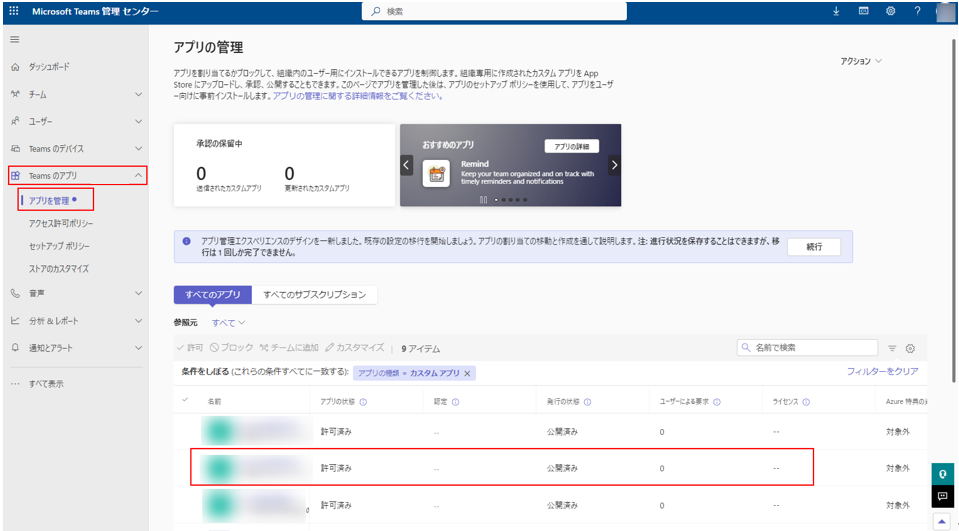
Teams のアプリ > アプリを管理 をクリックします。アプリをクリックして、アプリの詳細にアクセスします。
-
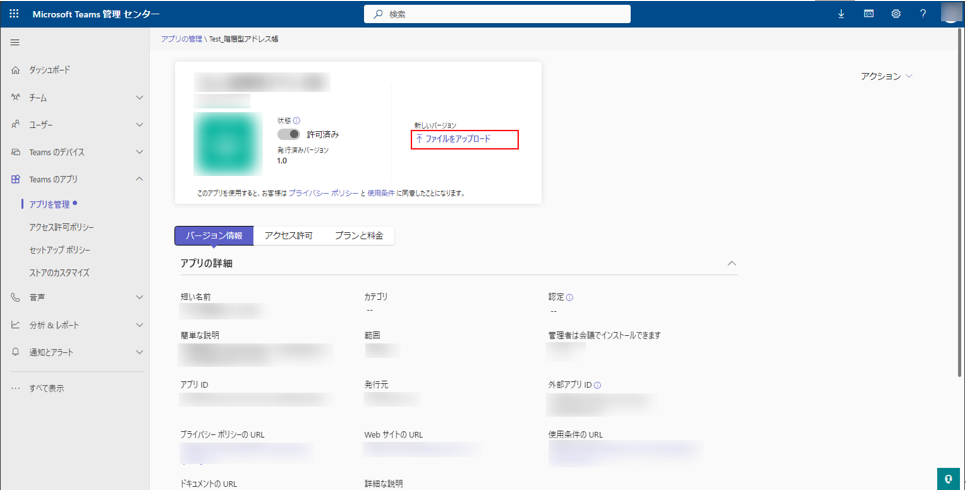
アプリ カードで、[ファイルをアップロード] をクリックします。
-
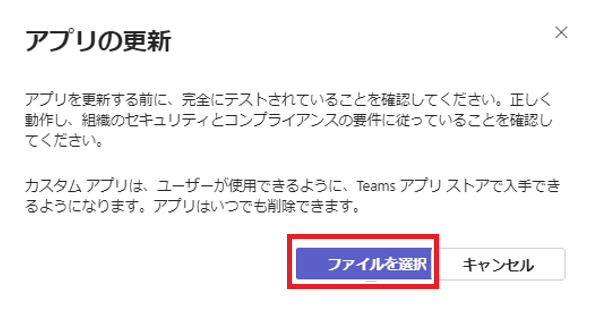
アプリの更新 ウィンドウで、[ファイルを選択] をクリックします。
-
開く ウィンドウで、ダウンロードしたパッケージを選択して、[開く] をクリックします。
-
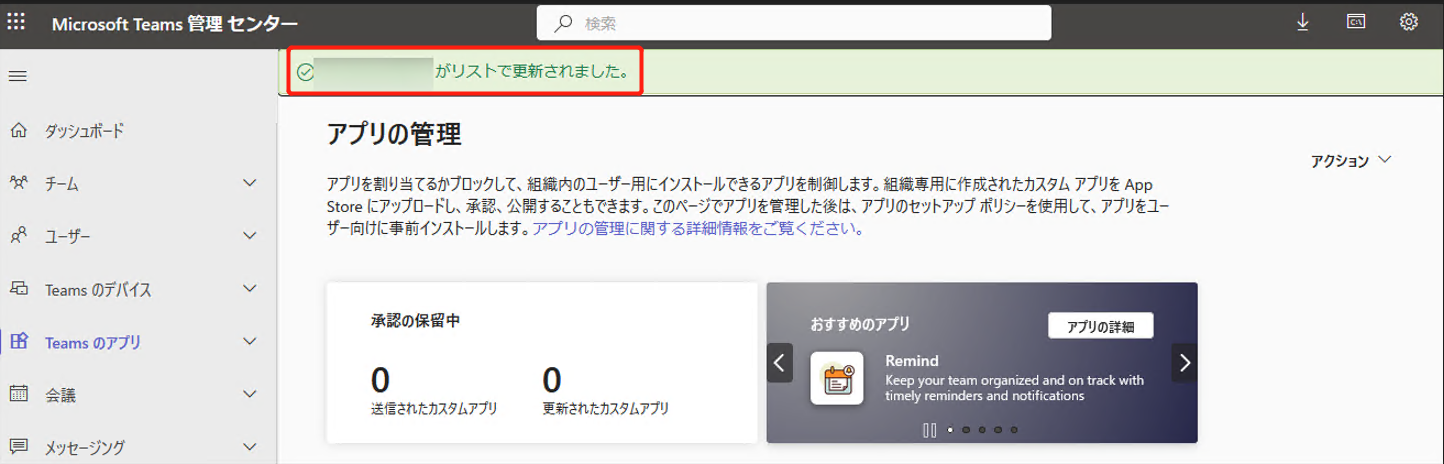
アプリは更新されます。
-
-
Microsoft Teams PowerShell でのアプリの更新
-
Windows PowerShell で以下のコマンドを実行し、アプリ ID を取得してコピーします。{App’s display name} を展開済みアプリの表示名に置き換えます。

-
Windows PowerShell で以下のコマンドを実行します。{Teams App Id} をステップ i で取得した ID に置き換えます。
 NOTE
NOTE- アプリの更新後、ストアからアプリの情報を取得するまで、しばらくお待ちください。
- アプリ情報の取得後、アプリの表示名は大文字と小文字を区別します。
-
Teams アプリ展開の取り消し
AvePoint Portal Manager で Teams アプリ テンプレートの展開を取り消します。展開取り消しの進行状況が 100% に到達した場合、以下のいずれかの方法を使用して Teams からアプリを削除します。
-
Teams 管理センターでのアプリの削除
-
Microsoft 資格情報で Teams 管理センター にサインインします。
-
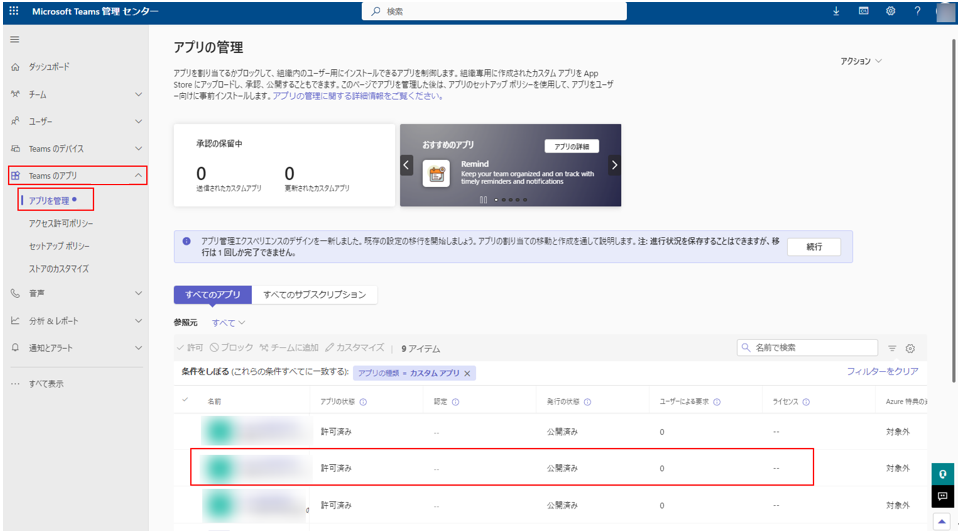
Teams のアプリ > アプリを管理 をクリックします。アプリをクリックして、アプリの詳細にアクセスします。
-
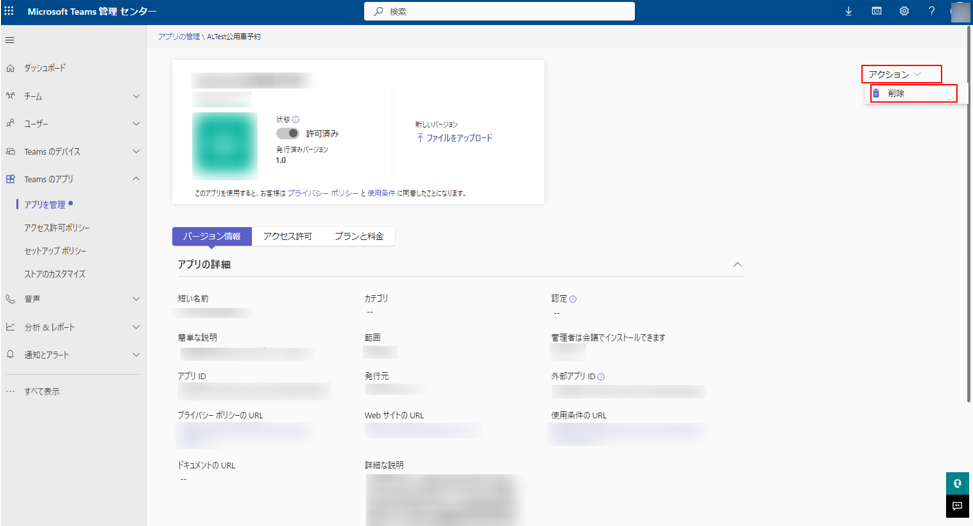
アクション > 削除 をクリックします。
-
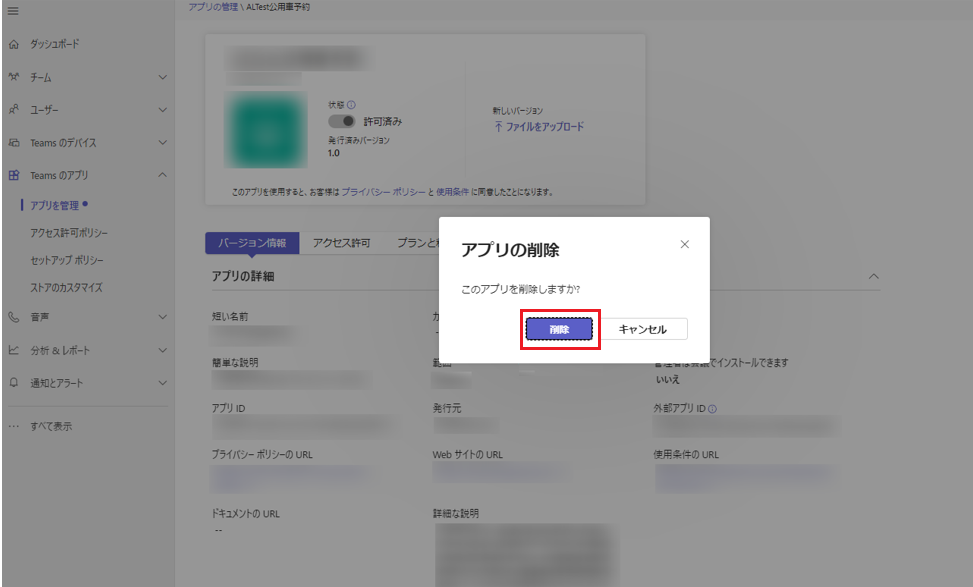
アプリの削除 ウィンドウで [削除] をクリックします。
-
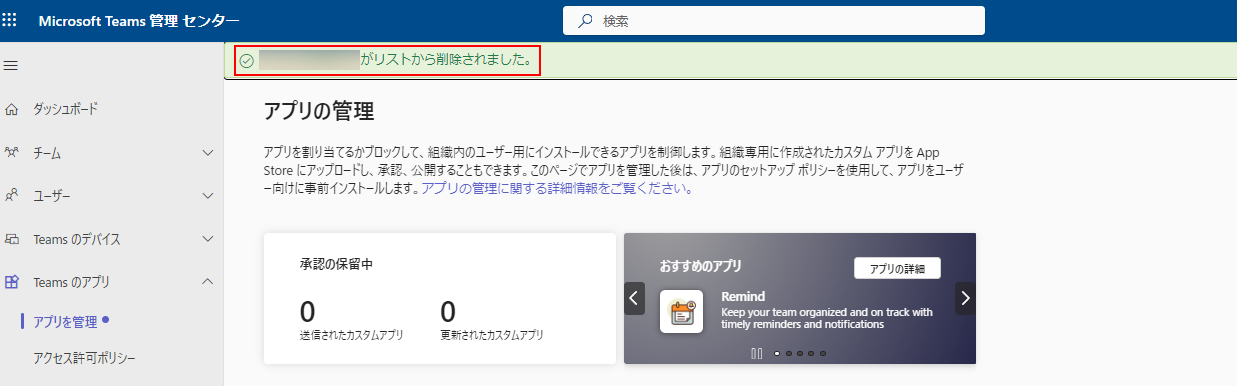
アプリは削除されます。
-
-
Microsoft Teams PowerShell でのアプリの削除
-
Windows PowerShell で以下のコマンドを実行し、アプリの ID を取得してコピーします。{App’s display name} を展開済みアプリの表示名に置き換えます。

-
Windows PowerShell で以下のコマンドを実行して、アプリを削除します。{Teams App Id} をステップ i で取得した ID に置き換えます。

-