
Home > アプリ スイート > 公用車予約 > 公用車予約プロセス
この記事をダウンロード公用車予約プロセス
公用車予約申請を送信するには、以下の 公用車予約申請の送信 セクションを参照してください。予約が承認されると、公用車の使用・返却に関するガイダンスについては、公用車の使用ステージ を参照してください。
確認者は、以下の 公用車予約申請の確認 セクションを参照して予約申請を確認することができます。
公用車予約申請の送信
アプリ ユーザーは以下のいずれかの方法を使用して、予約申請を送信することができます。予約が承認されると、予約は 予約者氏名 ユーザー、運転者、同乗者の Outlook 予定表に表示されます。
-
予約 ボタンを使用して予約申請を作成します。
-
アプリのホームページで、画面右上にある [予約] をクリックします。

-
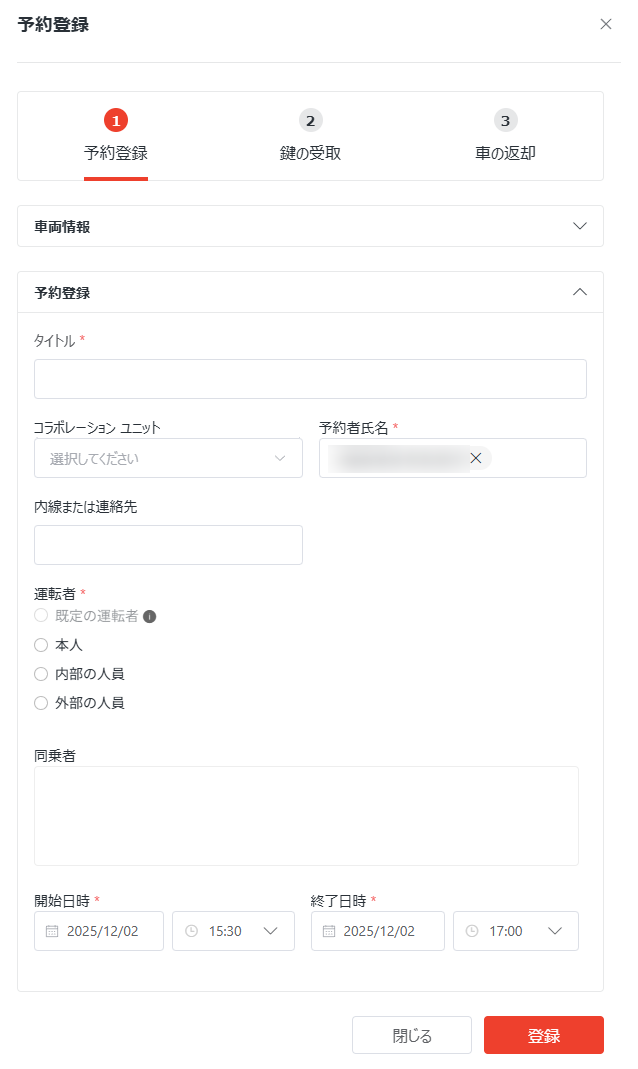
予約登録 ウィンドウで必要な情報を入力して、[登録] をクリックします。
-
-
日表示 ビューで予約申請を作成します。
-
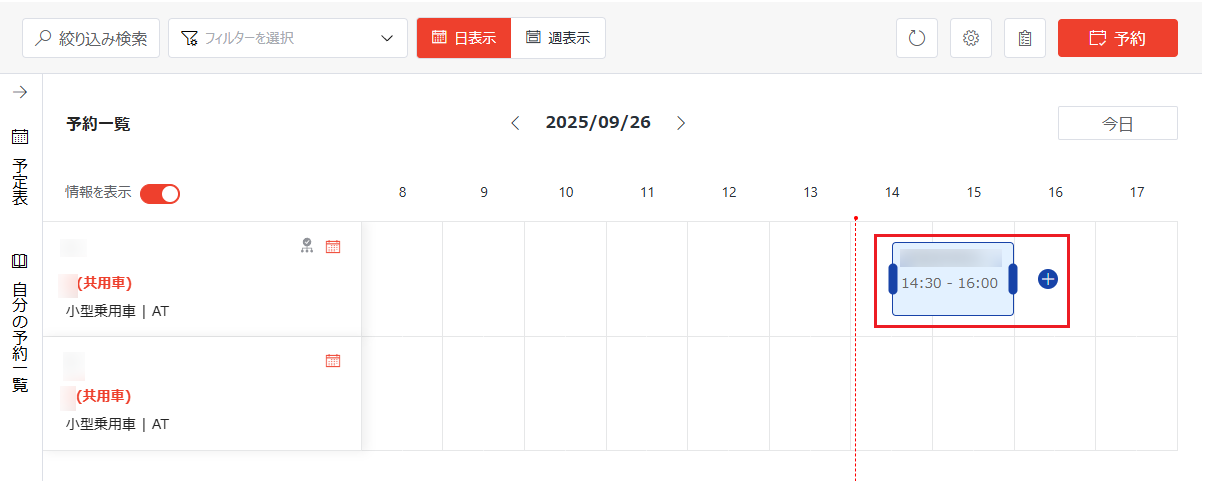
目的の公用車の右側で、マウスをドラッグして予約する時間帯を選択すると、登録ボックスが表示されます。デフォルトでは、現在のユーザー名と時間帯が表示されます。
登録ボックスの左右にあるバーをドラッグして、時間帯を調整することができます。登録ボックスを目的の公用車の横にある目的の時間帯にドラッグすることで、予約申請の対象を別の公用車に変更することもできます。登録ボックスに表示される時間帯はそれに応じて調整されます。
-
登録ボックスの横またはボックス内の 申請の作成 ボタンをクリックします。予約登録 ウィンドウが右ペインに表示されます。
NOTEコラボレーション ユニット フィールドは、管理者がこの機能を有効にした場合にのみ利用できます。コラボレーション ユニットを選択する場合、ユニットの予約譲渡者のために公用車を予約することができます。
-
予約登録 ステージで必要な情報を入力して、[登録] をクリックします。
-
-
週表示 ビューで予約申請を作成します。
-
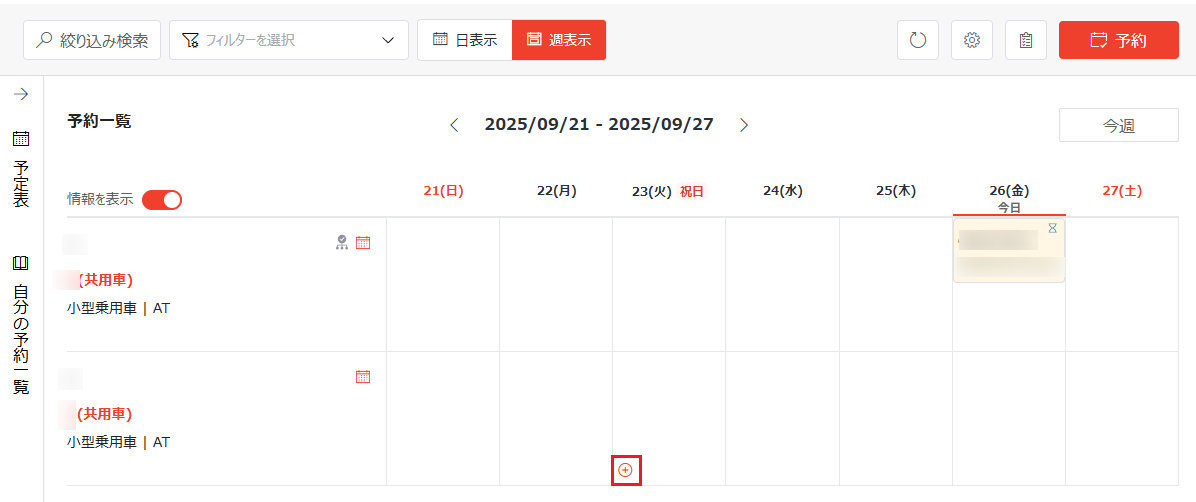
予約申請を作成する公用車の横にある日付をクリックするか、マウス カーソルを合わせると、日付の左下に 申請の作成 ボタンが表示されます。
-
申請の作成 ボタンをクリックします。予約登録 ウィンドウが右ペインに表示されます。
-
予約登録 ステージで必要な情報を入力して、[登録] をクリックします。
-
-
月表示 ビューで予約申請を作成します。
-
車両情報 フィールドで目的の公用車の右上にある 月表示 ボタンをクリックすると、月間予約状況 ページが表示されます。
-
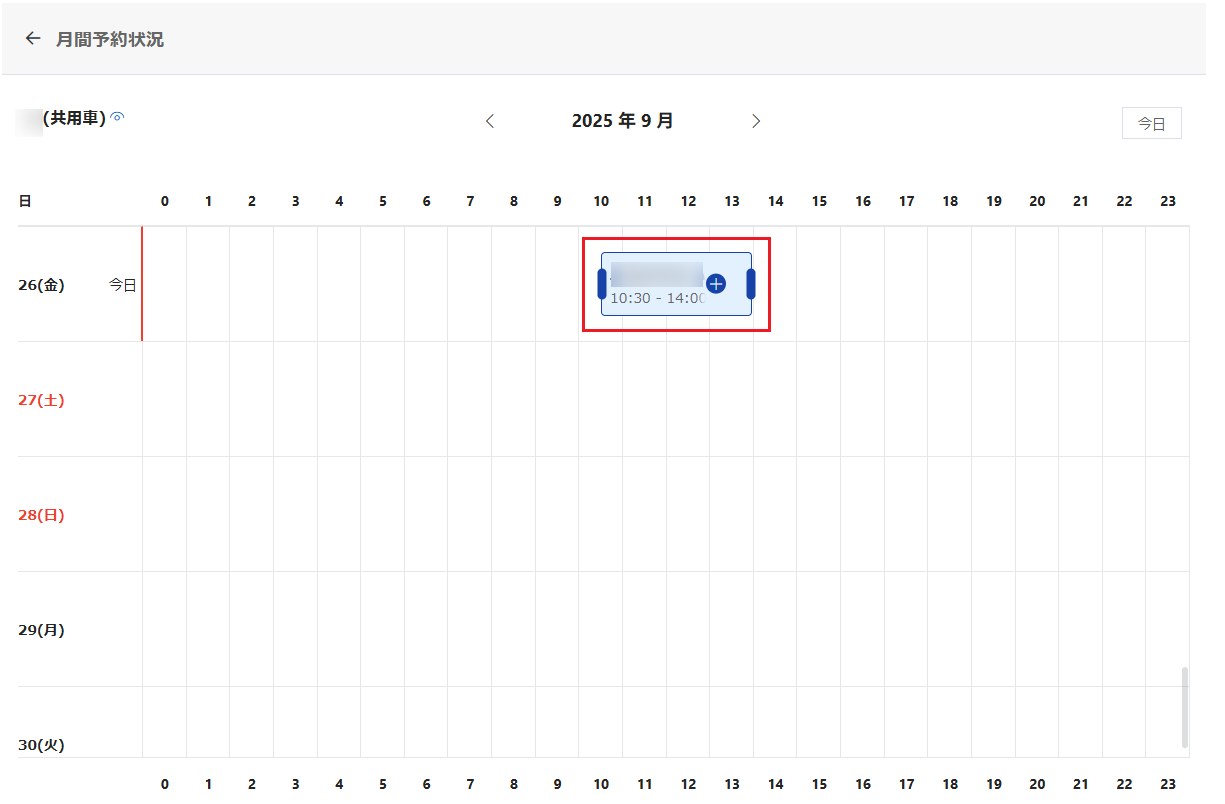
目的の日付の右側で、マウスをドラッグして予約する時間帯を選択すると、登録ボックスが表示されます。デフォルトでは、現在のユーザー名と時間帯が表示されます。
NOTE登録ボックスの左右にあるバーをドラッグして、時間帯を調整することができます。要約申請ボックスを目的の日付の横にある目的の時間帯にドラッグすることで、予約申請を別の日付に変更することもできます。予約申請に表示されている時間帯はそれに応じて調整されます。
-
登録ボックスの横またはボックス内の 申請の作成 ボタンをクリックします。予約登録 ウィンドウが右ペインに表示されます。
-
予約登録 ステージで必要な情報を入力して、[登録] をクリックします。
-
公用車予約申請の確認
確認者である場合、承認タスクが割り当てられる際にメール通知が届きます。メールで予約情報を確認し、以下の手順に従って予約申請を承認・却下します。
-
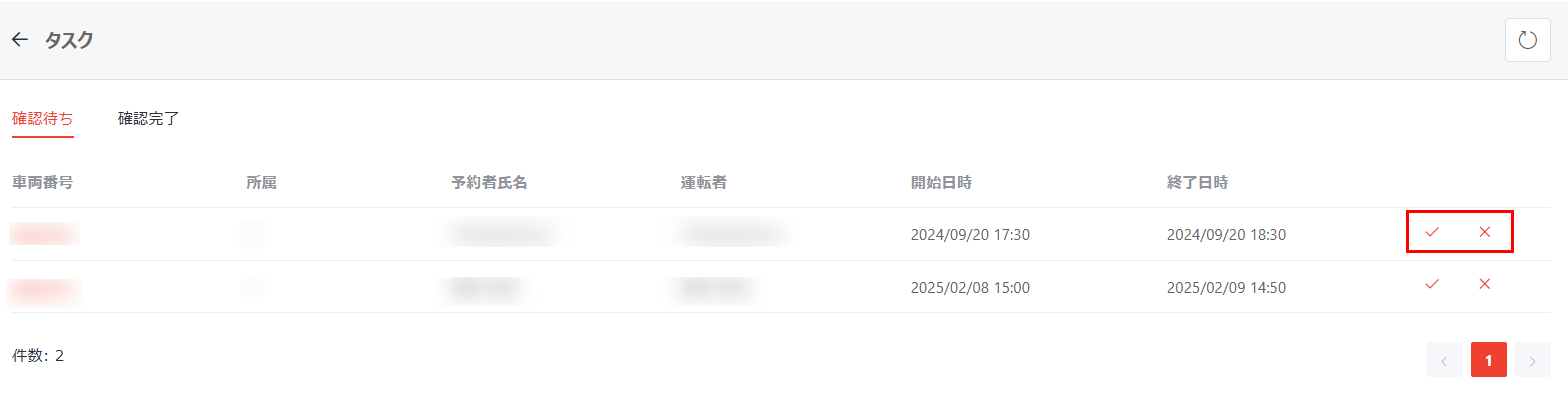
アプリのホームページで、タスク ボタンをクリックし、タスク ページにアクセスします。確認を待っている予約申請はすべて 確認待ち タブに一覧表示されます。
NOTE確認待ちの公用車予約申請がある場合、タスク ボタンに点が表示されます。

-
申請の右側にある 承認 ボタンをクリックして申請を承認します。申請を却下するには、却下 ボタンをクリックします。
-
確認 ウィンドウで、承認コメントを入力して [OK] をクリックします。
-
ページの右上にある 更新 ボタンをクリックして、テーブルに表示されている予約申請を更新することができます。