
Home > アプリ スイート > デスク予約 > デスク予約アプリの使用
この記事をダウンロードデスク予約アプリの使用
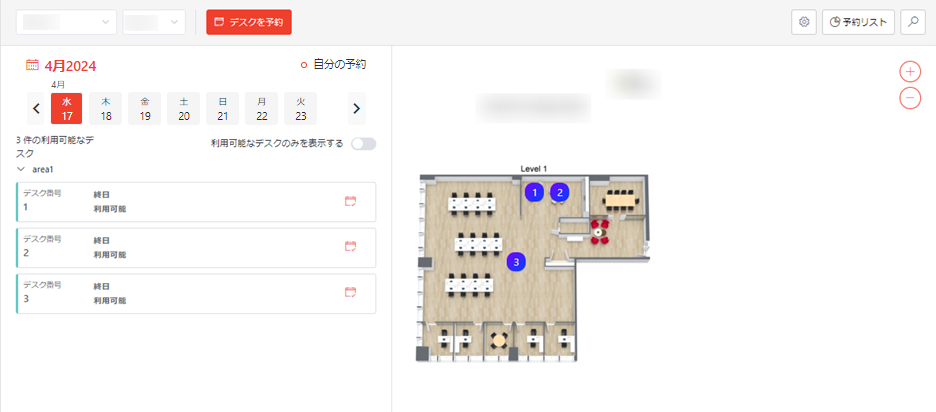
以下はデスク予約アプリのホームページ概要です。
実行できるアクション
アプリ ホームページの左上に、ドロップダウン リストからオフィスおよびフロアを選択します。場所のエリアおよびデスクは表示ペインに表示されます。
左側のペインに、当日のデスク情報および予約状況は、エリア別で表示・分類されています。日付をクリックして、該当する日付のデスク情報および予約状況を表示することができます。デスク予約が存在する場合、その日付の右上に丸アイコンが表示されます。
場所の利用可能なデスクのみを表示する場合、利用可能なデスクのみを表示する スイッチをオンにします。
デスク情報の右側にある デスクを予約 ボタンをクリックしてデスクを予約するか、取り消し ボタンをクリックしてデスクの予約を取り消します。
自分が送信したデスク予約申請のみを取り消すことができます。
右側のペインで、フロア プランを表示できます。フロアのデスクはデスク番号でフロア プランに表示されます。右上にある 拡大 ボタンをクリックしてフロア プランを拡大するか、縮小 ボタンをクリックしてフロア プランを縮小することができます。
ホームページの上部で、以下のアクションが実行できます。
-
異なる場所でのデスクの表示 – ドロップダウン リストからオフィスおよびフロアを選択し、エリア・デスクを表示して、場所内のデスクを予約します。
-
デスクを予約 – [デスクを予約] をクリックし、デスクを予約 ウィンドウにアクセスして予約申請を送信します。詳細については、以下の デスク予約プロセス セクションを参照してください。
-
設定の構成 – 設定 ボタンをクリックして、設定 ページにアクセスします。詳細については、デスク予約アプリ設定 を参照してください。
NOTE管理者のみがこのボタンを使用することができます。
-
予約一覧へのアクセス – [予約一覧] をクリックして、予約一覧 ページにアクセスします。詳細については、以下の デスク予約プロセス セクションを参照してください。
-
検索センターの使用 – 検索センター ボタンをクリックして、検索センター ページにアクセスします。
このページで、特定ユーザーのデスク予約を検索するには、以下の説明を参照してください。
-
検索ボックスにユーザー名を入力し、推奨リストから目的のユーザーを選択します。上記の手順を使用して、検索ボックスに複数のユーザーを追加することができます。
-
ユーザーが追加された後、[検索] をクリックして、そのユーザーの 2 週間内のデスク予約を検索します。検索結果は日付で分類されています。
カスタム期間内のユーザーのデスク予約を検索するには、検索ボックスの下にある期間フィルターをクリックし、ドロップダウン リストを表示します。ドロップダウン リストで、以下のアクションを実行することができます。
-
リストの左側の 前週、前月、来週、来月 をクリックし、該当する期間のデスク予約を表示します。
-
カレンダーで開始日と終了日をクリックして期間をカスタマイズし、カスタム期間内のデスク予約を表示します。
-
デスク予約状態の表示
左ペインでデスクをクリックすると、デスク情報カードはフロア プランで対応するデスクの横に表示されます。フロア プランでデスク番号をクリックして、デスク情報カードを表示することもできます。
-
デスクが予約可能である場合、デスク情報カードで [このデスクを予約] をクリックしてデスクを予約します。詳細については、以下の デスク予約プロセス セクションを参照してください。
-
デスクが自分によって予約されている場合、現在位置 メッセージが表示されます。
予約申請が自分によって送信されている場合、メッセージの横にある 取り消し ボタンをクリックしてデスクの予約を取り消すことができます。
予約申請が管理者によって送信されている場合、必要に応じて管理者に連絡して、デスク予約の取り消しを依頼してください。
NOTE管理者が送信した予約申請の場合、ユーザー名の横に 管理者によって予約済み が表示されます。
-
デスクが別のユーザーによって予約されている場合、情報カードでそのユーザーの名前を表示できます。
自分の予約 / チームの予約の表示
予約一覧 ページで、使用者が自分であるデスク予約を表示することができます。デスク予約アプリが特定のチームのタブとして展開されている場合、チーム マネージャーは 予約一覧 でチームの予約を表示することもできます。
アプリ ホームページの右上にある [予約一覧] をクリックして、予約一覧 ページにアクセスします。このページに、自分の予約 および チームの予約 タブが表示されています。
チームの予約 タブは、以下の場合にのみ表示されます。
-
デスク予約アプリは Microsoft Teams に展開されています。
-
デスク予約アプリは特定チームのタブとして展開されています。
-
チームに参加しており、かつ直属の部下がチームに存在します。
NOTE組織関係は Microsoft Entra ID から取得されています。
自分の予約 タブに、2 か月間以内の自分のデスク予約が表示され、各予約の日付・期間・オフィス・フロア-エリア情報・デスク番号が表示されています。ページの左上にある期間フィルターを使用して、カスタム期間のデスク予約を表示することができます。
以下の方法のいずれかを使用してデスク予約を取り消すことができます。
-
デスク予約の右側にある 取り消し ボタンをクリックし、予約を取り消します。
-
デスク予約を一括取り消しするには、目的の予約を選択し、テーブルの上にある [予約の取り消し] をクリックして予約を取り消します。
チームの予約 タブに、日付ビュー および ユーザー ビュー が表示されています。
この両ビューに、既定で直属の部下のデスク予約が表示されます。直属の部下を表示する スイッチをオフにして、すべての下位ユーザーのデスク予約を表示することができます。
部署フィルターを使用して特定の部署のデスク予約をフィルターするか、チーム メンバー検索ボックスを使用して特定のチーム メンバーのデスク予約を検索することができます。
日付ビュー に、レポート範囲内のユーザーおよびそれらのユーザーの当日のデスク予約は表示され、予約のあるユーザー および 予約なしのユーザー で分類されています。カレンダーから別の日付を選択し、該当する日付のデスク予約を表示することができます。
ユーザー ビュー に、レポート範囲内のユーザーは表示され、予約数の降順で並べ替えられます。既定では、表示ペインに 1 週間以内にデスク予約の一番多いチーム メンバーおよびデスク予約が表示されます。
表示ペインの上にある期間フィルターを使用することで、カスタム期間内のチーム メンバーのデスク予約を表示することができます。
表示ペインの上にある 並べ替え基準 フィールドを構成することで、メンバー名 でチーム メンバーを並べ替えることができます。
デスク予約プロセス
以下の方法を使用して、デスクを予約することができます。
-
デスクを予約 ボタンでデスクを予約する場合:
-
アプリのホームページの左上で、予約するデスクが存在するオフィスおよびフロアを選択します。
-
[デスクを予約] をクリックして、デスクを予約 ウィンドウを表示します。
-
このウィンドウで、以下の情報を入力します。
-
使用者 – 既定では、現在のログイン アカウントのユーザー名が表示され、ユーザーに対して変更不可な状態です。管理者である場合、このフィールドのユーザーを、デスクを予約する別のユーザーに変更することができます。
-
エリア – ドロップダウン リストからエリアを選択します。
-
デスク – ドロップダウン リストからデスクを選択します。
-
日付を選択 – [日付を選択] をクリックし、カレンダーでデスクを予約する日付を選択します。[OK] をクリックして、選択した日付は 予約日 の下に表示されます。
各日付に対して、日付の横にあるドロップダウン リストからデスクの使用期間を 終日、午前、午後 に予約することができます。
日付の右側にある 削除 ボタンをクリックして、その日付のデスク予約を削除することができます。
-
-
[送信] をクリックして予約申請を送信します。
-
-
デスク情報でデスクを予約する場合:
-
予約状態が利用可能であるデスクの場合、左ペインでデスク情報の右側にある デスクを予約 ボタンをクリックし、デスクを予約 ウィンドウにアクセスします。
NOTEデスクを予約 ウィンドウにアクセスするには、デスク情報をクリックし、フロア プランに表示するデスク情報カードで [このデスクを予約] をクリックすることができます。また、フロア プランでデスク番号をクリックし、デスク情報カードで [このデスクを予約] をクリックすることもできます。
-
このウィンドウで、以下の情報を入力します。
-
使用者 – 既定では、現在のログイン アカウントのユーザー名が表示され、ユーザーに対して変更不可な状態です。管理者である場合、このフィールドのユーザーを、デスクを予約する別のユーザーに変更することができます。
-
エリア / デスク – 予約するエリアおよびデスクは表示され、編集できません。
-
日付を選択 – 現在の日付および予約期間は 予約日 の下に表示され、編集できます。[日付を選択] をクリックし、カレンダーでデスクを予約する日付を選択することで、別の予約日を追加することができます。[OK] をクリックして、選択した日付は 予約日 の下に表示されます。
各日付に対して、日付の横にあるドロップダウン リストからデスクの使用期間を 終日、午前、午後 に予約することができます。
日付の右側にある 削除 ボタンをクリックして、その日付のデスク予約を削除することができます。
-
-
予約申請が送信されると、デスクの使用者は予約日の前にリマインダー メールを受信し、予約した日付にデスクを使用することができます。