
Home > アプリ スイート > 会議室予約 > 会議室予約アプリの設定
この記事をダウンロード会議室予約アプリの設定
設定 ページで、承認されたユーザーは会議室予約アプリの以下の設定を構成することができます。
ユーザーは権限を持つ設定のみを表示・構成することができます。
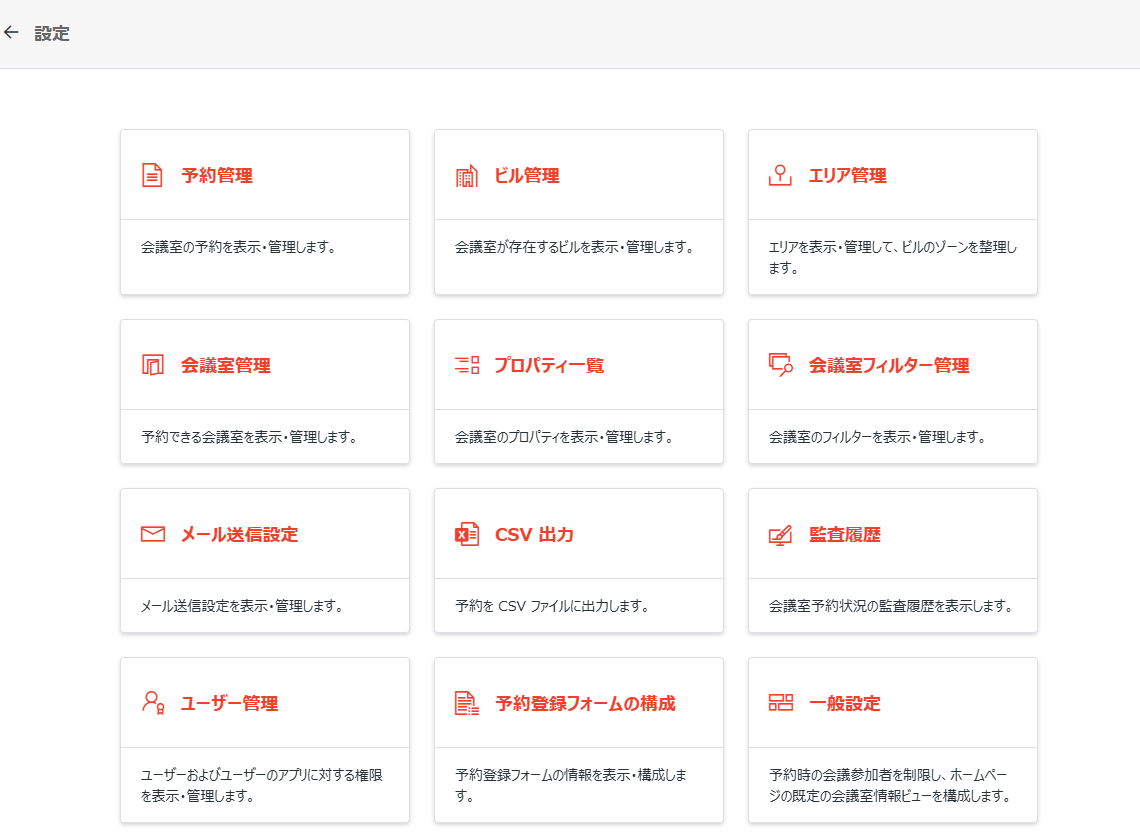
予約管理
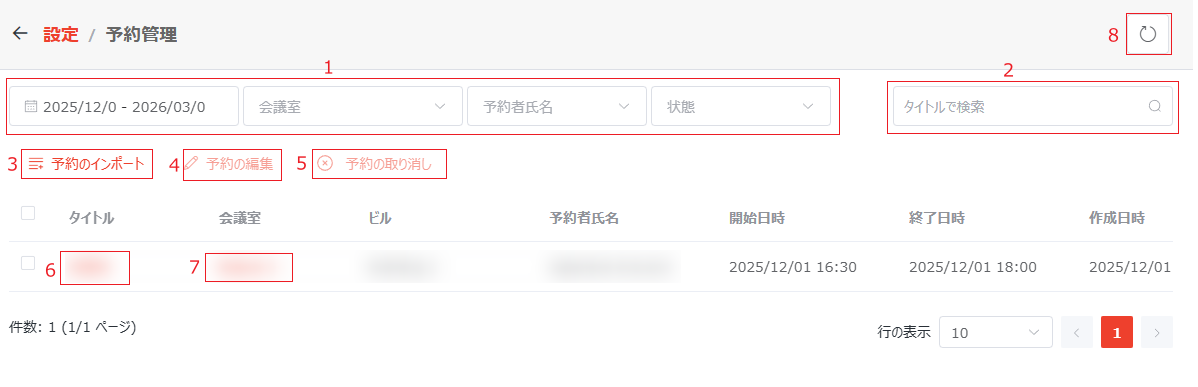
設定 ページで [予約管理] タイルをクリックすると、予約管理 ページが表示されます。このページで、会議室の予約を表示・管理することができます。このページで、以下のアクションを実行することができます。
-
予約のフィルター – 期間、会議室、予約者氏名、状態で予約をフィルターすることができます。フィルターをクリアする場合、選択したフィルター条件の横にある クリア ボタンをクリックします。
-
予約の検索 – テーブルの右上にある検索ボックスに予約のタイトルを入力して予約を検索することができます。
-
予約のインポート – [予約のインポート] をクリックします。予約のインポート ウィンドウで、[テンプレートをダウンロード] をクリックしてテンプレートをダウンロードします。テンプレートで予約の情報を入力して保存します。保存されたファイルをポップアップ ウィンドウにドラッグするか、[参照] をクリックしてファイルを選択して、[保存] をクリックします。インポート プロセスの完了後、ファイル内の予約はテーブルに表示されます。
NOTE- 承認が必要な予約は、インポート プロセス中に自動的に承認されます。
- 500 件以上の予約をインポートする場合、長時間がかかる可能性があります。インポートの完了後、結果を含むメール通知が送信されます。
- 権限を持つビルの会議室の予約のみをインポートできます。
-
予約の編集 – 予約を選択して上の [予約の編集] をクリックするか、タイトル リンクをクリックして編集画面を表示します。必要に応じて情報を編集して保存します。
NOTE- 会議室の予約時間、参加者などを編集する際に、会議室予約ルールや会議室の参加者範囲によって制限されません。
- 予約者氏名 フィールドのユーザーを変更する際に、そのユーザーが ユーザー管理 に追加されている必要があります。
-
予約の取り消し – 1 件以上の予約を選択して上の [予約の取り消し] をクリックするか、予約のタイトル リンクをクリックして 予約の編集 ぺネルで [予約の取り消し] をクリックします。ポップアップ ウィンドウの [OK] をクリックして予約を取り消すことができます。
-
予約情報の表示 – タイトル リンクをクリックして、予約の編集 パネルで予約情報を確認することができます。必要に応じて、予約詳細を更新したり、この予約を取り消したりすることができます。
-
会議室情報の表示・編集 – 会議室リンクをクリックして、予約した会議室の詳細情報を表示します。また、[編集] をクリックして、会議室の情報を編集することもできます。
-
予約の更新 – ページの右上にある 更新 ボタンをクリックして、ページに表示されている予約を更新します。
ビルの管理
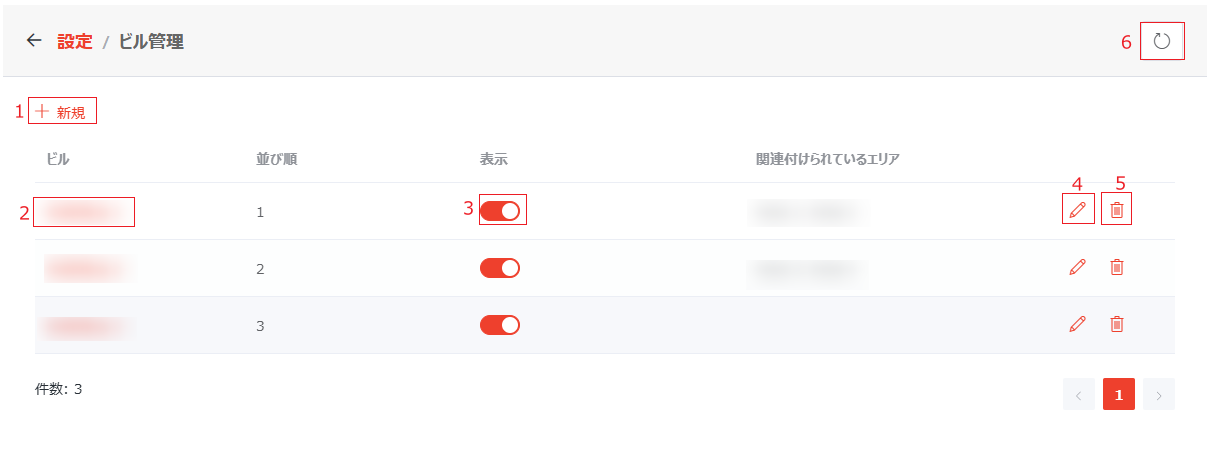
設定 ページの [ビル管理] をクリックすると、ビル管理 ページが表示されます。このページで、権限を持つビルの名前、並び順、ビルをエンド ユーザーに表示するかどうか、関連すけられているエリアなどの情報を表示することができます。このページで以下のアクションを実行することができます。
-
ビルの追加 – テーブルの上にある [新規] をクリックすると、ビルの追加 ウィンドウが表示されます。必要な情報を入力し、[保存] をクリックしてビルを追加します。
-
ビル情報の表示 – ビルをクリックして、右側に表示される ビル情報 ページでビルの情報を表示することができます。
-
ビルの表示 – 表示 列の切り替えをオン / オフにして、ビルおよびビル内の会議室がユーザーに表示するかどうかを設定します。
-
ビルの編集 – 情報を編集するビルの右側にある 編集 ボタンをクリックすると、ビルの編集 ウィンドウが表示されます。必要に応じてエリアの情報を更新して、[保存] をクリックして編集を保存します。
-
ビルの削除 – ビルの右側にある 削除 ボタンをクリックして、ビルを削除します。
-
ビルの更新 – ページの右上にある 更新 ボタンをクリックして、このページに表示されているビルを更新します。
エリア管理
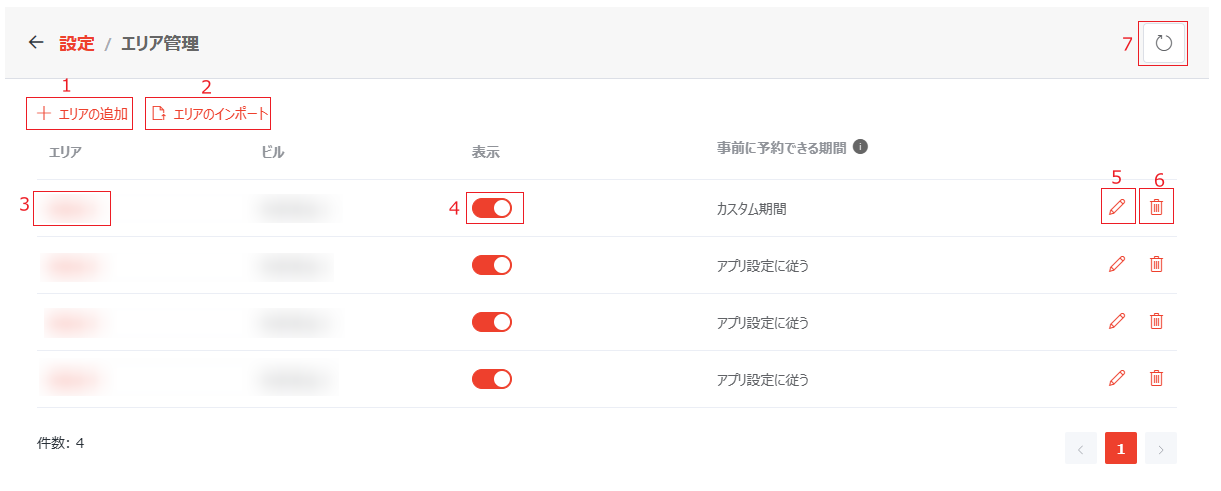
設定 ページで [エリア管理] タイルをクリックすると、エリア管理 ページが表示されます。このページで、エリア名、エリア存在するビル、エリアがエンド ユーザーに表示するかどうか、エリア レベル事前に予約できる期間設定を表示することができます。このページで以下のアクションを実行することができます。
エリア管理 設定は、一般設定 でエリア レベルが有効になっている場合にのみ表示されます。
-
エリアの追加 – テーブルの上にある [エリアの追加] をクリックします。エリアの追加 パネルが表示されます。以下の情報を入力して、[保存] をクリックします。
-
エリア名: エリアの名前を入力します。
-
ビルの選択: エリアの追加先となるビルを選択します。エリアの追加後、ビルを変更できなくなります。
-
表示: エリアがユーザーに表示するかどうかを選択します。エンド ユーザーに表示しない場合、このエリア内の会議室もエンド ユーザーに表示されません。
-
並び順: エリアの表示順序を選択します。
-
エリア管理者: エリアの管理者を設定します。エリア管理者は自分が管理しているエリアおよびエリア内の会議室を編集できるが、作成・削除することができません。ただし、エリア内の予約を管理することができます。エリア管理者ロールをユーザーに割り当てるには、ユーザーの名前またはメール あドレレスを入力し、推奨リストからユーザーを選択します。複数のエリア管理者を割り当てることができます。
-
追加のエリア管理ロール: このロールには、エリアの会議室管理者とエリアの予約管理者が含まれています。
-
エリアの会議室管理者 – エリア内の会議室を編集できるが、作成・削除できないユーザーです。エリアが存在するビルの会議室管理者は既定で入力されており、読み取り専用状態で表示されています。よりよい管理のため、ここで専任のエリア会議室管理者を割り当てることを推奨します。
-
エリアの予約管理者 – エリア内のすべての予約を作成・編集・削除できるユーザーです。エリアが存在するビルの予約管理者は既定で入力されており、読み取り専用状態で表示されています。よりよい管理のため、ここで専任のエリア予約管理者を割り当てることを推奨します。
ユーザーにエリア関連のロールを割り当てるには、対応するフィールドにユーザーの名前またはメール アドレスを入力して、推奨リストからユーザーを選択します。各ロールに複数のユーザーを追加することができます。
追加したユーザーを削除するには、ユーザーの右側にある 削除 ボタンをクリックします。
追加したすべてのユーザーを削除するには、セクション右上にある [カスタムの追加エリア管理者の削除] をクリックします。
-
-
エリアの予約設定: ユーザーがこのエリアの予約を事前に送信できる期間を設定します。以下 2 つのオプションから選択することができます。
-
[ユーザー管理] の事前に予約できる期間に従う – ユーザー管理 で長期 / 短期予約権限を持つユーザーに構成されている 事前に予約できる期間 に従います。
-
事前に予約できる期間をカスタマイズする – このオプションを選択すると、長期 / 短期予約権限を持つユーザーのエリア固有の予約期間を定義することができます。
NOTEエリア内の公用車を予約する際に、ここで設定した短期予約権限を持つユーザーと長期予約権限を持つユーザーの予約期間は、ユーザー管理 の予約期間設定より優先されます。
-
-
-
エリアのインポート – テーブルの上にある [エリアのインポート] をクリックします。エリアのインポート ウィンドウで、[テンプレートをダウンロード] をクリックしてテンプレートをダウンロードします。ダウンロードされたファイルでエリア情報を入力してファイルを保存します。構成したファイルを エリアのインポート ウィンドウにドラグするか、[参照] をクリックしてファイルをアップロードして、[保存] をクリックします。インポート プロセスの完了後、インポートされたエリアがテーブルに表示されます。
-
エリア情報の表示 – エリア名リンクをクリックして、エリアの情報 パネルでエリアの詳細情報を確認することができます。
-
表示設定の更新 – 表示 列の切り替えをオン / オフして、エリアをエンド ユーザーに表示するかどうかを設定します。
-
エリアの編集 – エリアの右側にする 編集 ボタンをクリックすると、エリアの編集 パネルが表示されます。必要に応じてエリアの情報を更新して、[保存] をクリックして編集を保存します。
-
エリアの削除 – エリアの右側にある 削除 ボタンをクリックして、エリアを削除します。
-
エリアの更新 – ページの右上にある 更新 ボタンをクリックして、このページに表示されているエリアを更新します。
会議室管理
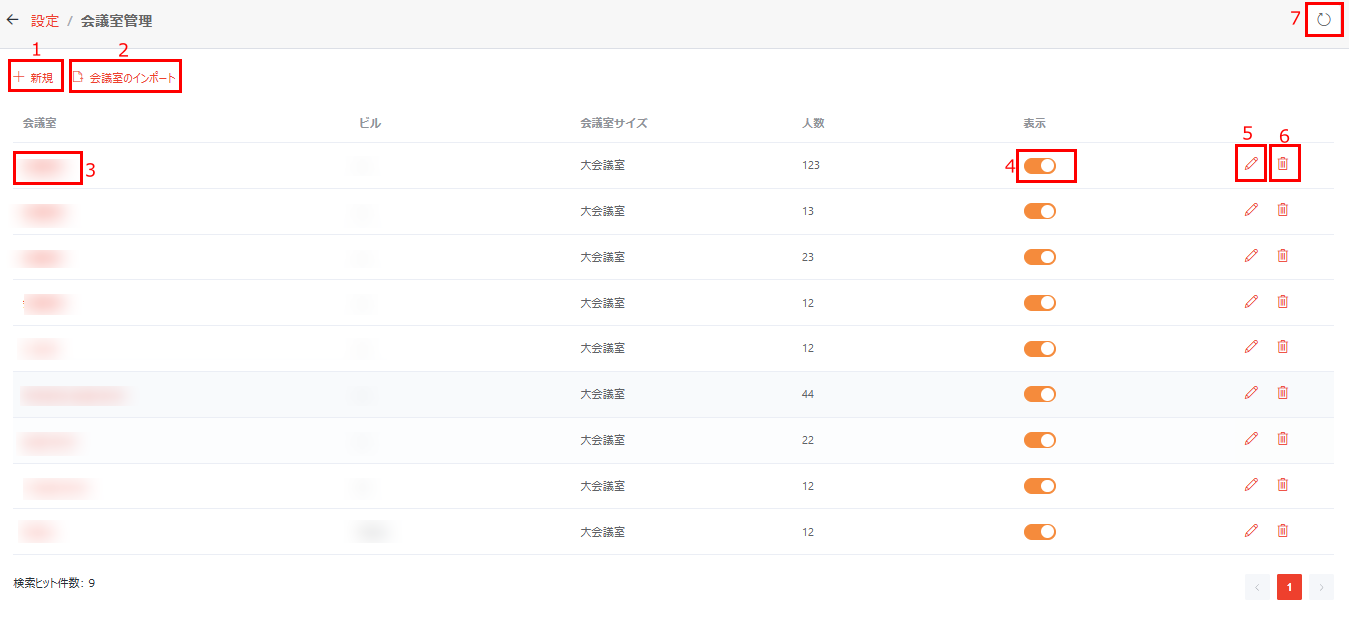
設定 ページの [会議室管理] をクリックすると、会議室管理 ページが表示されます。このページで、権限を持つ会議室の名前、会議室が存在するビル、会議室サイズ、人数、会議室をエンド ユーザーに表示するかどうかなどの情報を表示することができます。このページで以下のアクションを実行することができます。
-
会議室の追加 – テーブルの上にある [新規] をクリックすると、会議室の追加 ウィンドウが表示されます。必要な情報を入力し、[保存] をクリックして会議室を追加します。
NOTE会議室を Outlook の会議室メールボックスに関連付けるには、Microsoft 365 グローバル管理者は SharePoint 管理センターで Place.Read.All 権限要求を承認したことを確認してください。
-
会議室のインポート – テーブルの上にある [会議室のインポート] をクリックします。ポップアップ ウィンドウで、テンプレートをダウンロードして情報を構成し、構成済みテンプレートをアップロードします。[保存] をクリックして、インポート プロセスを開始します。インポートされた会議室はテーブルに表示されます。
-
会議室情報の表示 – 会議室をクリックして、右側に表示される 会議室情報 ページで会議室の情報を表示することができます。
-
表示設定の更新 – 表示 列の切り替えをオン / オフにして、会議室をエンド ユーザーに表示するかどうかを定義します。
-
会議室情報の編集 – 情報を編集する会議室の右側にある 編集 ボタンをクリックすると、会議室の編集 ウィンドウが表示されます。必要に応じてエリアの情報を更新して、[保存] をクリックして編集を保存します。
-
会議室の削除 – 会議室の右側にある 削除 ボタンをクリックして、会議室を削除します。
-
会議室の更新 – ページの右上にある 更新 ボタンをクリックして、このページに表示されている会議室を更新します。
プロパティ一覧
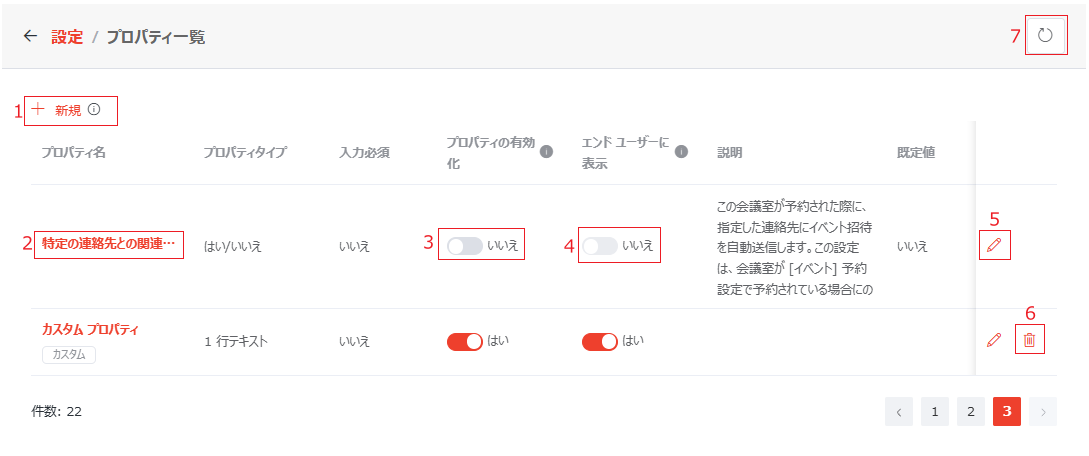
設定 ページの [プロパティ一覧] をクリックすると、プロパティ一覧 ページが表示されます。このページで、プロパティ名、プロパティ タイプ、会議室の追加または編集時にプロパティの入力が必須であるかどうか、プロパティの有効化、エンド ユーザーに表示するかどうか、説明、既定値、最大文字数、最大値、最小値など、会議室のすべてのプロパティ情報を表示することができます。このページで以下のアクションを実行することができます。
-
プロパティの追加 – テーブルの上にある [新規] をクリックすると、プロパティの追加 ウィンドウが表示されます。必要な情報を入力し、[保存] をクリックしてプロパティを追加します。
NOTE最大 50 件のプロパティを追加できます。上限に到達すると、[新規] ボタンが灰色になり、クリックできなくなります。
-
プロパティ情報の表示 – プロパティ名をクリックして、プロパティ情報 ウィンドウでプロパティの情報を表示することができます。
-
プロパティの有効化 – プロパティの有効化 列の切り替えをオン / オフにして、プロパティを有効にして会議室管理や監査履歴などの管理ページに表示するかどうかを設定します。
-
エンド ユーザーに表示 – エンド ユーザーに表示 列の切り替えをオン / オフにして、プロパティをホームページ・予約登録フォーム・自分の予約などの予約関連ページに表示するかどうかを設定します。
NOTE-
一部のプロパティの プロパティの有効化・エンド ユーザーに表示 を変更できません。
-
プロパティの有効化 をオフにする場合、プロパティはすべてのページから非表示になり、対応する機能が無効になります。例えば、予約の承認が必要 プロパティの プロパティの有効化 がオフになっている場合、会議室を予約する際にそのプロパティが表示されなく、対応する設定は無効化されます。
-
プロパティの有効化 をオンにすると、エンド ユーザーに表示 を設定してプロパティをエンド ユーザーに表示するかどうかを制御することができます。オフにすると、エンド ユーザーに表示 設定はブロックされます。
-
-
プロパティ情報の編集 – プロパティの右側にある 編集 ボタンをクリックして、プロパティ情報を編集します。プロパティの編集 ウィンドウでプロパティ情報を編集します。編集の完了後、[更新] をクリックして編集を保存します。または、プロパティ情報 ウィンドウの [編集] をクリックします。その後、プロパティの編集 ウィンドウでフィールドを編集し、[更新] をクリックして編集を保存します。
NOTE-
プロパティによって編集できるフィールドが異なっています。編集できないフィールドは灰色で表示されています。
-
既にアプリの利用を開始しており、選択肢タイプのプロパティの選択肢を更新した場合、管理者とエンド ユーザーは以下の操作を実行する必要があります。
-
更新された選択肢を利用している会議室に対して、会議室管理権限を持つユーザーは対応するプロパティの選択肢を更新する必要があります。更新しないと、次項のフィルターにて設定できなくなります。
-
エンド ユーザーはフィルターを編集して、更新された選択肢を再選択します。更新しないと、元のフィルターは正常に機能できません。
-
-
-
カスタム プロパティの削除 – カスタム プロパティの場合、プロパティ名の下に カスタム ラベルが表示されます。削除するカスタム プロパティの右側にある 削除 ボタンをクリックして、プロパティを削除します。
NOTEフィルターに適用されているプロパティを削除すると、そのプロパティは適用先のエンド ユーザー フィルターからも削除され、フィルターが正常に機能しないことに注意してください。
-
プロパティの更新 – ページの右上にある 更新 ボタンをクリックして、このページに表示されているプロパティを更新します。
会議室フィルター管理
設定 ページの [会議室フィルター管理] をクリックすると、会議室フィルター管理 ページが表示されます。このページでは、ホームページで会議室を検索する際に、フィルター ウィンドウで使用できるフィルターを表示・管理することができます。
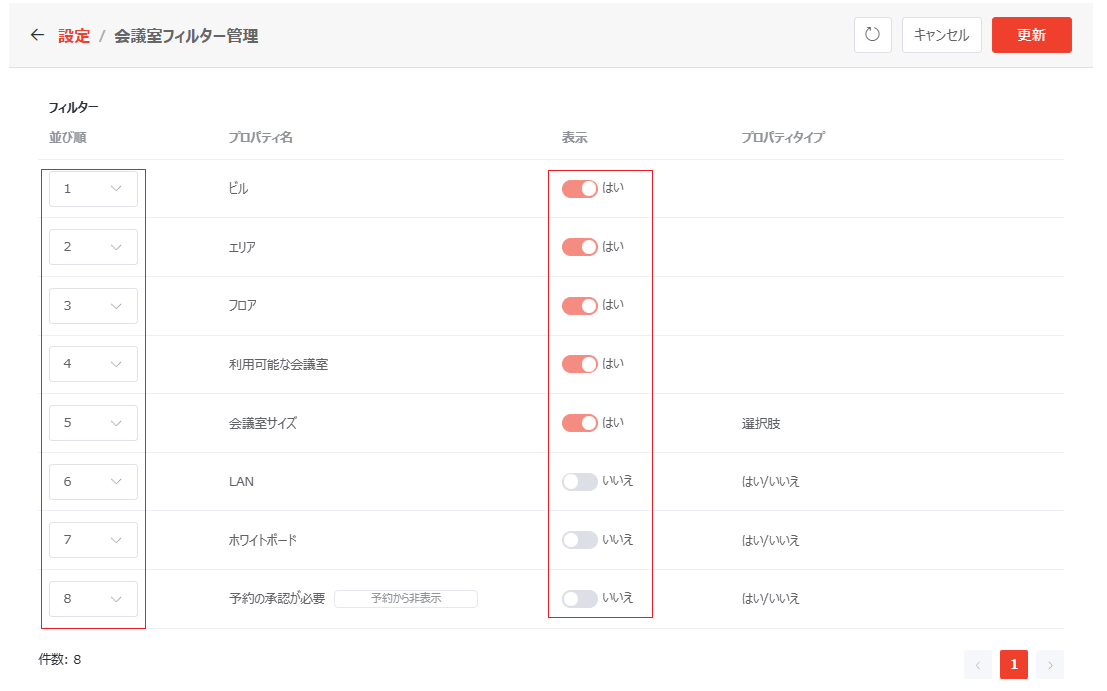
フィルター ウィンドウで、フィルターの並び順をクリックし、ドロップダウン リストからオプションを選択することで、フィルターの並び順を編集することができます。
フィルターの 表示 のスイッチをオンにすると、そのフィルターは フィルター ウィンドウに表示されます。フィルター ウィンドウに表示されない場合、そのフィルターの 表示 のスイッチをオフに設定します。
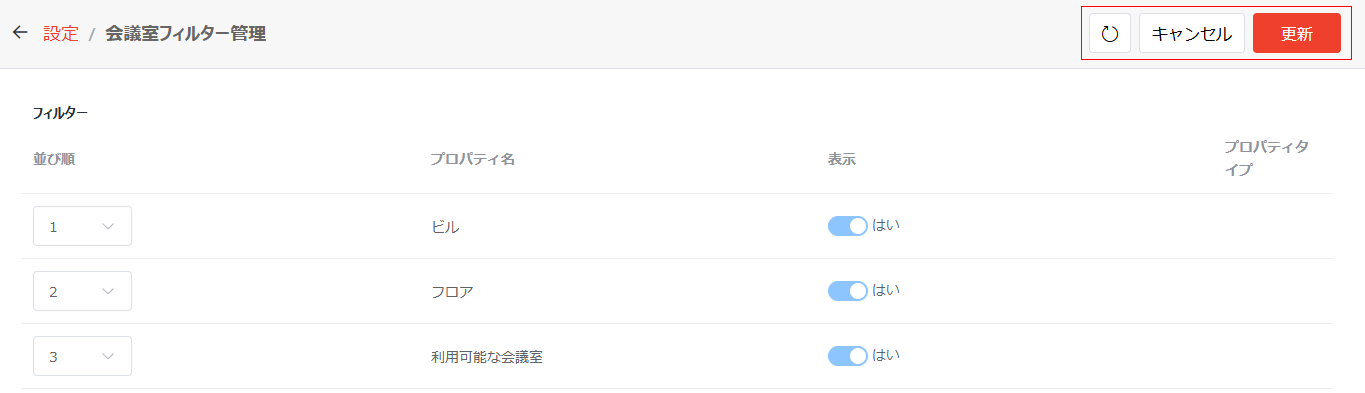
構成が完了して右上にある [更新] をクリックすると、構成された設定が フィルター ウィンドウに更新されます。
更新 ボタンをクリックすると、ページに表示されているフィルターが更新されます。
[キャンセル]、戻る ボタン、または [設定] をクリックして、設定 ページに戻ります。
メール送信設定
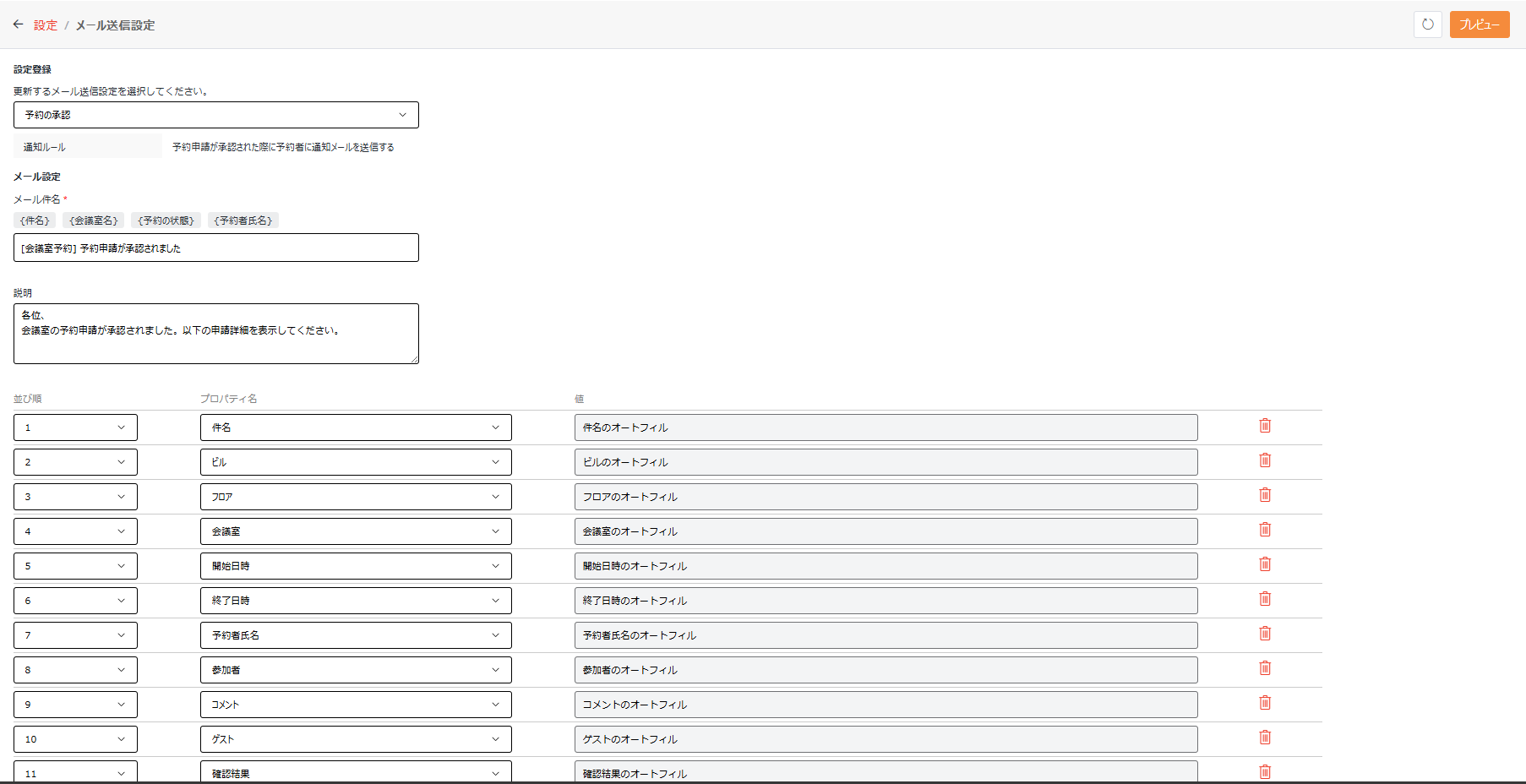
設定 ページの [メール送信設定] をクリックすると、メール送信設定 ページが表示されます。このページで、異なる予約ステージで送信するメールを構成することができます。メール送信設定を構成する方法については、以下の説明を参照してください。
-
更新するメール送信設定を選択してください フィールドで、ドロップダウン リストからメール送信設定を選択します。該当するテンプレートの送信設定が表示されます。通知ルール に選択したメールが送信される場合が表示されます。
-
メール設定 配下で、以下のフィールドを編集できます。
-
メール件名 – 必要に応じて、メール件名テキスト ボックス内のメール件名を編集します。件名に [件名]、[会議室名]、[予約者氏名] に 1 件以上の変数を挿入することができます。メール通知で、挿入した変数は対応する予約情報に置き換えられます。
-
説明 – 必要に応じて、説明テキスト ボックス内のコンテンツを編集します。説明に、メールに関連する予約情報を入力することもできます。
-
並び順 – 並び順のドロップダウン リストから予約情報の並び順を選択します。
-
プロパティ名 – プロパティ名のドロップダウン リストから予約情報を選択します。
-
値 – プロパティで入力・登録されたコンテンツが自動的に表示されます。
プロパティの右側にある 削除 ボタンをクリックすることで、メール送信設定からその予約情報を削除することができます。また、プロパティ名の下にある [新規] をクリックして 並び順 および プロパティ名 のフィールドを構成することで、メール送信設定に予約情報を追加することもできます。
NOTEメール送信設定に追加できるプロパティは件名、会議室、ビル、フロア、開始日時、終了日時、予約者氏名、出席者、備考です。上記のすべてのプロパティが追加された場合、新規 が灰色で表示され、プロパティを追加できなくなります。
-
-
末尾説明 – 必要に応じて、末尾説明テキスト ボックスに末尾説明を入力します。
-
-
[プレビュー] をクリックしてメール テンプレートをプレビューすることができます。
-
[保存] をクリックして編集内容を保存します。
CSV 出力
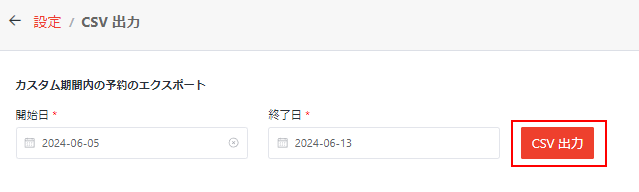
設定 ページの [CSV 出力] をクリックすると、CSV 出力 ページが表示されます。このページで、カスタム期間を定義し、カスタム期間内の権限を持つ会議室予約を出力することができます。出力方法について、以下の説明を参照してください。
-
開始日 フィールドをクリックして、カレンダーから開始日を選択します。
-
終了日 フィールドをクリックして、カレンダーから終了日を選択します。
-
[CSV 出力] をクリックし、権限を持つすべての予約を CSV ファイルに出力します。
監査履歴
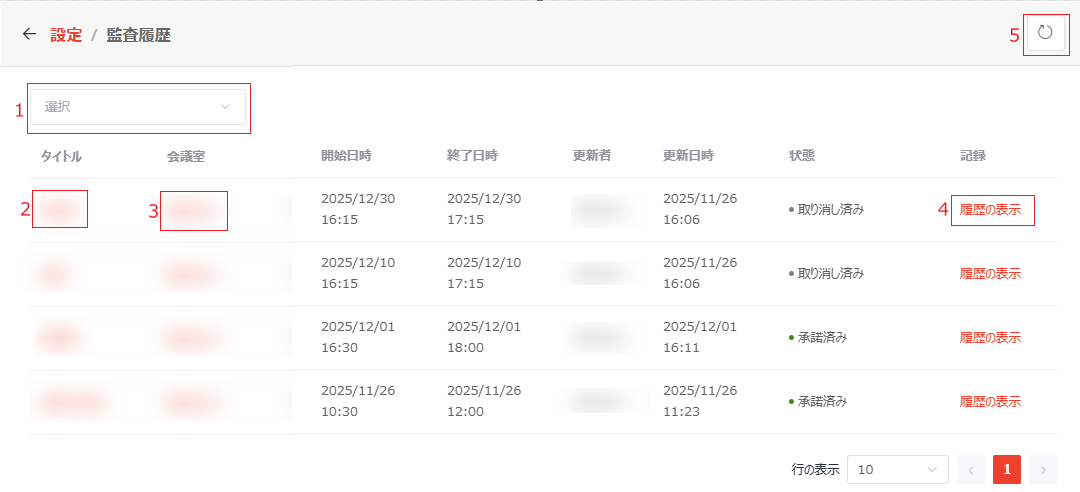
設定 ページの [監査履歴] タイルをクリックすると、監査履歴 ページが表示されます。このページで、会議室、ビル、予約者氏名、開始日時と終了日時、修正者、修正日時、状態、記録など、すべてまたはフィルター済みの会議室予約の情報を確認することができます。このページで、以下のアクションを実行することができます。
-
予約のフィルター – テーブルの上部にある 選択 ドロップダウン リストをクリックし、オプションを選択して、選択したオプションの状態で予約をフィルターします。選択したオプションをクリックしてオプションの選択を解除するか、フィールド内の選択したオプションの右側にある 削除 ボタンをクリックして選択を削除することができます。
-
予約情報の表示 – タイトル リンクをクリックして、予約登録 パネルで予約情報と会議室情報を確認することができます。
-
会議室情報の表示 – 会議室リンクをクリックして、会議室情報 パネルで会議室の詳細情報を確認することができます。
-
監査履歴の表示 – 会議室予約の右側にある [履歴の表示] をクリックし、履歴の表示 ウィンドウでその予約の監査履歴を表示することができます。
-
予約の更新 – ページの右上にある 更新 ボタンをクリックして、ページに表示されている予約を更新します。
ユーザー管理
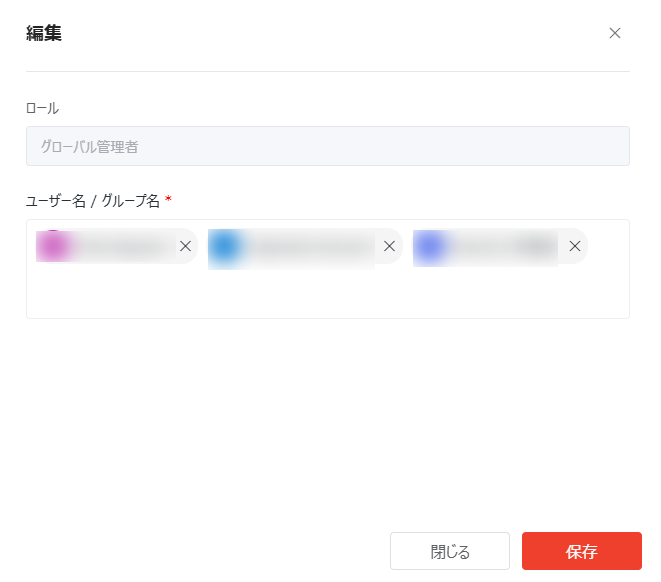
設定 ページの [ユーザー管理] をクリックすると、ユーザー管理 ページが表示されます。このページでは、グローバル管理者、短期予約権限を持つユーザー、長期予約権限を持つユーザーを管理することができます。
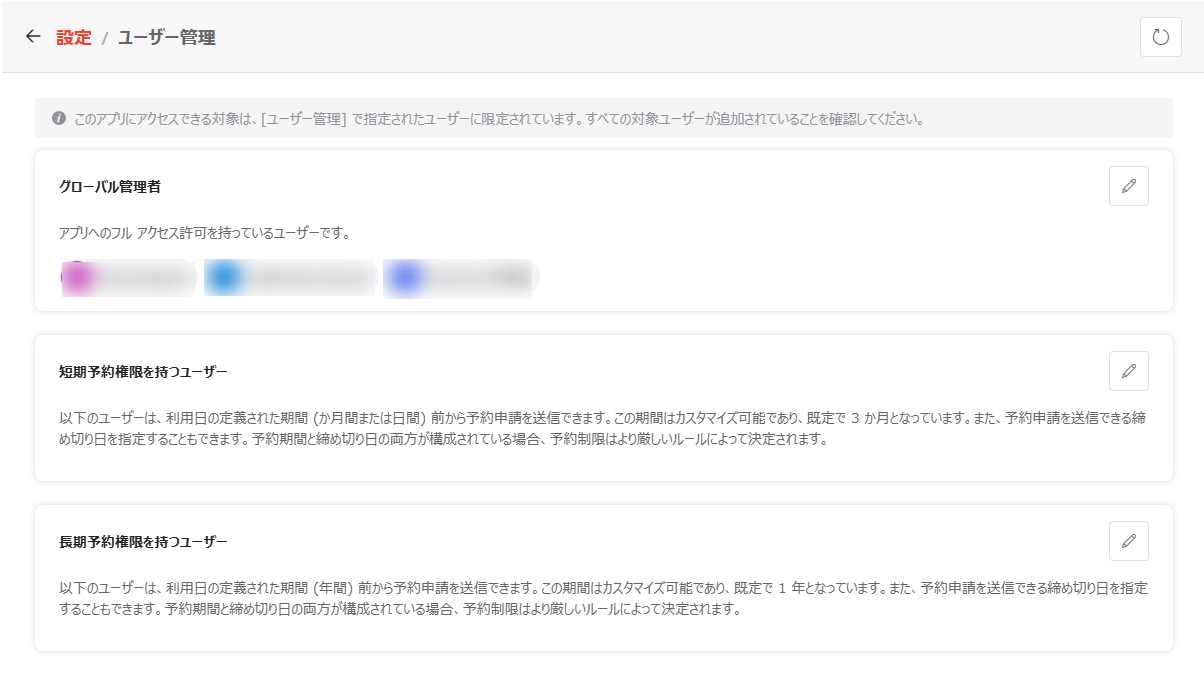
グローバル管理者はアプリへのフル アクセス許可を持っているユーザーです。グローバル管理者を管理するには、右側にある 編集 ボタンをクリックします。編集 ウィンドウで、現在のロールは読み取り専用状態で表示されます。ユーザー名 / グループ名 フィールドにユーザーまたはグループの名前を入力してユーザー・グループを追加するか、既存のユーザー / グループの後にある 削除 ボタンをクリックしてユーザー・グループをグローバル管理者から削除することができます。更新後、[保存] をクリックします。
Microsoft 365 へのサインインがブロックされているユーザーは、グローバル管理者として追加することができません。
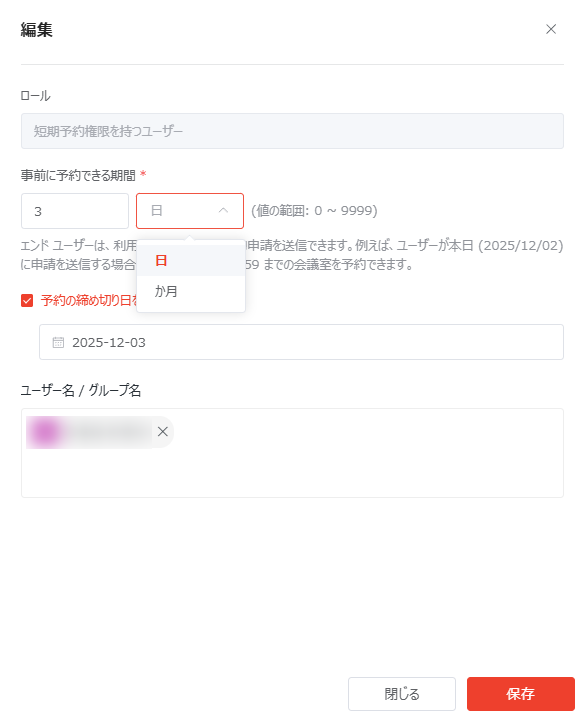
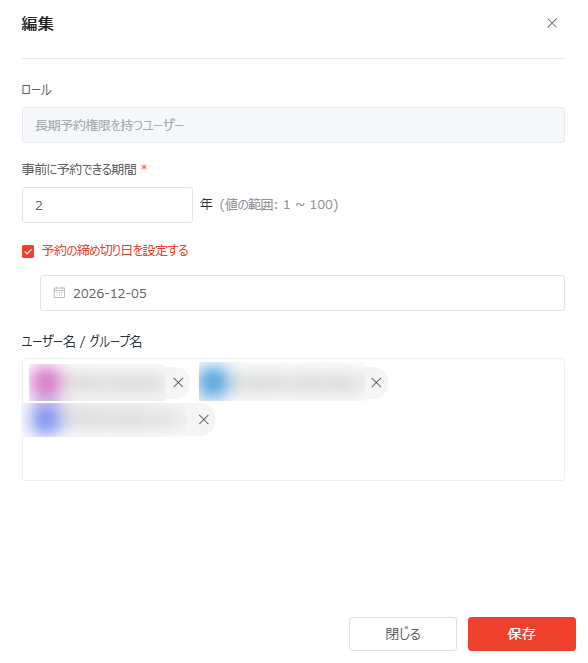
予約できる期間によって、短期予約権限を持つユーザー と 長期予約権限を持つユーザー に分けられています。既定では、これらのユーザーは利用日の 3 か月間または 1 年間前から会議室を予約することができます。期間をカスタマイズすることもできます。各タイプのユーザーを管理するには、対応する 編集 ボタンをクリックします。編集 ウィンドウで、現在編集しているユーザー タイプは読み取り専用状態で表示されます。アプリ ユーザーを管理するには、以下の説明を参照してください。
Microsoft 365 へのサインインがブロックされているユーザーは、アプリ ユーザーとして追加することができません。
-
前に予約できる期間 フィールドで、期間を定義します。
-
短期予約権限を持つユーザー の場合、テキスト ボックスに数値を入力して、日 と か月 から時間単位を選択できます。選択した時間単位により、入力できる数値の範囲が異なっています。日 を時間単位として選択する際に、0 を入力することができます。これにより、ユーザーは会議室の利用日当日にのみ予約申請を送信できます。
-
長期予約権限を持つユーザー の場合、年 の前に数値を入力して期間を定義します。
-
-
予約の締め切り日を設定するどうかを選択します。選択する場合、カレンダーをクリックして、予約の締め切り日を選択します。予約の締め切り日を選択すると、ユーザーはその日付より後に予約を送信することはできません。
NOTE- 短期予約権限を持つユーザーの予約締め切り日を、長期予約権限を持つユーザーの予約締め切り日より後に設定することはできません。
- 事前に予約できる期間と予約の締め切り日の両方が構成されている場合、予約制限はより厳しいルールによって決定されます。
-
ユーザー名 / グループ名 フィールドで、ロールの割り当て先となるユーザーまたはグループの名前を入力し、推奨リストから目的のユーザーまたはグループを選択します。複数のユーザーおよびグループを追加できます。追加されたユーザーまたはグループを削除するには、ユーザーまたはグループの後にある 削除 ボタンをクリックします。
-
必要な編集を完了した後、[保存] をクリックして編集を保存します。
両ロールに “すべてのユーザー” グループおよび “外部ユーザー以外のすべてのユーザー” グループを追加することができます。ただし、アプリがプライベート サイトに存在し、組織のポリシーでプライベート サイトに “外部ユーザー以外のすべてのユーザー” グループを追加することが禁止されている場合、このグループを追加すると、エラーが発生します。この場合、SharePoint 管理者またはグローバル管理者を連絡してください。
予約登録フォームの構成
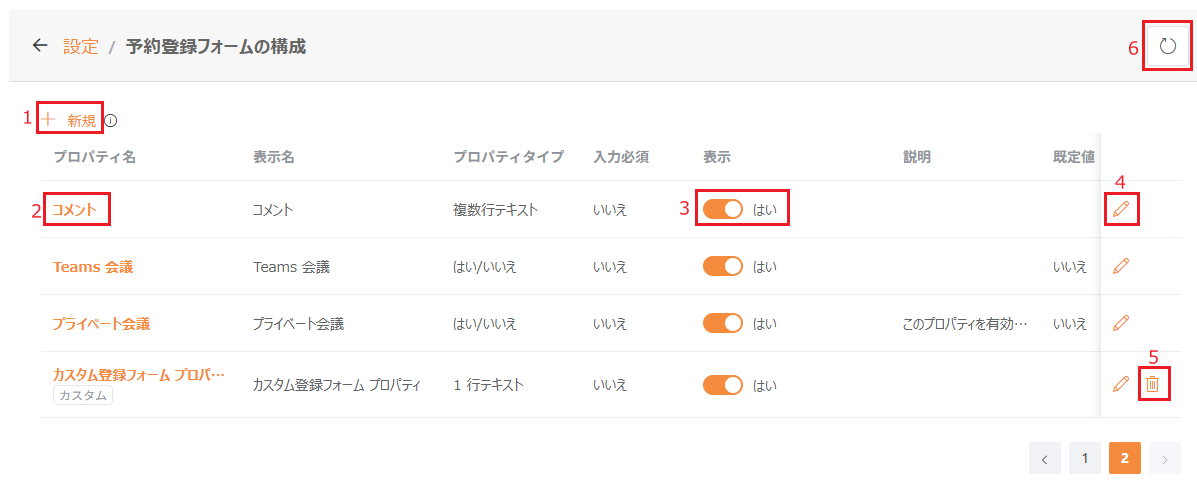
設定 ページの [予約登録フォームの構成] をクリックすると、予約登録フォームの構成 ページが表示されます。
このページで、予約登録フォームの情報を表示・構成することができます。
-
カスタム プロパティの追加 – テーブルの上にある [新規] をクリックします。プロパティの追加 パネルで情報を入力して、[保存] をクリックします。
NOTE最大 50 件のプロパティを追加できます。上限を超過すると、[新規] ボタンが灰色になり、クリックできなくなります。
-
プロパティ情報の表示 – プロパティ名リンクをクリックして、プロパティ情報 ウィンドウでプロパティ情報を表示します。
-
表示設定の更新 – 表示 列の切り替えをオン / オフにして、対応するプロパティを予約登録フォームに表示するかどうかを定義します。
NOTE一部のプロパティの表示設定を変更できません。
-
Teams 会議 – このプロパティがエンド ユーザーに表示する場合、ユーザーが会議室を予約する際に Microsoft Teams 会議をスケジュールするかどうかを選択することができます。
-
プライベート会議 – このプロパティがエンド ユーザーに表示する場合、ユーザーが会議室を予約する際に会議をプライベートに設定するかどうかを選択することができます。これにより、タイトル、参加者など会議のプライベート情報は、申請者・参加者・関連管理者以外のユーザーに表示されません。
-
-
プロパティ情報の編集 – プロパティの横にある 編集 ボタンをクリックするか、プロパティ情報 ウィンドウで [編集] をクリックして、プロパティの編集 ウィンドウにアクセスします。ウィンドウで情報を編集します。編集後、[更新] をクリックします。
-
カスタム プロパティの削除 – カスタム プロパティの場合、プロパティ名の下に カスタム ラベルが表示されます。削除するカスタム プロパティの右側にある 削除 ボタンをクリックして、プロパティを削除します。
-
更新 – ページの右上にある 更新 ボタンをクリックして、このページに表示されているプロパティを更新します。
一般設定
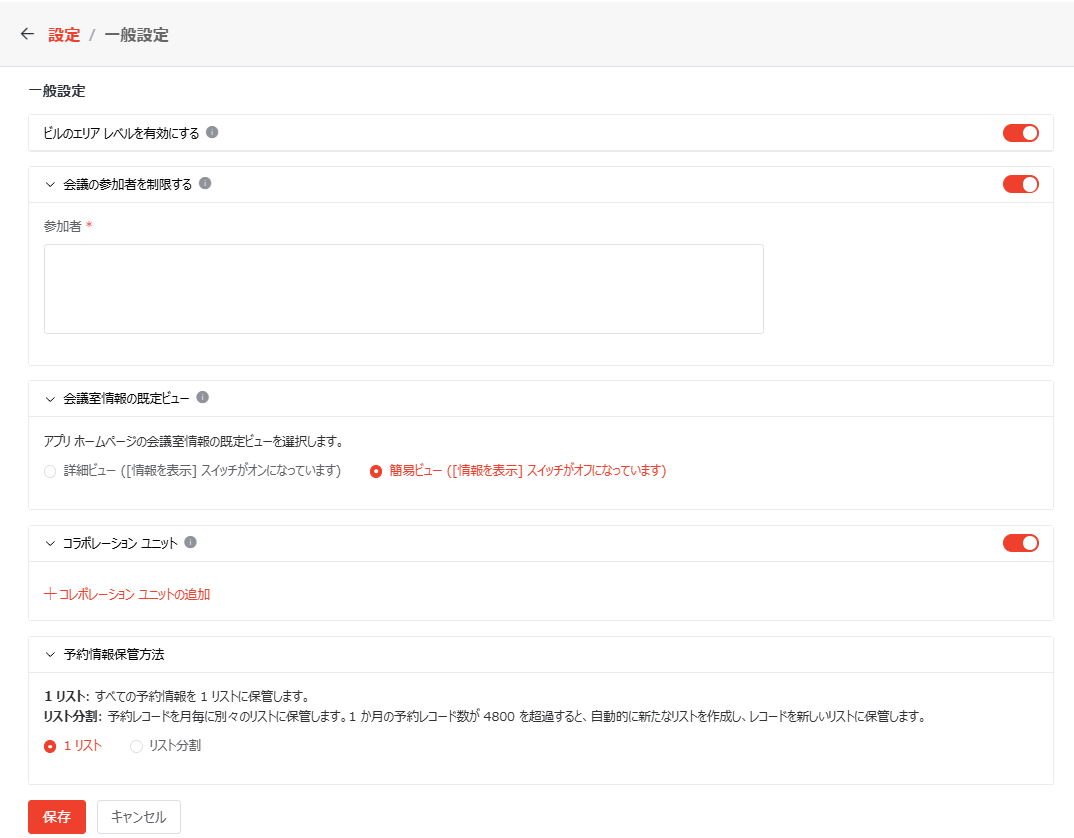
設定 ページの [一般設定] タイルをクリックすると、一般設定 ページが表示されます。このページで、以下の設定を構成して、[保存] をクリックします。
一般設定 で設定を構成した後に [保存] をクリックしてください。クリックしないと、更新は保存されません。
-
ビルのエリア レベルを有効にする – エリア レベルを有効にして、会議室をより細かく管理することができます。この設定は既定で無効になっています。この機能を有効にすると、ビル・エリア・会議室 3 つのレベルがあり、設定 ページに エリア管理 カードが表示されてエリアを管理することができます。再度無効になると、ビルと会議室の 2 つのレベルに戻り、エリア管理 設定が表示されなく、エリアに関するすべての設定が無効になり、非表示になります。
-
会議の参加者を制限する – 会議室を予約する際に、"予約者氏名" および参加者として指定できるユーザーとグループを制限します。参加者 テキスト ボックスに会議を参加できるユーザー・グループを入力します。
NOTE参加者範囲以外のユーザー・グループは会議室を予約・参加することができません。また、会議の参加者を制限する 設定が有効になっている会議室予約アプリに接続されているアドレス帳もこの制限に従い、範囲外のユーザー・グループを会議の参加者・予約者として追加することはできません。
-
会議室情報の既定ビュー – ホームページに表示される会議室情報の既定ビューを選択します。
-
詳細ビュー – 既定で会議室の詳細情報が表示されます。
-
簡易ビュー – 既定で会議室名のみが表示されます。
エンド ユーザーはホームページで 情報を表示 スイッチを使用して、表示するビューを変更することができます。
-
-
コラボレーション ユニット – コラボレーション ユニット機能を有効にするかどうかを設定します。この機能は既定で無効になっています。有効にする場合、コラボレーション ユニット内のアシスタントはお互いの予約を管理したり、予約譲渡者のために会議室を予約したりすることができます。この機能を有効にする場合、以下のアクションを実行することができます。
-
コラボレーション ユニットの追加 – [コラボレーション ユニットの追加] をクリックします。追加 パネルで、コラボレーション ユニット名・アシスタント・予約譲渡者を入力して [追加] をクリックします。アシスタントと予約譲渡者に複数のユーザーまたはグループを追加できます。
NOTEコラボレーション ユニット機能を無効にして再度有効にする場合、以前追加されたコラボレーション ユニットは引き続き使用できます。
-
コラボレーション ユニットの編集 – 編集するユニットの右側にある その他のアクション ボタンをクリックし、ドロップダウン リストから [編集] をクリックします。編集 パネルで、ユニット名、アシスタント、予約譲渡者を更新します。更新後、[保存] をクリックして更新を保存します。
ユーザーはコラボレーション ユニットのアシスタントから削除されると、その他のアシスタントの予約を表示・管理できなくなります。また、そのユーザーは予約管理者ではない場合、ユニットの予約譲渡者のための予約を送信することもできなくなります。削除後、ユーザーはいずれかのユニットのアシスタントでもない場合、自分の予約一覧 ページ内の 共同予約 タブが非表示になります。
-
コラボレーション ユニットの削除 – 削除するユニットの右側にある その他のアクション ボタンをクリックし、ドロップダウン リストから [削除] をクリックします。
コラボレーション ユニットを削除すると、このユニットのすべての予約はアシスタントに表示されなくなり、各予約は 予約者氏名 ユーザーにのみ表示されます。
-
-
予約情報保管方法 – アプリの予約情報の保管方法を選択します。
-
1 リスト – すべての予約情報を 1 リストに保管します。
-
リスト分割 – 予約情報を月単位のリストに分割して保管します。各リストに 4800 件の予約まで保管できます。1 か月間以内にその上限に到達する場合、データ保管のために新たにリストが自動的に作成されます。このオプションは、大量のストレージ データの管理に適用されます。
NOTE保存すると、予約情報管理方法を変更できなくなります。
-
アプリの権限
ユーザー ロールおよびアプリへのユーザー権限については、以下の表を参照してください。
| 権限 | アプリ管理者 | ビル管理者 | エリア管理者 | ビルの会議室管理者 | ビルの予約管理者 | エリアの会議室管理者 | エリアの予約管理者 | エンド ユーザー | コメント |
|---|---|---|---|---|---|---|---|---|---|
| ユーザーの管理 | ✔ | ||||||||
| プロパティ一覧の管理 | ✔ | ||||||||
| ビルの追加 | ✔ | ||||||||
| ビルの削除 | ✔ | ||||||||
| ビルの編集 | ✔ | ✔ | ビル管理者は、自分が管理しているビルをのみ編集することができます。 | ||||||
| エリアの追加 | ✔ | ✔ | |||||||
| エリアの削除 | ✔ | ✔ | |||||||
| エリアの編集 | ✔ | ✔ | ✔ | エリア管理者は自分が管理しているエリアのみを編集できます。 | |||||
| 会議室の追加 | ✔ | ✔ | ✔ | ||||||
| 会議室の削除 | ✔ | ✔ | ✔ | ||||||
| 会議室の編集 | ✔ | ✔ | ✔ | ✔ | ✔ | エリア管理者は、自分が管理しているエリア内の会議室のみを編集できます。 | |||
| 会議室フィルター管理 | ✔ | ||||||||
| CSV 出力 | ✔ | ✔ | ✔ | ✔ | ✔ | ✔ | ✔ | アプリ管理者はすべてのビルの予約レポートをエクスポートできますが、その他のユーザーは自分が所有するビルのみをエクスポートできます。 | |
| 監査履歴 | ✔ | ||||||||
| メール送信設定 | ✔ | ||||||||
| 自分の予約一覧の管理 | ✔ | ✔ | ✔ | ✔ | ✔ | ✔ | ✔ | ✔ | |
| 他のユーザーの予約の管理 | ✔ | ✔ | ✔ | ✔ | ✔ | ||||
| 他のユーザーの予約の表示 | ✔ | ✔ | ✔ | ✔ | ✔ | ✔ | ✔ | ✔ |