
Home > アプリ スイート > Kaizen Kit (プライベート プレビュー) によって作成された Teams アプリ
この記事をダウンロードKaizen Kit (プライベート プレビュー) によって作成された Teams アプリ
Kaizen Kit は、アプリの柔軟なカスタマイズに対応し、オンライン作業をスピーディーに開始することを可能にします。アプリをカスタマイズし、日次レポートやタイム クロックなど、様々な従業員情報を収集・整理することができます。
カスタマイズされたアプリの展開先場所で、ユーザーは ユーザー アプリ を参照してアプリを使用することができます。管理者は アプリ設定の構成 を参照してアプリを管理することができます。
アプリの使用
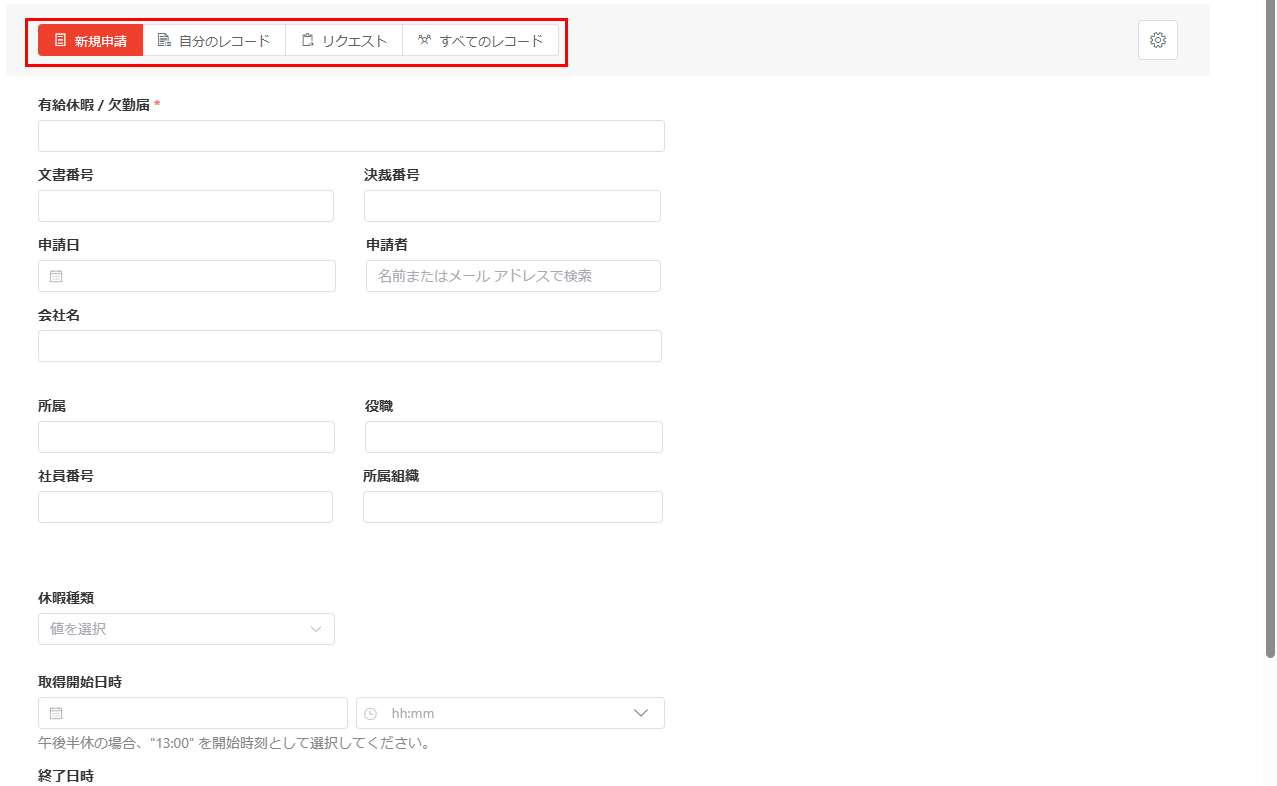
アプリで、新規申請・自分のレコード・リクエスト・すべてのレコード タブが利用できます。各タブの詳細については、以下のセクションを参照してください。
新規申請
新規申請は、組織が収集する申請情報を送信するために使用されます。
申請を完了し、[送信] をクリックして申請を送信します。送信されると、申請はレコード タブに記録されます。
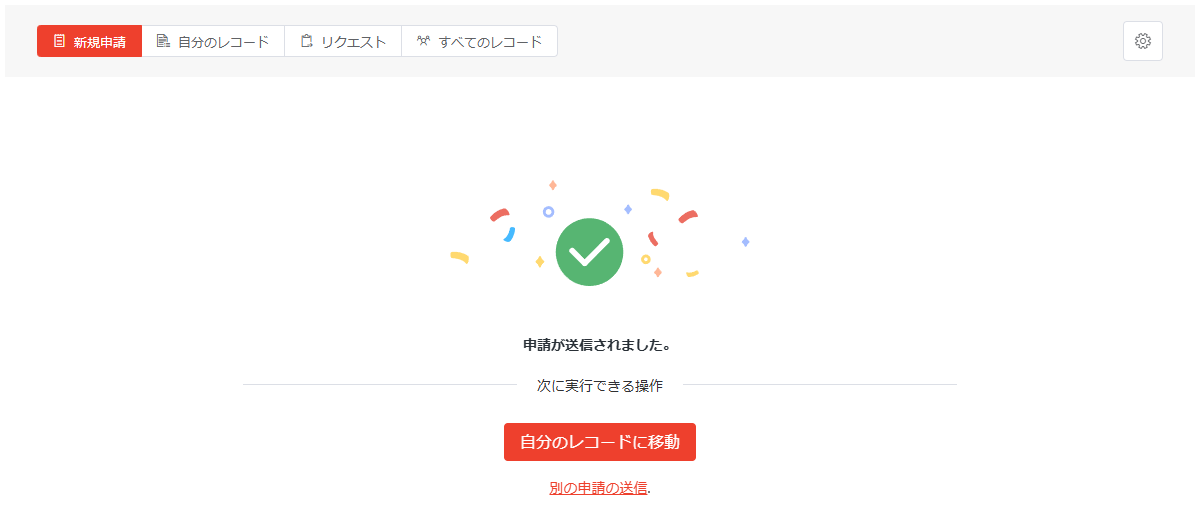
送信結果ページで、[自分のレコードに移動] をクリックして自分の申請を表示・管理するか、[別の申請の送信] をクリックして別の申請を送信します。
すべてのレコード / 自分のレコード
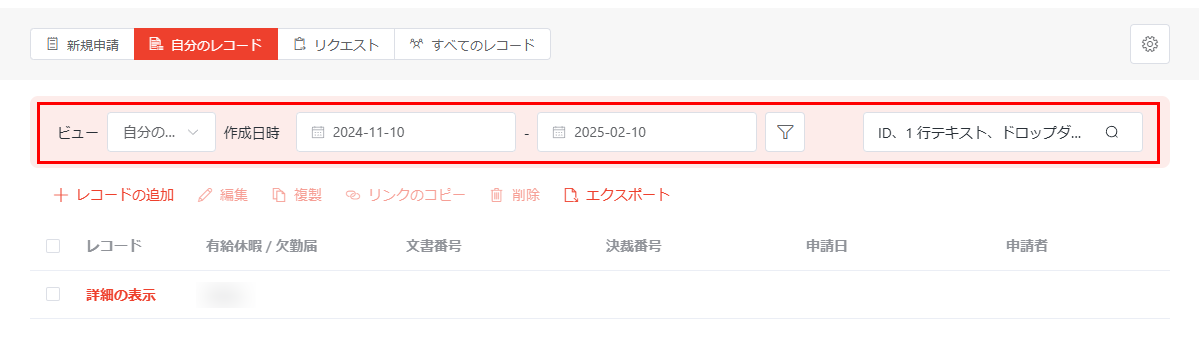
すべてのレコード タブには、組織内の権限を持っているすべての申請が表示されています。自分のレコード タブには、自分が送信したすべての申請が表示されています。
自分のレコード タブで、ビュー ドロップダウン リストからビューを選択してそのビュー内のレコードを表示したり、作成日時でレコードをフィルターしたり、フィルター ボタンをクリックして フィルター ウィンドウでフィルターを定義したり、ID・テキスト タイプ フィールドの 1 行テキストの値・選択したドロップダウン メニュー オプションで特定のレコードを検索したりすることができます。
すべてのレコード タブで、ビュー ドロップダウン リストからビューを選択してそのビュー内のレコードを表示したり、フィルター ボタンをクリックして フィルター ウィンドウでフィルターを定義したり、申請の数を表示したり、ID・テキスト タイプ フィールドの 1 行テキストの値・選択したドロップダウン メニュー オプションで特定のレコードを検索したりすることができます。
この両タブでは、以下のグループ アクションを実行することができます。
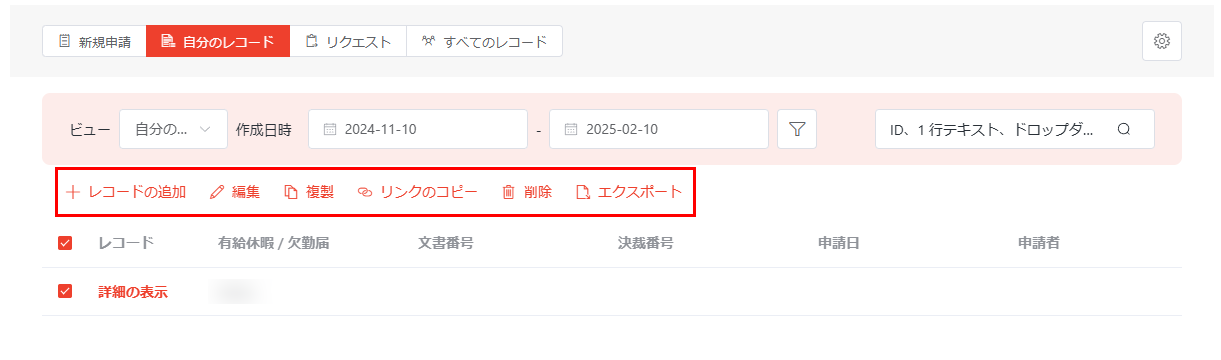
リボンで利用可能なアクション
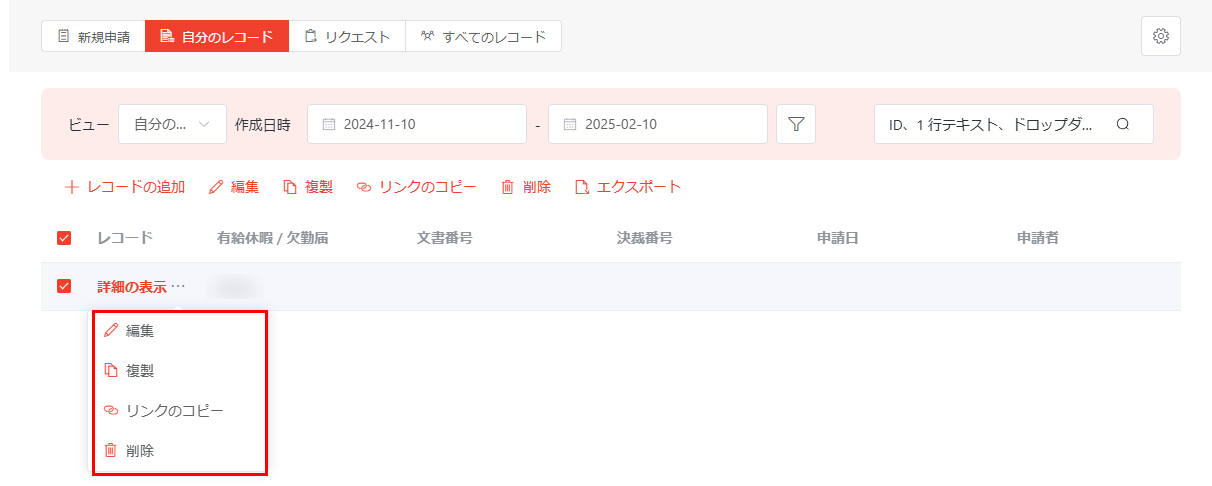
アクション メニューで利用可能なアクション
-
レコードの追加 – 申請を送信するには、[レコードの追加] をクリックし、新規申請 タブに移動して申請を送信します。
-
レコードの編集 – レコードを選択し、[編集] をクリックするか、マウスをレコードに移動させてその他のアクション ボタン > 編集 の順をクリックします。レコードを編集できる 詳細の表示 ページが表示されます。編集の完了後、[保存] をクリックして編集内容を保存します。
-
レコードの複製 – レコードを選択し、[複製] をクリックするか、マウスをレコードに移動させてその他のアクション ボタン > 複製 の順をクリックします。新規申請 タブに移動され、複製するレコードと同じ内容の申請が表示されます。必要に応じて申請を編集し、[送信] をクリックして申請を送信します。
NOTE組織でレコードの複製が許可されていない場合、複製 ボタンは非表示になります。
-
レコード リンクのコピー – レコードを選択し、[リンクのコピー] をクリックするか、マウスをレコードに移動させてその他のアクション ボタン > コピー の順をクリックします。レコードへのリンクはコピーされ、必要に応じて共有されることができます。
NOTEレコードへの権限を持っているユーザーは、提供されているリンクで 詳細の表示 ページにアクセスすることができます。レコードへの権限を持っていないユーザーの場合、レコード リンクでレコードにアクセスする際にエラー メッセージが表示されます。
-
レコードの削除 – レコードを選択し (複数選択可能)、[削除] をクリックするか、マウスをレコードに移動させてその他のアクション ボタン > 削除 の順をクリックしてレコードを削除します。
NOTE組織で複数のレコードの同時削除が許可されていない場合、複数のレコードを選択すると、削除 ボタンは灰色で表示されます。
-
レコードのエクスポート – [エクスポート] をクリックして、タブ内のすべてのレコードをエクスポートします。
リクエスト
承認が必要な申請は リクエスト に表示されます。このページで以下のタブが利用できます。
-
自分のリクエスト – 自分が送信したリクエストを表示します。
-
自分の確認タスク – 自分の確認を待機しているリクエストを表示します。
-
完了済みのタスク – 確認者として割り当てられた場合、確認したリクエストおよび完了したリクエストを表示します。
以下のアクションは、自分のリクエスト および 自分の確認タスク タブで利用できます。
-
自分のリクエスト:
-
リクエストの取り消し – すべての状態のリクエストを取り消すことができます。リクエストを選択し、[リクエストの取り消し] をクリックします。リクエスト状態は 取り消し済み に更新されます。
-
リクエストの再オープン – 取り消し済みまたは却下済みのリクエストを再オープンすることができます。リクエストを選択し、[リクエストの再オープン] をクリックします。リクエスト状態は 確認待ち に更新されます。
-
-
自分の確認タスク:
-
リクエストの再割り当て – リクエストの確認者ではなく、リクエストを他の確認者に割り当てる必要がある場合、リクエストを選択して [リクエストの再割り当て] をクリックします。リクエストの再割り当て ウィンドウで、新しい割り当て先の名前またはメール アドレスを入力し、推奨リストから割り当て先を選択します。[割り当て] をクリックして、リクエストを割り当てます。
-
リクエストの確認 – [詳細の表示] をクリックして、リクエストの詳細・確認プロセス・確認履歴を表示することができます。決定 セクションで、リクエストに対する決定を選択し、必要に応じてコメントを入力します。[送信] をクリックして決定を送信します。
NOTEリクエストに対する編集権限を持っている場合、詳細 セクションの右上にある [編集] をクリックして、リクエストの詳細を編集することができます。
-
すべてのタブで、右上にある フィルター を使用してリクエストをフィルターし、[詳細の表示] をクリックしてリクエストの詳細を確認することができます。
詳細の表示 で、以下の情報が表示されています。
-
確認プロセス – 現在の確認プロセス、確認履歴、確認コメントが表示されます。
-
詳細 – リクエストで送信された情報が表示されます。
NOTEリクエストに対する編集権限を持っている場合、詳細 セクションの右上にある [編集] をクリックして、リクエストの詳細を編集することができます。
アプリ設定の構成
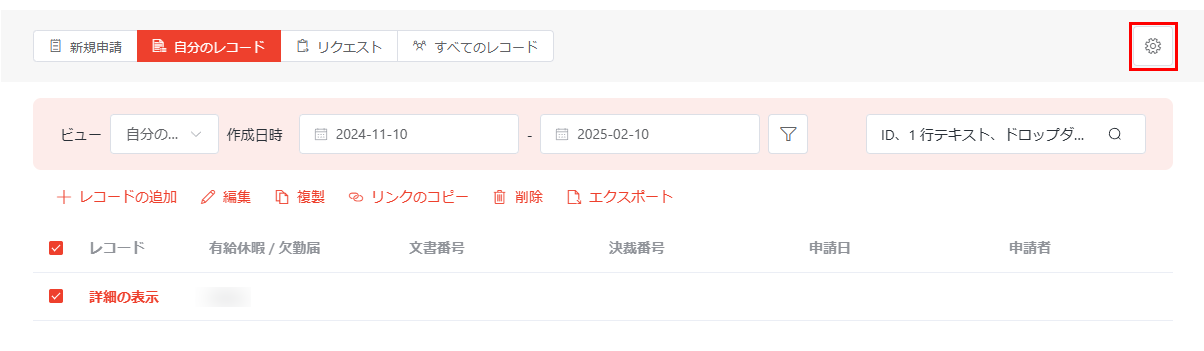
アプリ設定を構成するには、アプリの右上にある 設定 ボタンをクリックして、設定 ページを開きます。このボタンはアプリ管理者のみ利用できます。
このページで、以下のアプリ設定を構成することができます。
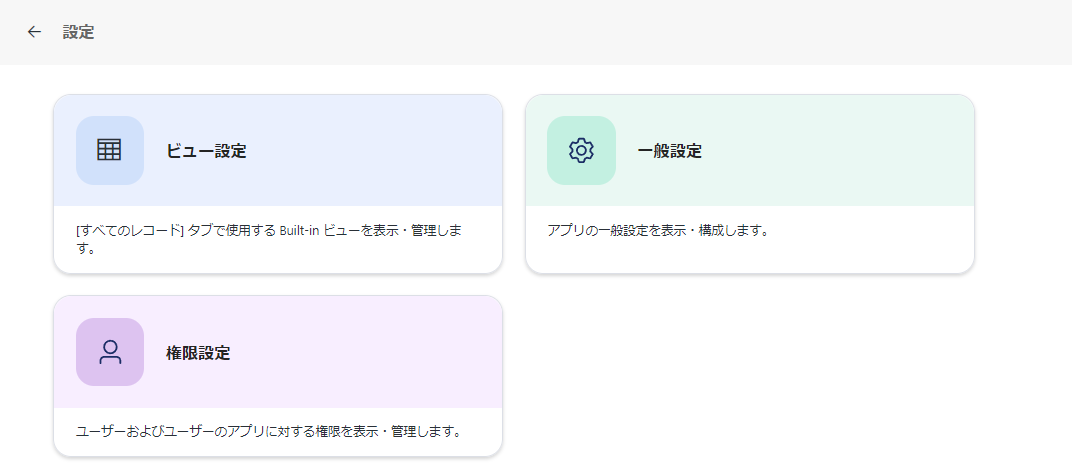
ビュー設定
すべてのレコード と 自分のレコード タブで Built-in ビューを構成して、簡単な切り替え操作でレコードのさまざまな側面を特定の順序で表示します。
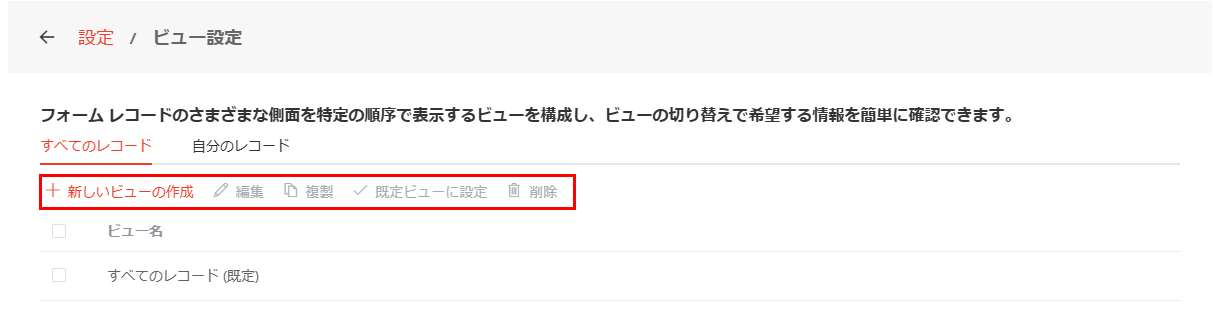
ビュー設定 で、以下のアクションを実行することができます。
-
新しいビューの作成 – 新しいビューを作成するには、[新しいビューの作成] をクリックします。新しいビューの作成 パネルで、ビュー名・表示する列と並び順、並べ替え、フィルターを編集します。編集後、[保存] をクリックしてビューを保存します。
-
ビューの編集 – ビューを選択し、[編集] をクリックするか、マウスをビューに移動させてその他のアクション ボタン > 編集 の順をクリックします。ビューを編集できる ビューの編集 ウィンドウが表示されます。編集の完了後、[保存] をクリックして編集内容を保存します。
-
ビューの複製 – ビューを選択し、[複製] をクリックするか、マウスをビューに移動させてその他のアクション ボタン > 複製 の順をクリックします。同じ情報を持つ新しいビューは作成されてテーブルに表示されます。また、ビュー名の後に コピー ラベルが付けられています。
-
既定ビューに設定 – ビューを選択し、[既定ビューに設定] をクリックするか、マウスをビューに移動させてその他のアクション ボタン > 既定ビューに設定 の順をクリックします。ビューは すべてのレコード タブの既定ビューとして設定されます。
-
ビューの削除 – ビューを選択し (複数選択可能)、[削除] をクリックするか、マウスをビューに移動させてその他のアクション ボタン > 削除 の順をクリックしてビューを削除します。
一般設定
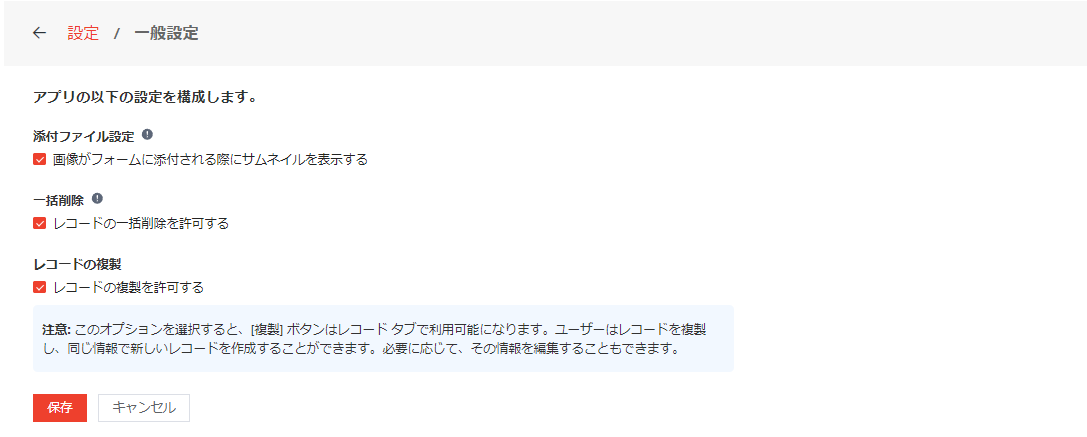
アプリに以下の設定を構成することができます。
-
添付ファイル設定 – 画像がフォームに添付される際にサムネイルを表示する かどうかを選択します。このオプションを選択すると、フォームの添付ファイル要素に添付された画像はサムネイルとして表示されます。このオプションを選択しない場合、画像名が表示されます。ユーザーはサムネイルをクリックして、画像を表示してダウンロードすることができます。
-
一括削除 – レコードの一括削除を許可する かどうかを選択します。このオプションを選択すると、自分のレコード タブおよび すべてのレコード タブで複数のレコードを同時に削除することができます。
-
レコードの複製 – レコードの複製を許可する かどうかを選択します。このオプションを選択すると、複製 ボタンはレコード タブで利用可能になります。ユーザーはレコードを複製し、同じ情報で新しいレコードを作成することができます。必要に応じて、その情報を編集することもできます。
設定の完了後、[保存] をクリックして構成を保存します。
権限設定
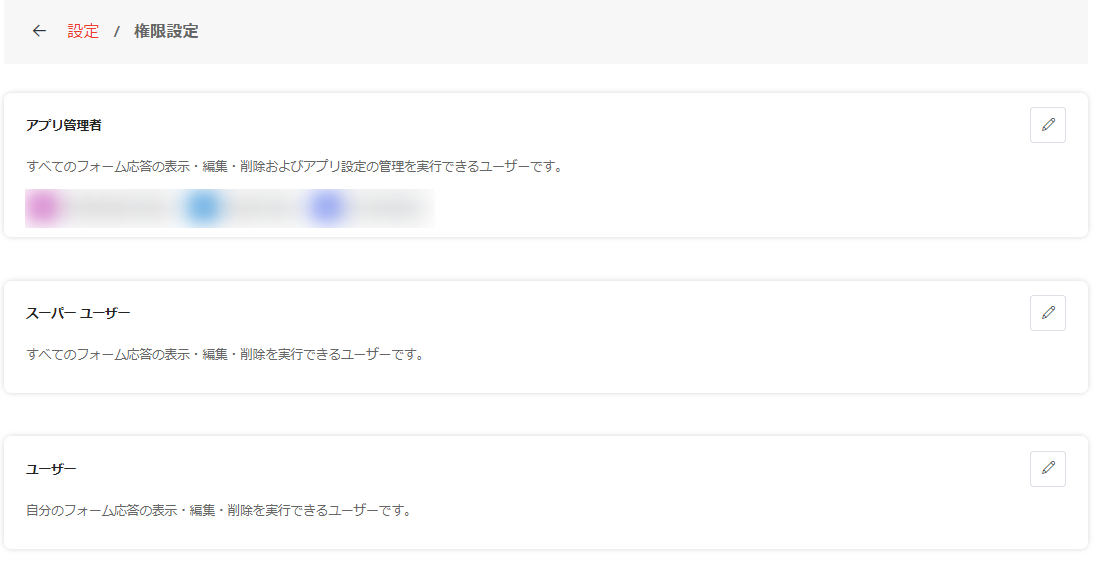
各ユーザー ロールのメンバーおよびメンバーの権限を管理するには、以下の説明を参照してください。
-
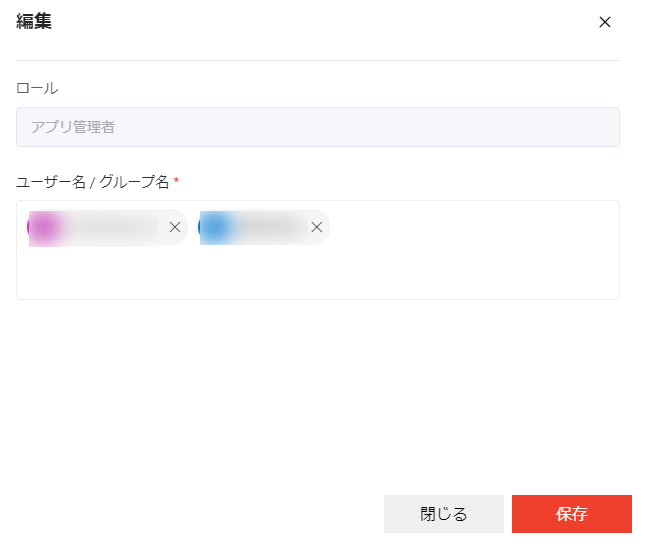
セクションの右上にある 編集 ボタンをクリックすると編集 ウィンドウが表示されます。
-
ロール フィールドで、編集しているロールが表示されます。ユーザー名 / グループ名 フィールドで、このロールを持つユーザーおよびグループを管理できます。
-
ユーザーおよびグループの追加 – ロールの割当先となるユーザーおよびグループの名前を入力し、推奨リストから目的のユーザーおよびグループを選択します。
NOTEMicrosoft 365 へのサインインがブロックされているユーザーは、アプリの管理者・スーパー ユーザー・ユーザーとして追加することができません。
-
ユーザーまたはグループの削除 – ロールを削除するユーザーまたはグループの右側にある 削除 ボタンをクリックします。
-
-
[保存] をクリックして編集内容を保存します。