
アドレス帳
アドレス帳は、ユーザーが直観的な組織構造の中で組織の従業員を確認し、ビジネス会議をスピーディーに手配することを可能にするセルフサービス ツールです。管理者は組織の要件に準拠した組織構造を構成することができます。従業員は日常業務のニーズに応じて、お気に入りのグループを作成し、グループ メンバーを柔軟に管理することができます。
アプリ ユーザーがアプリを使用してビジネス コミュニケーションする前に、アプリ管理者は以下の手順に従って必要な構成を完了する必要があります。
このアプリでユーザー予定表を表示するには、Microsoft 365 グローバル管理者は SharePoint 管理センターで Calendars.ReadBasic.All、Calendars.ReadBasic、Calendars.Read.Shared 権限要求を承認したことを確認してください。
-
アプリ ホームページの右上にある 設定 ボタンをクリックして、設定 ページにアクセスします。

-
[ユーザー管理] をクリックして、ユーザー管理 ページにアクセスします。このページで、アプリのアプリ管理者およびユーザーを追加します。ここに追加されているユーザーのみはアプリを使用できるため、必要なユーザーがすべて追加されていることを確認してください。詳細については、アドレス帳アプリの設定 ページの ユーザー管理 セクションを参照してください。
-
すべてのアプリ管理者およびユーザーの追加後、設定 の横にある 戻る ボタンをクリックするか、[設定] をクリックして、設定 ページに戻ります。
-
[組織構造の構成] をクリックして、組織構造の構成 ページにアクセスします。
-
組織構造の構成方法を選択します 配下のいずれかのオプションを選択して、対応する構成を完了します。構成の完了後、[保存] をクリックします。
Microsoft Entra ID プロパティで構成する
このオプションを選択する場合、組織階層オプションに拡張属性を含める かどうかを選択することができます。既定では、勤務先所在地 および 部署 2 階層が表示されます。ドロップダウン リストから別のオプションを選択して、目的の組織階層を定義することができます。
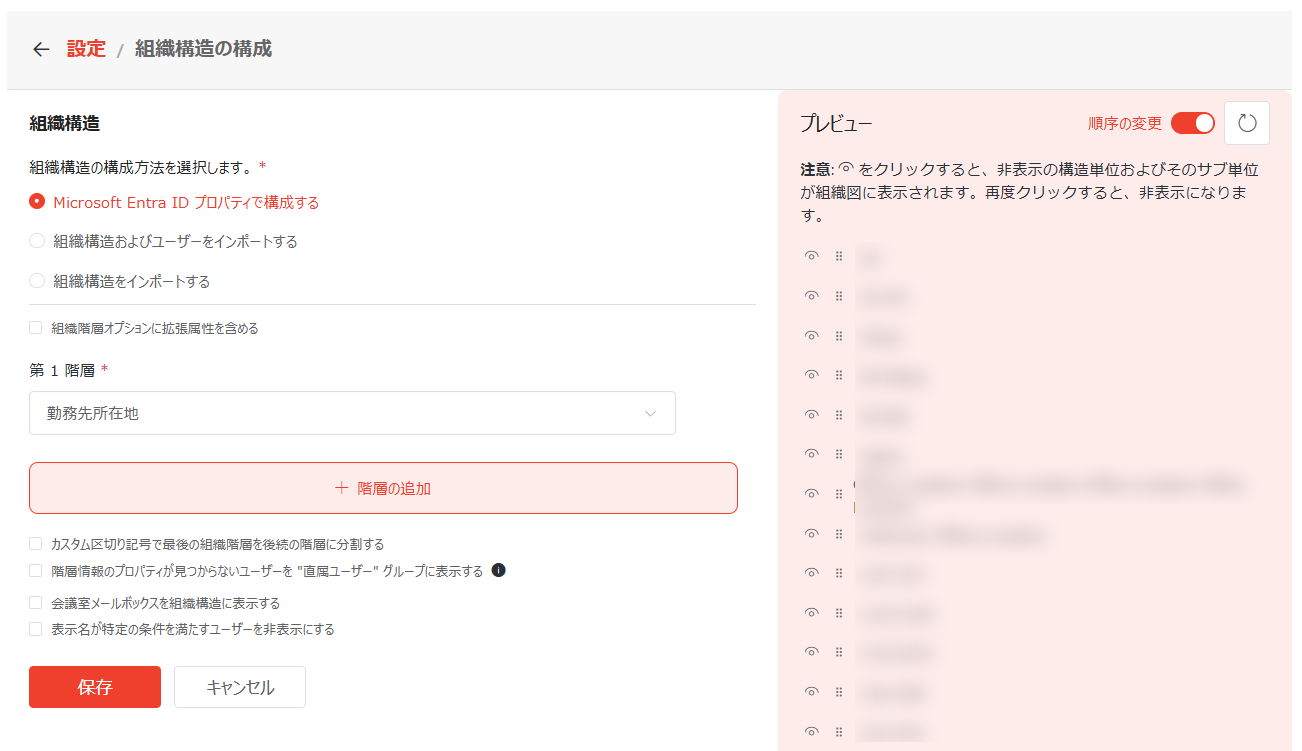
[階層の追加] をクリックしてドロップダウン リストから階層のオプションを選択することで、組織階層を追加することができます。組織階層は最大 10 階層に構成できます。階層の右側にある 削除 ボタンをクリックすることで、組織階層を削除することができます。
カスタム区切り記号で最後の組織階層を後続の階層に分割する かどうかを選択します。このチェックボックスを選択して、テキスト ボックスに区切りを入力します。例えば、最後の組織階層が 部署 として構成されており、会社の従業員の部署情報が Microsoft Entra ID で ‘部署-部門’ で構成されている場合、‘-‘ を区切りとして使用し、部門は部署の後続階層として使用されます。
階層情報のプロパティが見つからないユーザーを "直属ユーザー" グループに表示する かどうかを選択します。このオプションを選択すると、組織階層として使用されているユーザー プロパティの値が見つからないユーザーは、親組織階層配下の "直属ユーザー" グループに表示されます。このオプションを選択しないと、それらのユーザーは親組織階層が展開されている場合にのみ表示されます。
会議室メールボックスを組織構造に表示する かどうかを選択します。このオプションを選択すると、組織内の会議室メールボックスは組織図に表示されます。選択しないと、会議室メールボックスは表示されません。
表示名が特定の条件を満たすユーザーを非表示にする かどうかを選択します。このオプションを選択する場合、条件を構成します。[条件の追加] をクリックすることで条件を追加するか、削除 ボタンをクリックすることで条件を削除することができます。構成した条件を満たすユーザーは、組織図・お気に入り・検索結果に表示されません。
-
構成した条件を満たすユーザーが兼務を持っている場合、ユーザーはすべての関連する部署に表示されません。
-
ユーザーがすべて非表示になっている部署は表示されません。
-
アドレス帳アプリが会議室予約アプリと接続されている場合、予約登録 パネルでこれらのユーザーを検索して参加者として追加することができます。
プレビュー セクションで組織構造を表示することができます。会社情報は、構成に基づいて Microsoft Entra ID から取得されます。このセクションで、以下のアクションを実行することができます。
-
順序の変更 – プレビュー セクションの組織単位レイアウトは、組織単位がこのアプリ内の組織図にどのように表示されるかを決定します。表示順序を変更するには、順序の変更 スイッチをオンにして、組織単位を希望の場所にドラッグします。
-
組織単位の非表示 – 非表示 ボタンをクリックして、構造単位およびそのサブ単位を組織図から非表示にします。
-
組織単位の表示 – 表示 ボタンをクリックして、非表示になっている構造単位およびそのサブ単位を組織図に表示します。
-
組織構造の更新 – 更新 ボタンをクリックして、構成に基づいて Microsoft Entra ID から最新の組織構造を同期します。
組織構造およびユーザーをインポートする
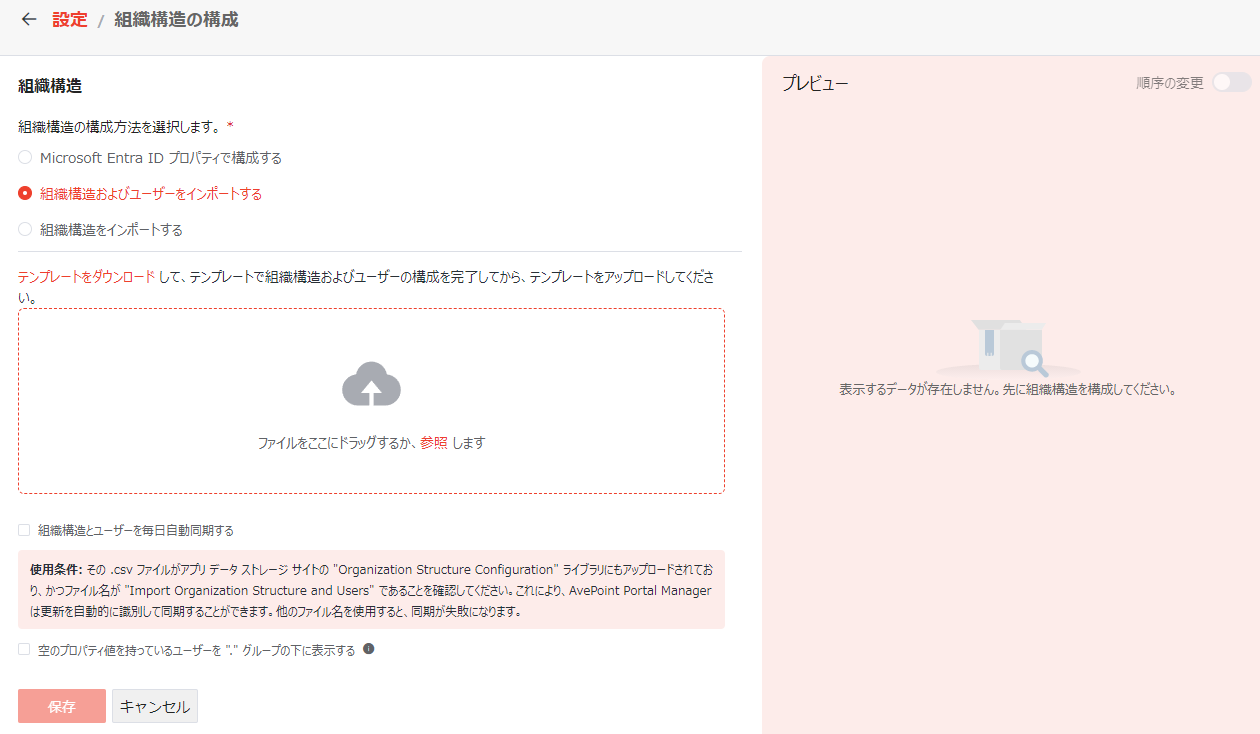
このオプションを選択する場合、以下の説明を参照して組織構造およびユーザーを構成することができます。
-
[テンプレートをダウンロード] をクリックして、CSV ファイルを現在のブラウザーのダウンロード先にダウンロードします。
-
会社構造およびユーザーを CSV ファイルに追加して、ファイルを保存します。
NOTECSV ファイルで兼務を構成する際には、必ず兼務先の階層の行の 兼務タイトル 列に値を入力してください。ここに入力した情報をもとに、ツリー ビューで表示する際に兼務ラベルを表示します。
-
CSV ファイルをアップロード ボックスにドラッグするか、[参照] リンクをクリックしてファイルを選択し、[開く] をクリックしてファイルをアップロードします。CSV ファイルで構成した組織階層はボックスの下に表示され、対応する会社情報は プレビュー セクションに表示されます。
組織構造とユーザーを毎日自動同期する かどうかを選択します。このオプションを有効にする場合、その .csv ファイルがアプリ データ ストレージ サイトの "Organization Structure Configuration”ライブラリにもアップロードされており、かつファイル名が "Import Organization Structure and Users" であることを確認してください。これにより、Cloud Portal Manager は更新を自動的に識別して同期することができます。別のファイル名を使用すると、同期が失敗となります。更新がアプリに自動同期されるまで、最大 3 時間お待ちください。
階層情報のプロパティが見つからないユーザーを "直属ユーザー" グループに表示する かどうかを選択します。このオプションを選択すると、組織階層として使用されているユーザー プロパティの値が見つからないユーザーは、親組織階層配下の "直属ユーザー" グループに表示されます。このオプションを選択しないと、それらのユーザーは親組織階層が展開されている場合にのみ表示されます。
組織構造をインポートする
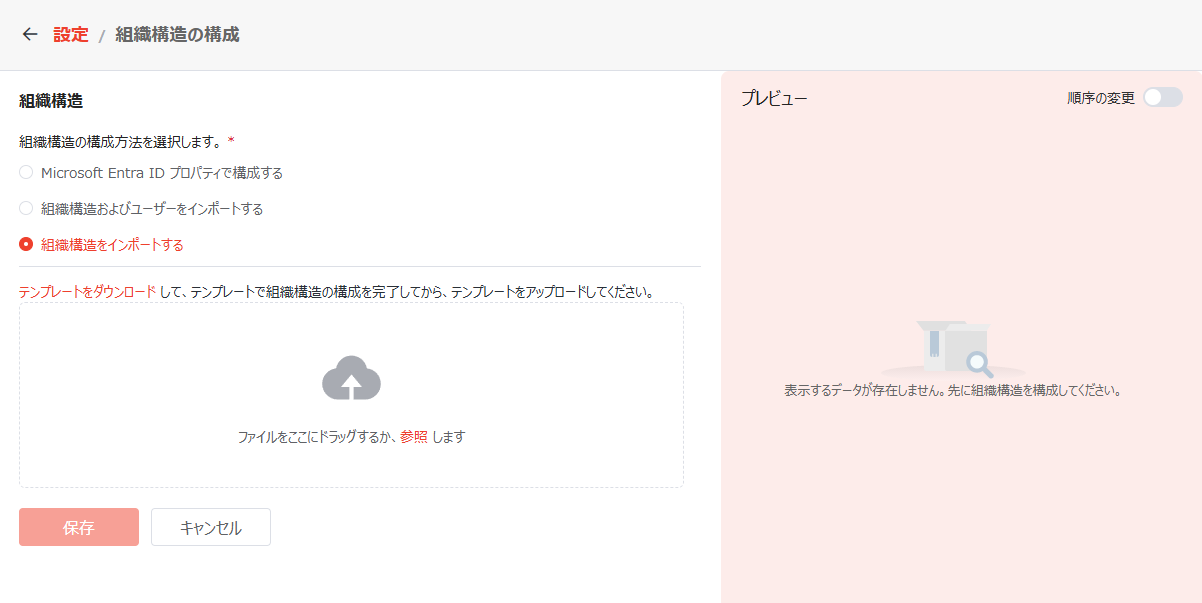
このオプションを選択する場合、以下の説明を参照して組織構造を構成することができます。
-
[テンプレートをダウンロード] をクリックして、CSV ファイルを現在のブラウザーのダウンロード先にダウンロードします。
-
会社の構造および対応する情報を CSV ファイルに追加して、ファイルを保存します。
-
CSV ファイルをアップロード ボックスにドラッグするか、[参照] リンクをクリックしてファイルを選択し、[開く] をクリックしてファイルをアップロードします。CSV ファイルで構成した組織階層はボックスの下に表示され、対応する会社情報は プレビュー セクションに表示されます。
-
必要に応じて、順序の変更 スイッチをオンにして階層の順序を変更します。