
会議室予約
会議室予約は、組織の会議室の柔軟な利用をサポートします。このセルフサービス ツールで従業員が適切な会議室を予約することができます。管理者は会議室情報の管理やすべての予約の管理を実行することができます。
ユーザーがこのアプリを使用して会議室を予約する際に、グローバル管理者は 初期構成 を完成して必要なビルおよび会議室をセットアップし、要件に基づいて 会議室予約アプリの設定 を管理する必要があります。
アプリの利用を開始する方法については、以下の説明を参照してください。
-
展開先場所内の会議室予約アプリにアクセスします。
-
アプリの詳細については、会議室予約アプリの概要 を参照してください。
-
現在、要件に基づいて、アプリを使用して会議室を予約することができます。詳細については、会議室予約プロセス を参照してください。
初期構成
アプリ ユーザーがアプリを使用して会議室を予約する前に、グローバル管理者は以下の手順に従って必要な構成を完了する必要があります。
-
予約ペインの右上にある 設定 ボタンをクリックして、設定 ページにアクセスします。

-
設定 ページの [ユーザー管理] をクリックします。ユーザー管理 ページが表示されます。このページで、アプリのグローバル管理者およびユーザーを追加します。ここに追加されているユーザーのみはアプリを使用できるため、必要なユーザーがすべて追加されていることを確認してください。ユーザー追加方法の詳細については、会議室予約アプリの設定 ページの ユーザー管理 セクションを参照してください。
-
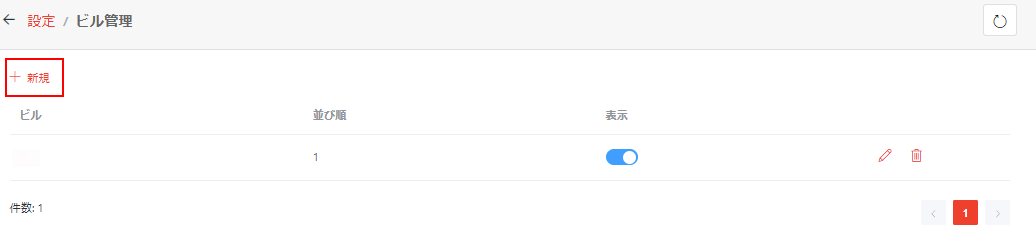
設定 ページで [ビル管理] をクリックして、ビル管理 ページを表示します。
NOTEアプリのグローバル管理者およびビル管理者は、会議室予約アプリの設定 を参照して他の管理アクションを実行することもできます。
-
[新規] をクリックします。
-
ビルの追加 ウィンドウで、以下の情報を入力します。
-
ビル ID – ビル ID を入力します。
-
ビル – ビルの名前を入力します。
-
フロア – ビルの最上階および最下階を構成します。
-
フロア プラン – ビルの各フロアにプランを挿入するには、以下の説明を参照してください。
-
[フロアの追加] をクリックすると、プラン テーブルにフロアの行が表示されます。
-
フロア ドロップダウン リストからプランを挿入するフロアを選択し、アップロード ボタンをクリックして希望のプランを参照して選択します。
-
[開く] をクリックしてプランを挿入します。
フロア行の右側にある 削除 ボタンをクリックして、フロア プランを削除することができます。
-
-
ビル管理者 / 会議室管理者 / 予約管理者 – 対応するフィールドに目的の名前を入力することで、アプリにアクセス権を持つ Microsoft 365 ユーザー・Microsoft 365 グループ・セキュリティ グループ・メールが有効なセキュリティ グループにロールを割り当てることができます。
-
表示 – 既定では、ビルおよびビル内の会議室がユーザーに表示されます。ビル内の会議室をエンド ユーザーに表示せず、予約不可にする場合は、このフィールドで いいえ を選択します。
-
並び順 – ビルの並び順を入力します。
-
写真 – [参照] をクリックして、ビルの写真を参照します。写真を選択し、[開く] をクリックして写真を挿入します。写真はビル情報に表示されます。
-
-
[保存] をクリックして、ビルを追加します。
-
上記の手順を繰り返して、複数のビルを追加することができます。
-
必要なビルがすべて追加された後、設定 またはページの上の 設定 の横にある 戻る ボタンをクリックして、設定 ページに戻ります。
-
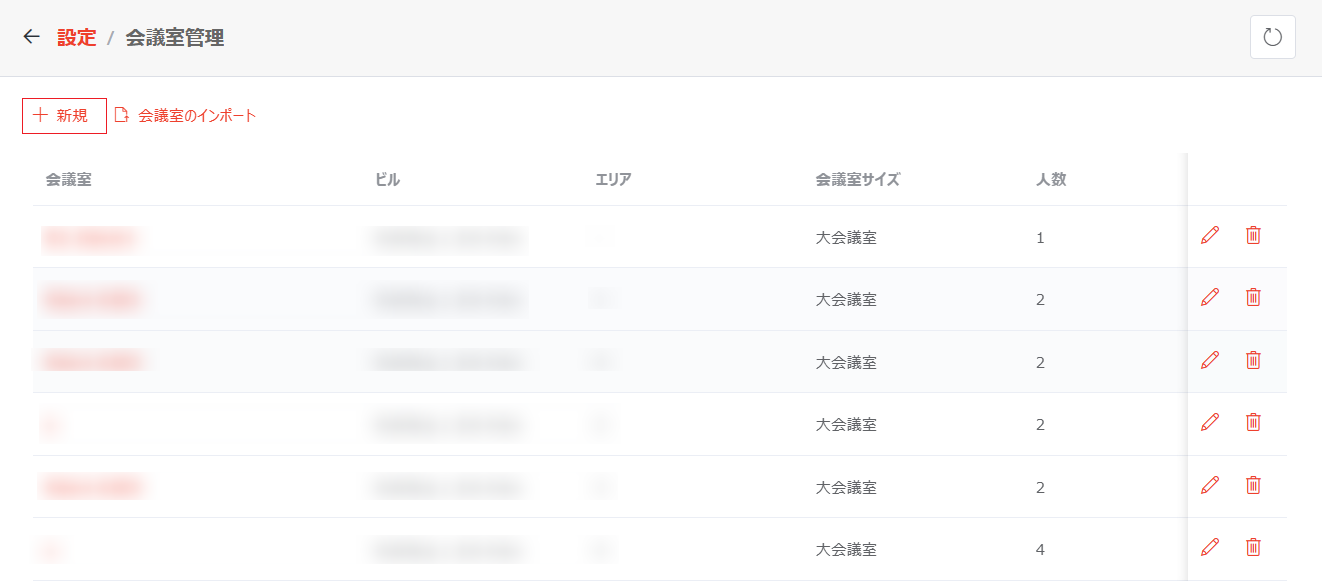
設定 ページで、[会議室管理] をクリックして、会議室管理 ページにアクセスします。
NOTEアプリのグローバル管理者、ビル管理者、会議室管理者は、会議室予約アプリの設定 を参照して他の管理アクションを実行することもできます。
-
会議室を追加する場合、会議室を個別に追加するか、複数の会議室をインポートすることができます。詳細については、以下のセクションを参照してください。
個別の会議室の追加
-
会議室を個別に追加する場合、[新規] をクリックします。会議室の追加 パネルで、必要な情報を入力し、[保存] をクリックして会議室を追加します。詳細については、以下の説明を参照してください。
-
ビル – ドロップダウン リストから会議室の作成先となるビルを選択します。
NOTEビルを選択する前に、アプリにビルが追加されていることを確認してください。
-
エリア – ドロップダウン リストからエリアを選択します。
NOTEエリア フィールドは、一般設定 ページでエリア レベルが有効になっている場合に表示されます。
-
会議室 – 会議室の名前を入力します。
-
予約の承認が必要 – 会議室の予約に承認が必要である場合に はい を選択します。ステージ 2 の確認者の追加 および ステージ 3 の確認者の追加 チェックボックスを選択し、各ステージの確認者の名前を入力することで最大 3 ステージの承認を構成することができます。すべてのステージの承認者が承認した場合にのみ、[予約者氏名] ユーザーが会議室を使用できます。
NOTE確認者はアプリに対するアクセス権を持つ Microsoft 365 ユーザー・Microsoft 365 グループ・セキュリティ グループ・メールが有効なセキュリティ グループに指定することができます。
-
フロア – 会議室が存在するビルのフロアを選択します。
-
会議室サイズ – ドロップダウン リストから会議室サイズを選択します。
-
人数 – 会議室の最大収容人数を入力します。
-
内線または連絡先 – 会議室問題の責任者の連絡先番号を入力します。
-
LAN / ホワイトボード – 設備が利用できる場合、対応するフィールドで はい を選択します。設備が利用できない場合、いいえ を選択します。
-
その他の設備 – 会議室のその他の設備を入力します。
-
申請者の範囲 – 会議室の予約をすべてのアプリ管理者およびユーザーに許可する場合、すべてのユーザー を選択します。会議室の予約を特定のユーザーにのみ許可する場合、特定のユーザー を選択します。目的のユーザーまたはグループのメール アドレスまたは名前を入力し、推奨リストからユーザーまたはグループを選択します。複数のユーザーおよびグループを追加できます。
-
使用条件 – 会議室の使用条件を入力します。
-
表示 – 会議室がエンド ユーザーに表示する場合、はい を選択します。表示しない場合、いいえ を選択します。
NOTEビルがエンド ユーザーに対して表示不可である場合、会議室のこの設定にかかわらず、ビル内の会議室はエンド ユーザーに対して表示不可となります。
-
並び順 – 会議室の並び順を入力します。
-
写真 – [参照] をクリックして、会議室の写真を参照します。写真を選択し、[開く] をクリックして写真を挿入します。写真は会議室情報に表示されます。
-
会議室予約ルール – 会議室予約に以下のルールを構成します。
NOTE会議室予約ルール セクションは、プロパティ一覧 で以下いずれかのプロパティの表示が有効になっている場合にのみが表示されます。すべてのプロパティの表示が無効になっている場合、会議室予約ルール セクションが表示されません。
-
1 回につき予約できる最大時間を制限する – 1 回につきこの会議室を予約できる最大時間を制限します。このチェックボックスを選択する場合、数値を指定して、時間単位を選択します。
-
利用可能な時間範囲を制限する – 会議室の予約可能な期間を制限します。このチェックボックスを選択する場合、予約可能の開始時刻と終了時刻を選択します。ユーザーがこの会議室を予約する際に、予約の開始時刻と終了時刻は指定した期間内である必要があります。
-
予約の受付期間を制限する – この会議室の予約の受付期間を制限します。このチェックボックスを選択する場合、受付期間の開始時刻と終了時刻を選択します。ユーザーは、指定した期間内にのみこの会議室の予約を送信できます。
-
-
Outlook の会議室メールボックスに関連付ける – この設定を有効にして、ドロップダウン リストから会議室メールボックスを選択します。会議室メールボックス名を入力してメールボックスを検索し、検索結果から目的のメールボックスを選択することもできます。会議室がアプリで予約された際に、関連付けられている会議室メールボックスが会議出席者として自動追加され、Outlook 予定表の予約されたタイムスロットに表示されます。
以下のことに注意してください。
-
Outlook の会議室メールボックスに関連付ける 設定は、プロパティ一覧 で対応するプロパティの表示が有効になっている場合にのみ表示されます。
-
この機能を使用するには、Microsoft 365 グローバル管理者は SharePoint 管理センターで Place.Read.All 権限要求を承認したことを確認してください。
-
-
特定の連絡先との関連付け – この設定を有効化して、連絡先のメール アドレスを指定します。
以下のことに注意してください。
-
特定の連絡先に関連付ける 設定は、プロパティ一覧 で対応するプロパティの表示が有効になっている場合にのみ表示されます。
-
この設定は、会議室が イベント 予約設定で予約されている場合にのみ適用されます。
現在の会議室が イベント 予約設定で予約されている場合に、指定した連絡先にイベント招待を自動送信するかどうかを選択します。その後、各イベント タイプの招待オプションを選択します。
-
このフィールドの構成を要求者に許可する – 選択したオプションは既定でユーザーに表示され、ユーザーはこの設定を更新することができます。
-
このフィールドを読み取り専用として要求者に表示する – 選択したオプションは読み取り専用としてユーザーに表示され、ユーザーはこの設定を編集することができません。
-
このフィールドを要求者に非表示にする – このフィールドおよび選択したオプションはユーザーに表示されません。
-
-
複数の会議室のインポート
複数の会議室をインポートするには、以下の説明を参照してください。
-
テーブルの上にある [会議室のインポート] をクリックします。
-
会議室のインポート ウィンドウで、[テンプレートをダウンロード] リンクをクリックし、テンプレートを現在のブラウザーのダウンロード場所にダウンロードします。
-
ダウンロードされたテンプレートで会議室の情報を構成します。
-
その後、構成されたテンプレート ファイルをドラグしてアップロードするか、[参照] をクリックしてアップロードします。ファイルはアップロード フィールドの下に表示されます。
-
[保存] をクリックします。インポートされた会議室はテーブルに表示されます。