
Home > AvePoint Cloud Backup 設定の構成 > バックアップ設定の構成
この記事をダウンロードバックアップ設定の構成
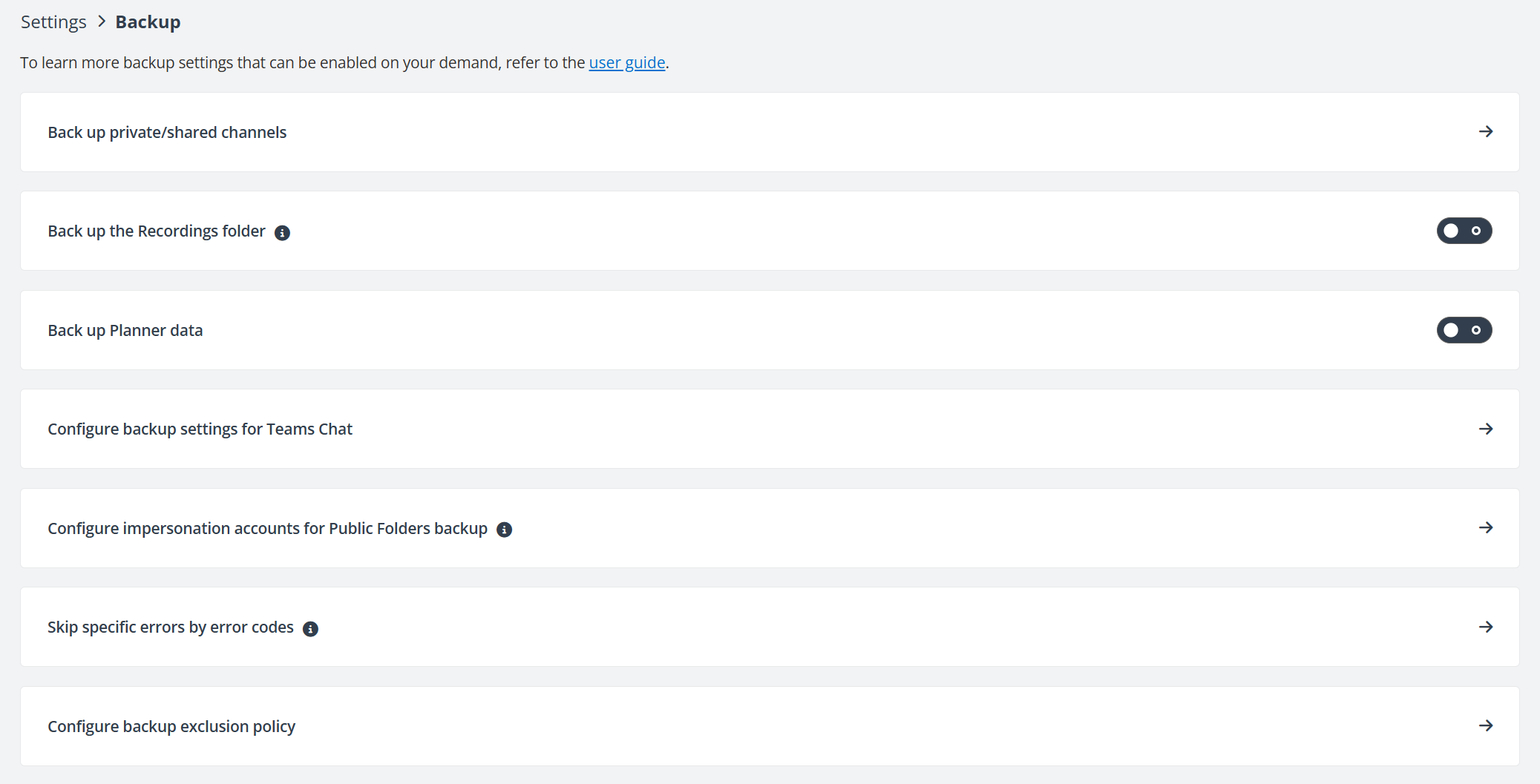
設定 > バクアップ ページには、直接有効化できる共通のバックアップ設定が表示されています。
ここで以下のバックアップ設定を構成できます。
-
プライベート チャネル / 共有チャネルのバックアップ
-
レコーディング フォルダーのバックアップ
-
Planner データのバックアップ
-
Teams チャットのバックアップ設定の構成
-
パブリック フォルダー バックアップ用の偽装アカウントの構成
-
エラー コードに基づく特定エラーのスキップ
-
バックアップ除外ポリシーの構成
バックアップ設定の詳細については、AvePoint サポート チームまでお問い合わせください。オンデマンドで有効化できる追加のバックアップ設定については、オンデマンド バックアップ設定 を参照してください。
プライベート チャネル / 共有チャネルのバックアップ
Microsoft Teams のプライベート チャネル / 共有チャネルをバックアップするかどうかを選択します。プライベート / 共有チャネルを正常にバックアップするため、テナントに接続するアプリ プロファイルを構成するか、旧形式のサービス アカウントを使用することもできます。使用するサービス アカウントは、現在および今後のすべてのプライベート / 共有チャネルの 所有者 である必要があります。詳細については、スキャン プロファイルの管理 を参照してください。
レコーディング フォルダーのバックアップ
Microsoft が Microsoft Teams に対して行った更新により、すべての新しい Teams の会議記録は OneDrive と SharePoint に保存されます。会議記録は Microsoft Stream の使用から OneDrive と SharePoint へと段階的に変更されます。詳細については、この Microsoft 記事 を参照してください。
Microsoft は、レコーディング フォルダーを作成するか、OneDrive 内の既存のレコーディング フォルダー (ユーザーの OneDrive/レコーディング)、または Teams のメイン サイト ドキュメント ライブラリ内のレコーディング フォルダー (Teams のメイン サイト/ドキュメント/チャネル名/レコーディング) を使用して、会議のレコーディング ファイルを保存します。
レコーディング フォルダーをバックアップする オプションを使用して、レコーディング フォルダーをバックアップに含めるかどうかを選択することが可能になりました。既定では、レコーディング フォルダーをバックアップする オプションは選択解除されています。サブスクリプション タイプが Core または Flex である場合、レコーディング フォルダーをバックアップする オプションが利用できなく、レコーディング フォルダーが保護されません。
このオプションを選択して レコーティング フォルダーをバックアップすると、将来このオプションの選択を解除した場合でも、レコーティング フォルダーは常にサブスクリプション使用量に含まれます。
レコーディング フォルダーをバックアップから除外するには、以下のことに注意してください。
-
OneDrive の保護にカスタム アプリを使用している場合、OneDrive のバックアップから レコーディング フォルダーを除外するには、Microsoft Graph 権限が更新されていることを確認してください。
-
Stream ファイルと他の MP4 ファイルを区別するプロパティがない、または レコーディング フォルダーが手動または自動で作成されている場合、特定のパスで見つかった レコーディング フォルダーは、その中のすべてのコンテンツとともに除外されます。このフォルダーには、AvePoint Cloud Backup サービスで保護したい他のファイルを保存しないでください。
-
Teams からパブリック チャネルを削除する場合、チーム サイト内の接続されているチャネル フォルダー (ドキュメント ライブラリ配下のチャネル名を持つフォルダー) は削除されません。このフォルダーはチャネル フォルダーとして識別できなくなり、レコーディング フォルダーをチャネルの会議レコーディング ファイルを保存するフォルダーとして認識できなくなります。この時点で レコーディング フォルダーをバックアップする オプションの選択を解除する場合、バックアップ ジョブには、サイト コンテンツのバックアップ用のこのレコーディング フォルダーとその親フォルダーが含まれます。
-
(API の制限) アプリのコンテキスト (アプリのプロファイル認証またはハイブリッド モードを使用) では、OneDrive のバックアップ サービスは、レコーティング フォルダーが存在しない場合、レコーティング フォルダーを自動的に作成します。
-
レコーディング フォルダーをしばらく保護した後に保護から除外する場合、レコーディング フォルダーの選択を解除すると、この時点からこのオプションを再度有効化するまでの間に保存されたレコーディングはバックアップされない旨のポップアップが表示されます。このチェックボックスが選択解除されている期間に追加されたレコーディングを遡って保護することはできません。
Planner データのバックアップ
Planner データを保護するかどうかを選択します。既定では、2023 年 6 月リリース以降に Cloud Backup for Microsoft 365 を初めて使用し、または自動検出にアプリ プロファイルのみを使用している顧客の場合、このオプションは無効になっています。
自動検出にサービス アカウント認証を使用しているか、追加の委任アプリでアプリ プロファイル認証を使用して Planner データを保護している既存の顧客の場合、このオプションは有効になり、Planner データは継続的に保護されます。
Teams チャットのバックアップ設定の構成
Teams チャット サービスが有効になっている場合、Teams チャットのバックアップに Teams Export API モデル B が使用され、Teams チャット メッセージのバックアップ開始日をカスタマイズする必要があります。Teams Export API モデル B は、Microsoft Graph API を通じて、大規模な Teams データを高い信頼性で効率的にエクスポートすることができます。バックアップ範囲の開始日は保存されると、変更できなくなることに注意してください。
2025 年 8 月 25 日より、Teams Export API (モデル B) の使用料の請求は Microsoft によって停止されました。この日付以降、課金イベントは登録されず、クライアント側での変更も不要となります。詳細については、Microsoft 記事 Microsoft Graph の従量制課金 API とサービスの概要 および Microsoft Graph の従量制課金 API とサービス を参照してください。
パブリック フォルダー用の偽装アカウントの構成
2023 年 6 月のリリース以降、AvePoint Online Services インターフェイスでパブリック フォルダー用に構成した偽装アカウントは、Cloud Backup for Microsoft 365 に同期されます。アプリ コンテキストのみのクラウド バックアップは、パブリック フォルダーのバックアップとリストアに偽装アカウントを使用します。
パブリック フォルダー サービスは、偽装アカウントに関連付けられている権限を使用して操作を実行することに注意してください。偽装アカウントとパブリック フォルダーの推奨比率は 1:500 です。偽装技術の詳細については、Exchange の偽装と EWS を参照してください。
偽装アカウントの構成については、以下の条件を満たす必要があります。
-
偽装アカウントは Exchange Online 製品のライセンスを持っている必要があります。
-
このユーザーは、パブリック フォルダーの 所有者 権限も持っている必要があります。
エラー コードに基づく特定エラーのスキップ
Cloud Backup for Microsoft 365 が一部のジョブ エラーに対して、エラー コードを提供しています。ジョブ レポートでこれらのエラー コードを確認することができます。詳細については、エラー コード を参照してください。特定のエラーを無視してジョブ状態に影響しないようにする場合は、エラー コードに基づいてこれらのエラーをスキップすることができます。
この構成は、対応するエラーが発生したすべてのサービス タイプのすべてのオブジェクト (新しくスキャンされるオブジェクトを含む) に適用されます。
バックアップ除外ポリシーの構成
除外ポリシーを構成することで、Teams チャネル会話 および Teams メールボックス のすべてのデータまたは特定のコンテナーを今後のバックアップから除外することができます。パス、サイズ、ファイル タイプ、日付に基づいて、OneDrive・SharePoint Online・Teams・Microsoft 365 グループ サイト コレクション内の特定のファイルおよびフォルダーを除外することもできます。
バックアップ除外ポリシーを構成するには、以下の説明を参照してください。
-
設定 > バックアップ に移動して、バックアップ除外ポリシーの構成 を選択します。
-
サイト コレクション、OneDrive、メールボックス、チャネル会話 セクションで、[追加] をクリックしてルールを作成します。
-
必用なデータ タイプ用のルールを構成します。
-
サイト コレクション および OneDrive の場合、以下のフィールドを構成します。
-
ルール – ルール名を入力します。
-
サービス – サイト コレクション の場合、サービス タイプを SharePoint Online、OneDrive、Microsoft 365 グループ から選択します。
-
コンテナー – 利用可能なリストから、ルールの適用先コンテナーを選択します。
-
データ レベル – フォルダー または ファイル を選択します。
-
条件 – 条件を構成します (複数構成可能)。
-
プロパティ および 条件 を選択して、フィルダーの 値 を入力します。
形式が正しくない場合、除外ルールは予期とおりに機能しない可能性があります。除外ルールを正しく構成するには、以下の説明を参照してください。
オブジェクト パス プロパティは、以下の条件をサポートします。
-
次の値に等しい / 次の値と異なる – 完全 URL ではなく、対象オブジェクトの URL パスのみ を入力します。値は、オブジェクトの完全パスと完全に一致する 必要があります。
Microsoft からの元の URL 値 https://contoso.sharepoint.com/sites/ProjectA/Documents/Design/Specs/sites/ProjectA/Documents/Design/Specshttps://contoso-my.sharepoint.com/personal/alice_contoso_com/Documents/Reports/2025/personal/alice_contoso_com/Documents/Reports/2025NOTE-
SharePoint Online サイト コレクションのパスは、
/sites/または/teams/で始まる必要があります。 -
OneDrive パスは、
/personal/で始まる必要があります。 -
パスの先頭には、スラッシュ (
/) が含まれている必要があります。
-
-
次の値を含む / 次の値を含まない – 部分パスまたは相対パス を入力します。このルールは、指定された値を含むすべてのオブジェクト パスに適用されます。
Microsoft からの元の URL 値 https://contoso.sharepoint.com/sites/ProjectA/Documents/Design/Specs/Documents/Designhttps://contoso-my.sharepoint.com/personal/alice_contoso_com/Documents/Reports/2025/Documents/Reports
NOTE一部の URL には、エンコードされた文字 (スペース、特殊文字、英語以外のテキストなど) が含まれている場合があります。
この場合は、値 フィールドに、エンコード解除または読み取れるフォルダー名またはファイル名を入力します。
Microsoft からの元の URL 値 https://contoso.sharepoint.com/sites/HRPortal/Shared%20Documents/Policies/sites/HRPortal/Shared Documents/Policies -
-
条件の横にある 追加 ボタンをクリックして、別の条件を追加することができます。条件を削除するには、削除 アイコンをクリックします。
-
AND または OR を選択して、複数の条件間の関係を定義します。
- AND – すべての条件を満たす必要があります。
- OR – いずれかの条件を満たすことができます。
-
-
-
メールボックス および チャネル会話 の場合、以下のフィールドを構成します。
-
ルール – ルール名を入力します。
-
サービス – Teams を選択します。
-
コンテナー – 利用可能なリストから、ルールの適用先コンテナーを選択します。
-
チャネル タイプ – チャネル会話 の場合、プライベート チャネル、共有チャネル、標準チャネル から 1 件以上のチャネル タイプを選択します。
-
-
-
[保存] をクリックします。引き続きその他のデータ タイプの条件を追加ことができます。ルールを編集または削除するには、ルールの横にあるその他コマンド アイコンをクリックして、編集 または 削除 を選択します。完了した後、パネルを閉じます。
オンデマンド バックアップ設定
一部の共通ではないバックアップ設定を削除しました。これらの設定を有効にする場合、サポート チームまでお問い合わせください。詳細については、以下の説明を参照してください。
回復可能なアイテムおよびそのプライマリ メールボックスのバックアップ
Exchange Online サービスでは、ユーザーのプライマリ メールボックス内の 回復可能なアイテム フォルダーの保護を選択することが可能になりました。この機能を有効にする場合は、サポートまでお問い合わせください。追加のコストが必要であることに注意してください。現在、回復可能アイテム で 削除、消去、バージョン、および DiscoveryHolders サブフォルダーに対応しています。回復可能なアイテムの詳細については、Microsoft 記事 Exchange Online の回復可能なアイテム フォルダー を参照してください。バックアップ データ ツリーで、mailbox address/Recoverable Items folder (System) ディレクトリ内のデータを検索することができます。別の場所へのリストアを選択する場合、このフォルダーをリストア先として指定することはできません。元のメールボックスにリストアされるこのフォルダーのバックアップ データは回復可能なアイテムフォルダー (システム) _ リストア済み の名前を使用します。API の制限により、このフォルダーのディレクトリは、Microsoft 365 の優先表示言語にかかわらず、常に英語で表示されます。
アイテム保管ライブラリのバックアップ
既定では、アイテム保管 ライブラリは AvePoint Cloud Backup for Microsoft 365 による保護の対象外となります。この機能を有効にする場合は、サポートまでお問い合わせください。追加のコストが必要であることに注意してください。
アイテムおよびファイル バージョンのバックアップ
既定では、バックアップ ジョブによって作成された定期的な復旧ポイントとバージョンに関連する Microsoft 365 API のオーバーヘッドと制限により、アイテムとファイルの履歴バージョンはバックアップされません。過去の経験により、ほとんどのユーザーおよびリーガル要求に対しては、最新のアクティブなバージョンのみに関係しています。また、毎日のバックアップ中に複数のロールバック ポイントをキャプチャするため、ネイティブ バージョン以外にも各ドキュメントの変更履歴が確実に保存されます。
一部の理由により、バージョンをバックアップする必要があり、パフォーマンスへの影響を許可できる場合は、AvePoint サポートに連絡してください。
この機能を有効にすると、このポイント後に作成されたバージョンのみは後続ジョブでバックアップされます。その前のバージョンはバックアップに含まれません。既定では、バックアップ ジョブには最新 10 件のバージョンが含まれます。API の制限により、OneDrive サービスはアイテムおよびファイルのバージョンの保護に対応していません。
特定のメールボックス フォルダー (削除済みアイテム・迷惑メール) のバックアップ
既定では、削除済みアイテム フォルダーおよび 迷惑メール フォルダーは保護されません。オプションを未選択のままにすると、ジョブ パフォーマンスが向上します。
パブリック フォルダー メタデータのバックアップ
既定では、パブリック フォルダー メタデータは保護されません。Cloud Backup for Microsoft 365 は、アプリ プロファイル認証を使用してパブリック フォルダー メタデータのバックアップに対応しました。パブリック フォルダー メタデータを保護するには、パブリック フォルダーのメタデータのバックアップが有効になっており、Microsoft Entra ID で Exchange 管理者 のロールがアプリに割り当てられていることを確認してください。