
Home > レポート センター > 異常なアクティビティ分析レポートの使用
この記事をダウンロード異常なアクティビティ分析レポートの使用
Cloud Backup はバックアップの統計を分析し、OneDrive アカウント、SharePoint Online サイト、Teams プライマリ サイト、Microsoft 365 グループ チーム サイト で異常なアクティビティが検出された場合や、ランサムウェア攻撃の疑いのある場合に警告します。
異常なアクティビティは通常の使用パターンとは異なって、環境内のそれらのパターンを可視化するように使用されています。異常なアクティビティは、ランサムウェアに関連するマルウェアか、ランサムウェア以外のマルウェアに関連している可能性があります。しかし、ほとんどの場合、それらは正当的な操作である可能性があります。例えば、ユーザーが移行ジョブを開始したり、所定の日にユーザーに OneDrive のクリーンアップを実行させたりすることがあります。その場合、ユーザーが日常のパターンとは異なる変更を行うことは、むしろ普通です。これらの変化が起きていることを認識しておく必要がありますが、異常なアクティビティ レポートのすべてに対応する必要はありません。
ただし、潜在的なランサムウェア攻撃はより深刻であり、すぐに対応する必要があります。ユーザーの OneDrive またはチーム サイトで検出された実際の不審なファイルは、ただちに調査する必要があります。
環境の使用方法を学び、パターンを構築するために、異常なアクティビティの分析 レポートでは 12 日以上の正常なバックアップが必要です。異常なアクティビティまたは潜在的なランサムウェア攻撃が検出される場合、管理者に通知メールを送信します。異常なアクティビティおよび潜在的なランサムウェア攻撃の通知を有効化するには、通知の構成 を参照してください。
異常なアクティビティおよび潜在的なランサムウェア攻撃に関するメール通知を受信し、OneDrive または SharePoint サイトを安全な状態にリストアする必要がある場合、正常状態への OneDrive / サイトの回復方法 を参照してください。レポートの詳細については、レポートの表示 を参照してください。
レポートの表示
該当するページに移動して、OneDrive、SharePoint Online、Teams、Microsoft 365 グループのレポートを表示することができます。潜在的なランサムウェア攻撃があるファイルまたは異常なアクティビティが検出されたファイルの詳細リストをダウンロードするには、該当するサービスの 詳細 タブに移動し、OneDrive アカウントまたはサイトを選択します。グラフでポイントをクリックして [リストのダウンロード] を選択します。
各ページの ダッシュボード タブには、Cloud Backup によって保護されている OneDrive アカウントまたはサイトの数および不審な OneDrive アカウントまたはサイトの数が表示されます。ダッシュボード タブのメイン グラフには、過去 30 日間に異常なアクティビティやランサムウェア攻撃について追跡したデータが表示されます。
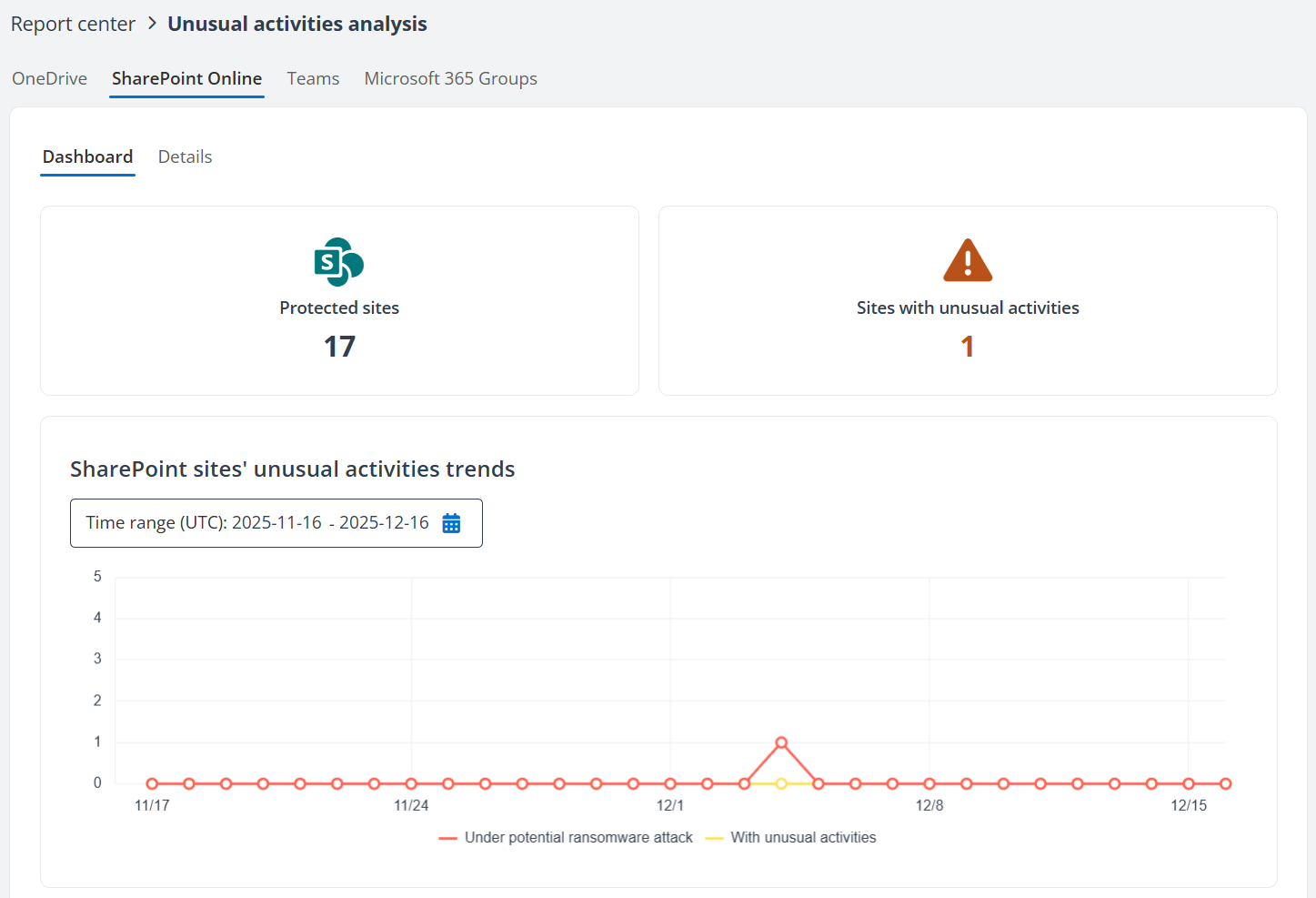
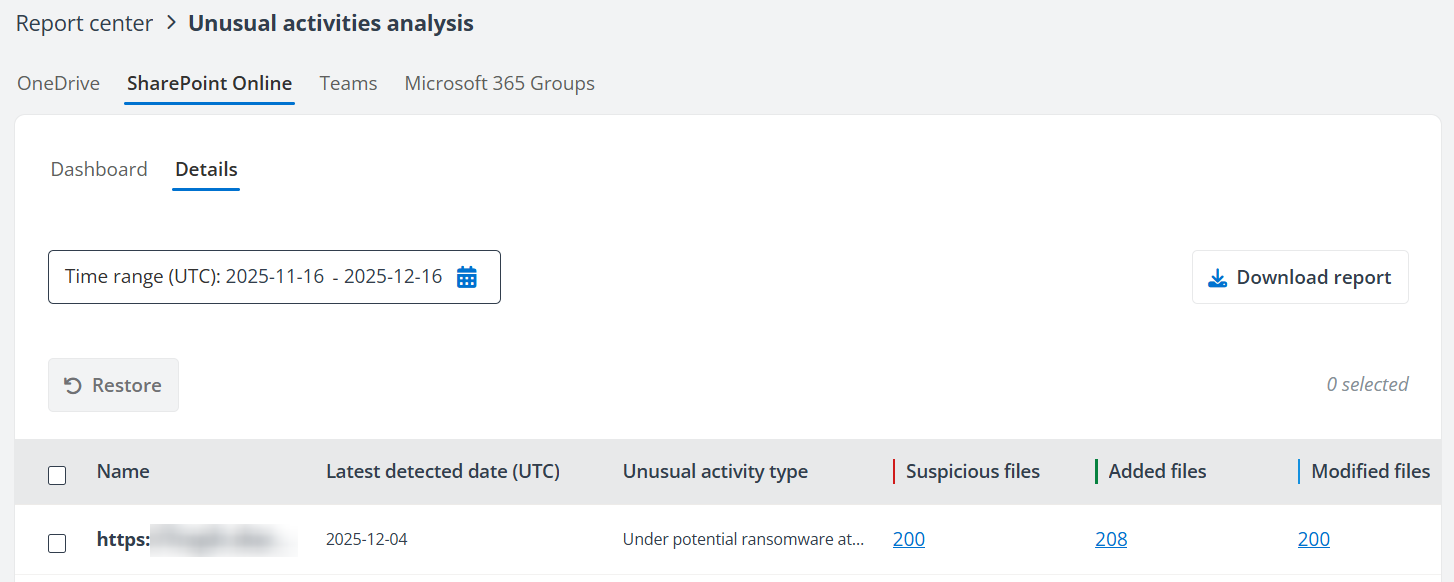
数字をクリックすると、不審なアクティビティが検出されたアカウント / サイトをすべて表示することができます。グラフのポイントをクリックすると、その特定の日付の詳細を表示することができます。詳細 タブには、レポートされたアカウント / サイトの異常なアクティビティおよび不審なファイルの詳細情報が表示されます。レポートを Excel ファイルにダウンロードすることができます。
直接 詳細 ページに移動して、データをテーブルで表示することができます。期間を調整してデータ範囲を変更すること、または OneDrive アカウントまたはサイトをクリックしてレポートの詳細を表示することができます。
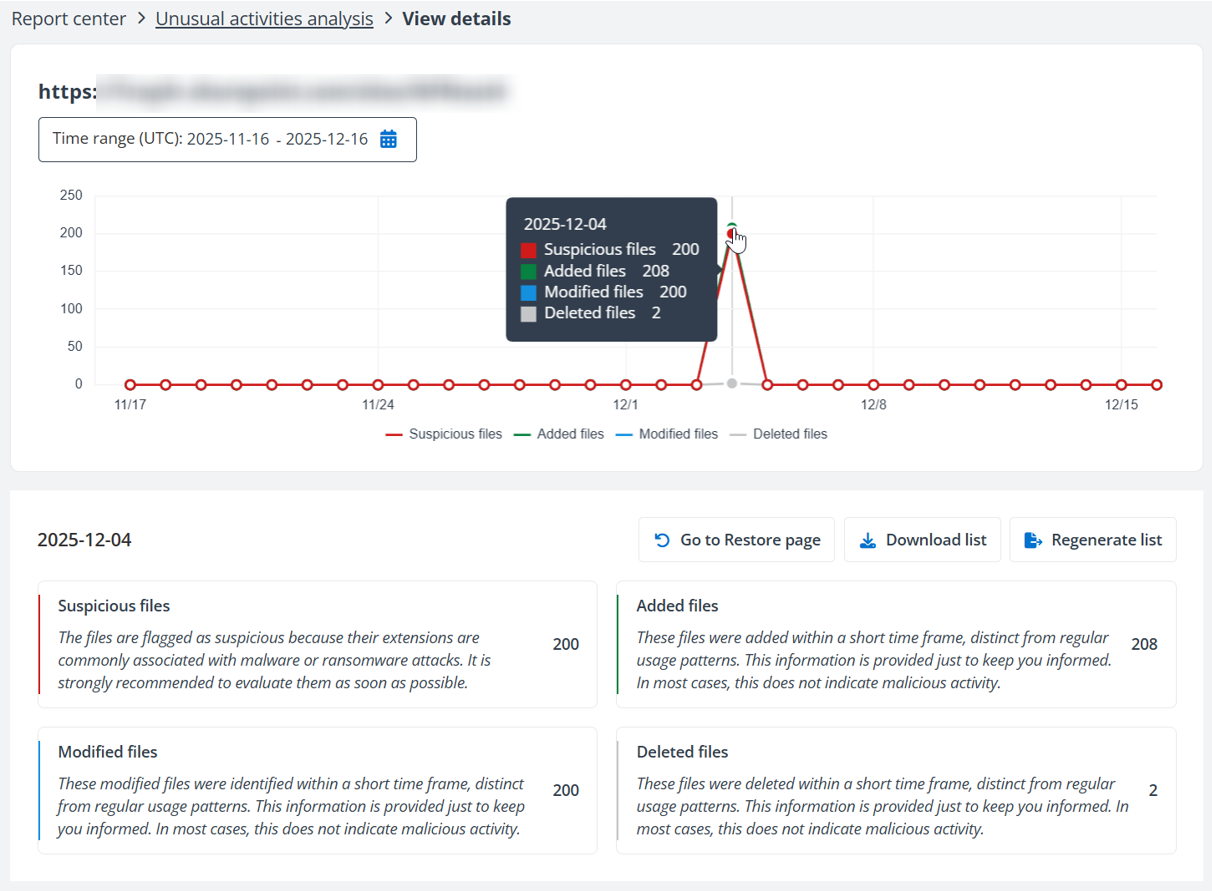
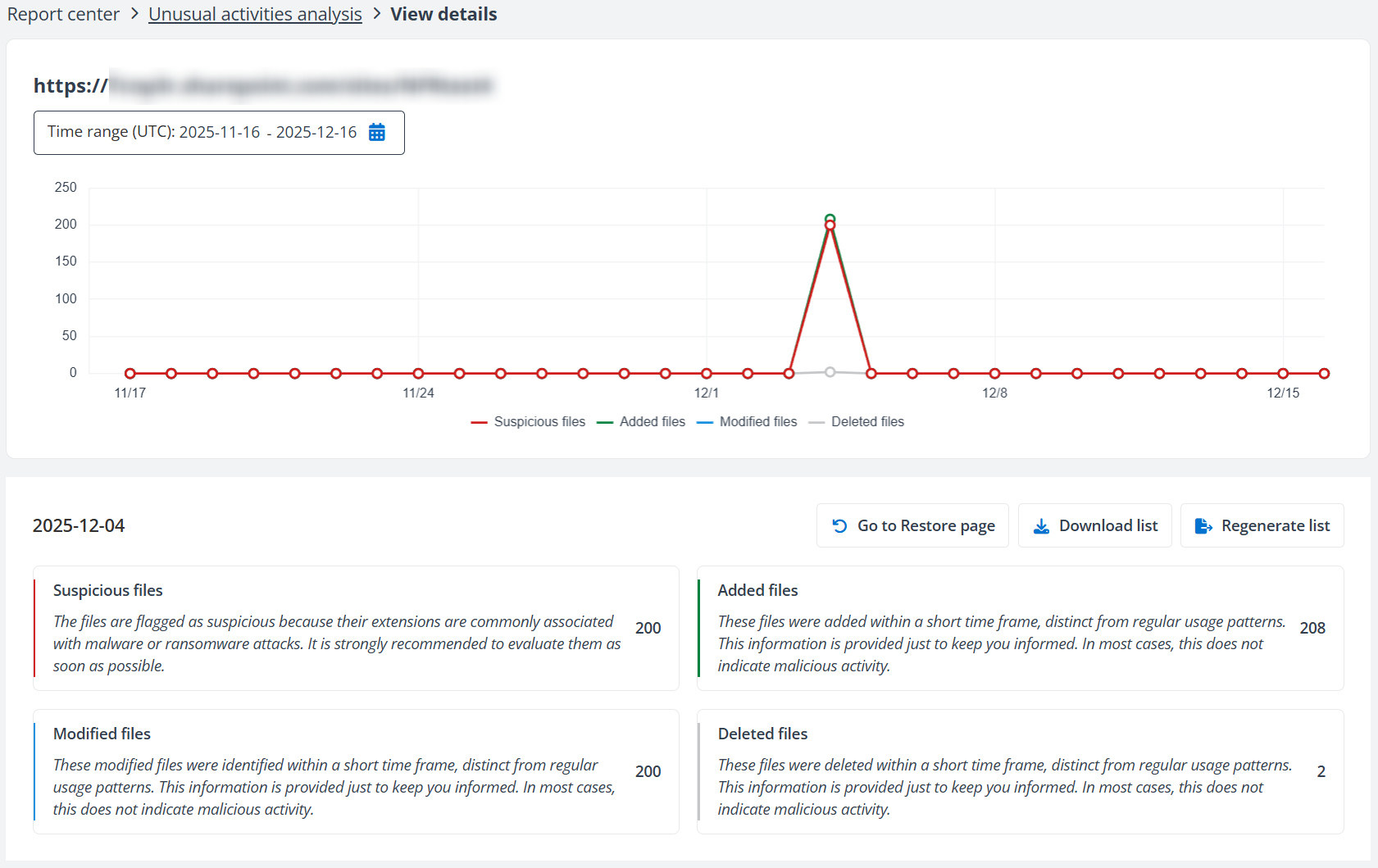
特定の OneDrive アカウントまたはサイトの詳細を表示する場合、期間を調整してデータ範囲を変更すること、またはグラフのポイントをクリックしてその日付の詳細を表示することができます。詳細はグラフの下に表示されます。記録用または将来の調査用のため、ファイルのリストを生成してダウンロードすることができます。
正常状態への OneDrive / サイトの回復方法
異常なアクティビティがまたは潜在的なランサムウェア攻撃に関するメール通知を受信した場合、ただちに OneDrive または SharePoint サイトを安全な状態にリストアしてください。
-
Cloud Backup for Microsoft 365 にログインします。
-
レポート センター > 異常なアクティビティの分析 に移動します。
-
該当するページを選択して、OneDrive、SharePoint Online、Teams、Microsoft 365 グループのレポートを表示します。レポートの詳細については、レポートの表示 を参照してください。
-
詳細 タブをクリックします。詳細 タブには、レポートされているアカウントまたはサイトの一覧、異常なアクティビティおよび不審なファイルの情報が表示されます。このタブでは、OneDrive アカウントまたはサイトを正常な状態にリストアするには 2 つのオプションがあります。
-
詳細 タブから直接リストアします。詳細については、以下の説明を参照してください。
-
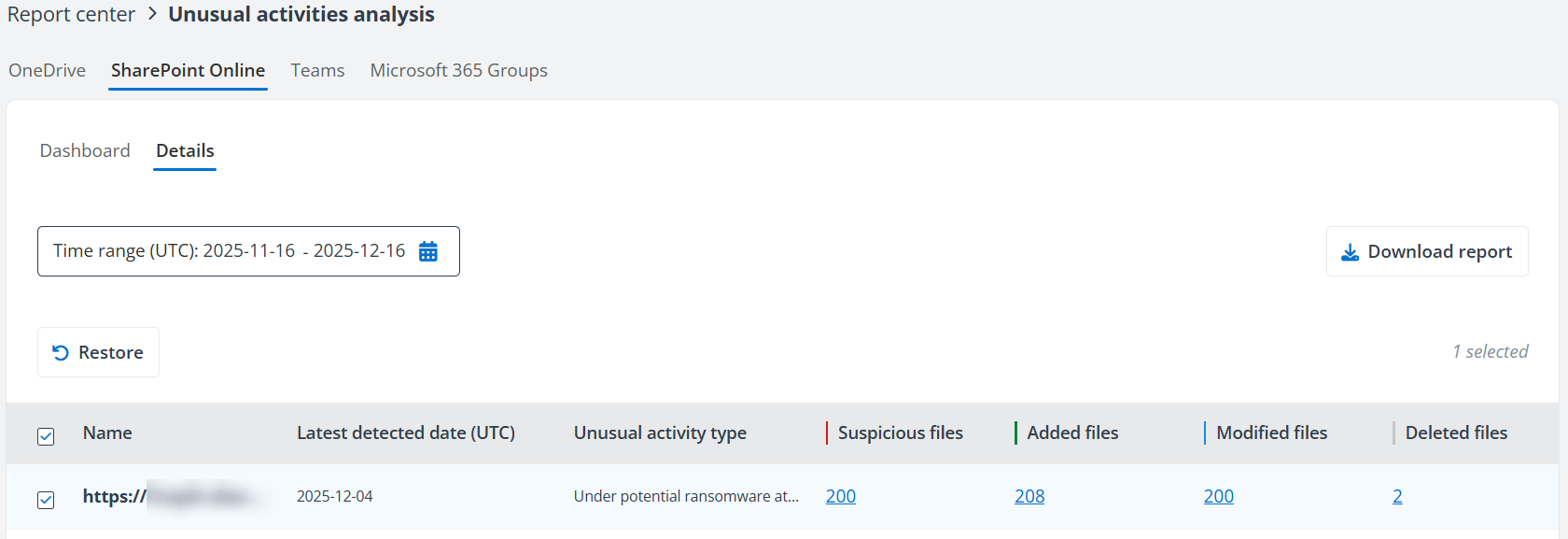
詳細 タブでは、OneDrive またはサイトを選択し、[リストア] ボタンをクリックします。
-
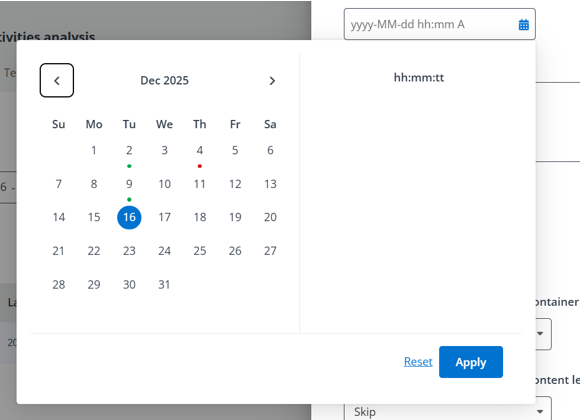
リストア ペインで、上部のフィールドをクリックして安全な日付を特定し、適切な復旧ポイントを選択して [適用] をクリックします。
カレンダーでは、日付の下に各色の点があり、異なる状態を示します。
-
赤い点 – 潜在的なランサムウェア攻撃がある復旧ポイントです。
-
黄色い点 – 異常なアクティビティがある復旧ポイントです。
-
緑点 – 安全な復旧ポイントです。
-
-
その他のリストア設定を構成します。通常なリストア設定の詳細については、データのリストア・回復 を参照してください。
-
-
オブジェクトの詳細ページからリストアします。詳細については、以下の説明を参照してください。
-
詳細 タブで、オブジェクト名をクリックして、特定の OneDrive アカウントまたはサイトの詳細を表示します。
-
OneDrive アカウントまたはサイトの 詳細の表示 ページで、[リストア ページへ移動] ボタンをクリックします。
-
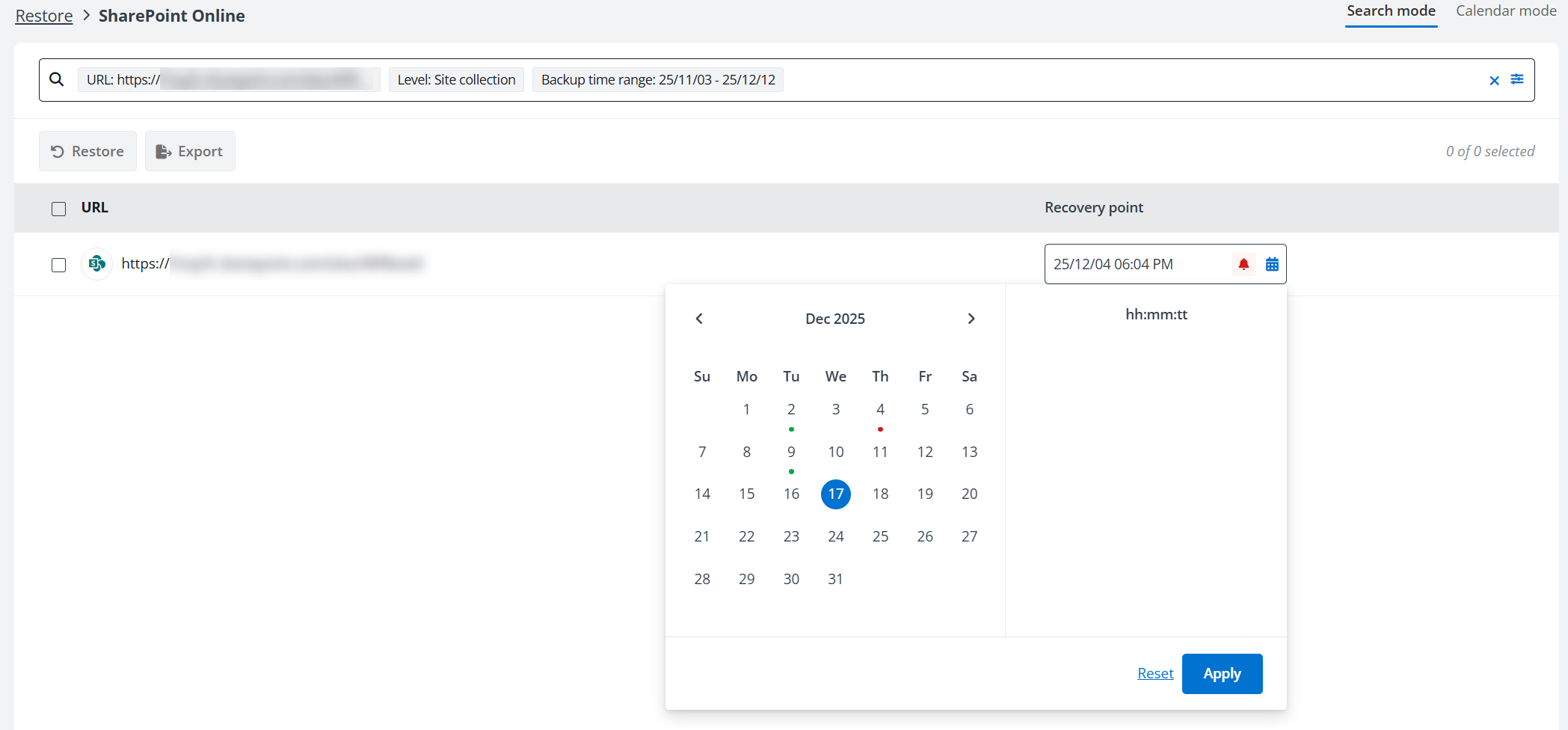
リストア ページで、復旧ポイント フィールドをクリックして安全な日付を特定し、適切な復旧ポイントを選択して [適用] をクリックします。
カレンダーでは、日付の下に各色の点があり、異なる状態を示します。
-
赤い点 – 潜在的なランサムウェア攻撃がある復旧ポイントです。
-
黄色い点 – 異常なアクティビティがある復旧ポイントです。
-
緑点 – 安全な復旧ポイントです。
-
-
オブジェクトを選択して、[リストア] ボタンをクリックします。リストア ペインで、リストア設定を構成します。通常なリストア設定の詳細については、データのリストア・回復 を参照してください。
-
-