
Home > データのリストア・回復 > AvePoint Cloud Backup > Exchange Online データのリストア
この記事をダウンロードExchange Online データのリストア
AvePoint Cloud Backup では、Exchange Online バックアップ データを元の場所・別の場所・ストレージ場所にリストアすることができます。メールボックスにリンクされているユーザー アカウントが Microsoft 365 に存在しなくなった場合、メールボックスはリストアできないことに注意してください。
AvePoint Cloud Backup は、訴訟ホールドの対象となるメールボックスを保護できますが、メールボックスの訴訟ホールド構成を保持することはできません。訴訟ホールド構成は、Exchange Online バックアップ & リストアの範囲外のExchange 管理で構成する必要があるためです。
バックアップ データをストレージ場所にリストアする場合、自分のストレージ場所が構成されている必要があります。AvePoint によって提供されている既定のストレージをリストア先に設定することはできません。
Exchange Online データをリストアする方法については、以下の説明を参照してください。
-
リストア > AvePoint Cloud Backup ページに移動して、[Exchange Online] タイルをクリックします。
-
リストアするアイテムを選択します。リストアするデータを検索するには、以下の方法が利用可能です。
-
検索モード – メールボックスを検索範囲として定義し、プロパティを使用してメールボックス内のアイテムを検索します。以下の説明を参照してください。
-
名前 フィールドで、メールボックスを入力または選択します。既定の検索条件は、最新バックアップ サイクル内の指定したメールボックスのバックアップ データを検索します。
-
バックアップ期間 フィールドに、既定では最新バックアップ サイクルの期間が表示されます。カレンダー ボタンをクリックしてバックアップ期間をカスタマイズします。開始日は終了日より前に設定する必要があります。設定をリセットする場合、[リセット] をクリックします。[OK] をクリックしてカスタマイズを保存します。
-
レベル リストからアイテムを検索するレベルを選択します。選択可能なオプションは メールボックス、フォルダー、メールボックス アイテム です。選択したメールボックス内のすべてのフォルダーまたはメールボックス アイテムを検索する場合は、検索条件を空白のままにすることができます。特定のフォルダーを検索するには、フォルダー名 フィールドにフォルダー名またはキーワードを入力します。メールボックス アイテム レベルのアイテムを検索するには、検索条件 件名、送信元、送信先、送信日 を構成し、添付ファイルを含むメール アイテムのみを検索する かどうかのスイッチをオン / オフします。
-
[検索] をクリックし、構成した条件に従ってアイテムを検索します。検索条件および検索結果が表示されます。検索結果には、Exchange Online メールボックス、グループメールボックス、および Teams メールボックスの検索条件を満たすすべてのバックアップ アイテムが含まれます。検索結果表に表示できるアイテムの最大数は 2000 件です。検索条件を編集し、[検索] をクリックして検索結果を調整することができます。
-
検索結果からリストアするアイテムを検索して選択します。復旧ポイント 列で、カレンダー ボタンをクリックして、リストアしたい状態でこのアイテムをバックアップしたバックアップ ジョブを選択し、[適用] をクリックします。
-
メールの件名をクリックすると、メールをプレビューすることができます。プレビュー ウィンドウで、右上のボタンを使用して、メールの ダウンロード、 印刷、または パブリック リンクの生成 を実行できます。メールをダウンロードする際には、パスワードを設定してください。このパスワードは、ダウンロードしたメールを開く際に使用されます。パブリック リンクを生成する際には、セキュリティを確保するために有効期間とパスワードの両方を設定してください。
NOTEデータの暗号化が有効になっている秘密度ラベルが適用されているメール、およびアーカイブ済みデータを含むメールはプレビューできません。
-
検索結果の表の上にある [リストア] ボタンをクリックして、選択したアイテムをすべてリストアします。
-
ステップ 3 に移動して、リストア設定の構成を続行します。
-
-
カレンダー モード – 回復したい状態の時点にアイテムをバックアップしたバックアップ ジョブを検索し、そのバックアップ ジョブのバックアップ データからアイテムを検索して選択します。
-
カレンダーに、Exchange Online のバックアップ ジョブがすべて表示されます。バックアップ データが一部のみ存在するジョブを含む オプションを選択することで、カレンダーに完了 (実行中に例外あり) または失敗状態のジョブを表示するかどうかを選択することができます。これらのジョブのデータは完全でない可能性があることに注意してください。バックアップ ジョブの上にマウス カーソルを移動させると、バックアップ ジョブの詳細が表示されます。
-
バックアップ ジョブを選択します。既定では、バックアップ サイクル内の Exchange Online のすべてのバックアップ データ (既に削除されているコンテンツを除外) は、最大 2000 件のアイテムが表に表示されます。これには、その時点のスナップショットの構成要素となる、過去のバックアップからの履歴データも含まれています。削除されているコンテンツを含めるには、表示するデータ フィールドをクリックし、バックアップ サイクル内のすべてのバックアップ データ を選択します。また、この復旧ポイントからのバックアップ データのみ オプションを選択して、選択したバックアップ ジョブでバックアップされたデータのみを表示できます。
-
キーワードを入力してアイテムを検索するか、バックアップ データをクリックしてリストアするアイテムを参照することができます。メールボックス アイテムの場合、名前、送信元、送信日時 列を昇順または降順で並べ替えることができます。
-
メールの件名をクリックすると、メールをプレビューすることができます。プレビュー ウィンドウで、右上のボタンを使用して、メールの ダウンロード、 印刷、または パブリック リンクの生成 を実行できます。メールをダウンロードする際には、パスワードを設定してください。このパスワードは、ダウンロードしたメールを開く際に使用されます。パブリック リンクを生成する際には、セキュリティを確保するために有効期間とパスワードの両方を設定してください。
NOTEデータの暗号化が有効になっている秘密度ラベルが適用されているメール、およびアーカイブ済みデータを含むメールはプレビューできません。
-
以下のリストア アクションを実行することができます。
-
リストアするアイテムを選択し、表の上にある [リストア] ボタンをクリックして選択したすべてのアイテムを同時に直接リストアすることができます。この方法を使用する際に、同じレベルのアイテムのみを選択できることに注意してください。ステップ 3 に移動して、リストア設定の構成を続行します。
-
メールボックスをリストアするには、リストアするメールボックスを選択し、テーブルの上にする [リストア キューに追加] ボタンをクリックしてそれらのメールボックスを一括リストアすることができます。CSV ファイルから複数のメールボックスをインポートするには、[キューへの一括インポート] ボタンをクリックします。
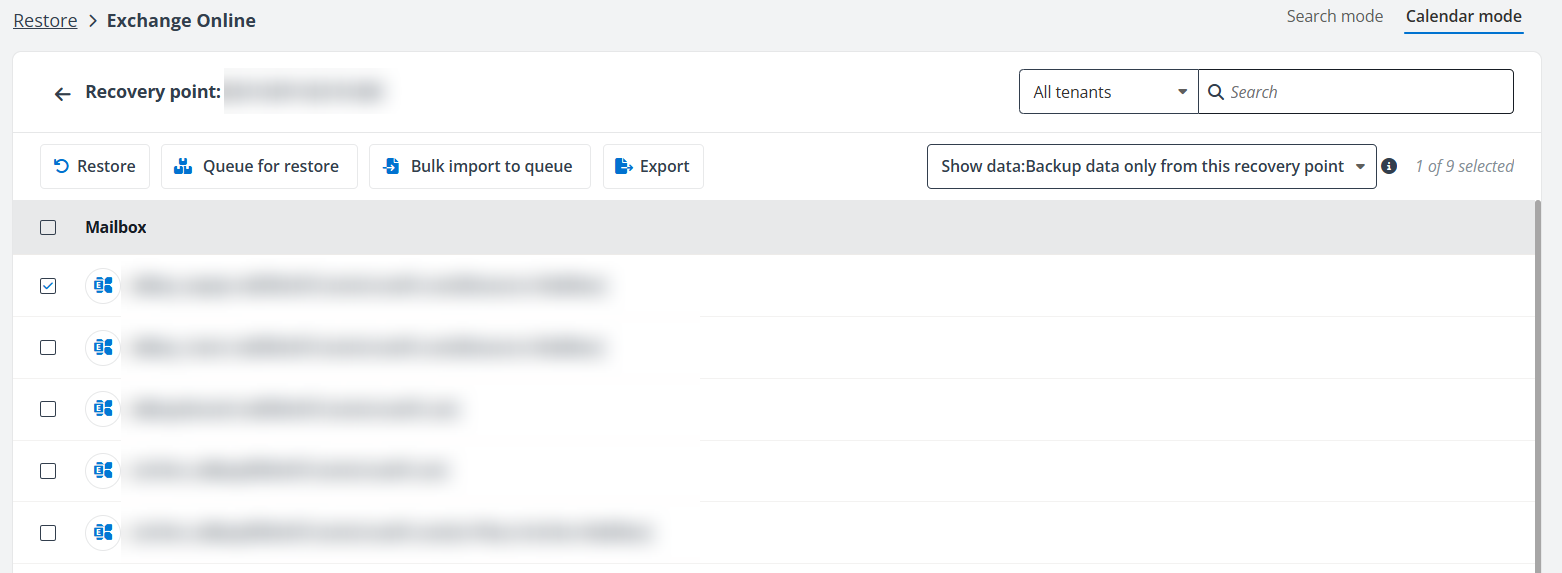
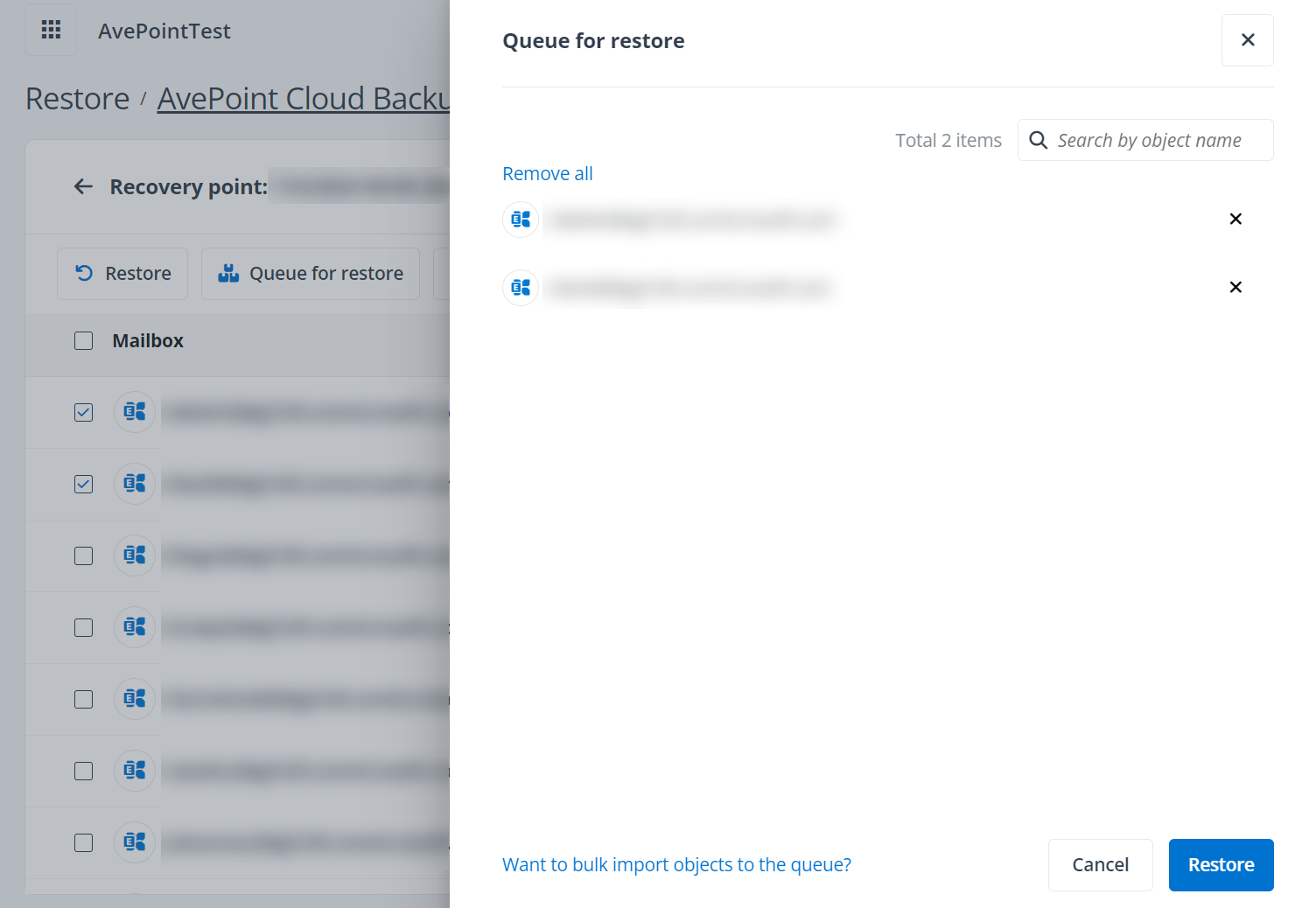
リストアするすべてのメールボックスをキューに追加した後、ページの上部にある リストア キュー (
 ) アイコンをクリックし、[リストア] ボタンをクリックしてメールボックスを 1 件のリストア ジョブでリストアします。リストア キューに追加 パネルで、[キューへのオブジェクトの一括インポート] リンクをクリックして、CSV ファイルから複数のメールボックスをインポートすることができます。
 NOTE
NOTEリストア プロセスで、リストア キュー 内の Exchange Online メールボックスは、リストに追加された順番で最初から最後まで順次にリストアされます。リストア キュー 内のオブジェクトは、追加された時間順に古いものから最新のものまで順番に並べられています。一括インポートで、アップロードされたテンプレートで指定されたオブジェクトの順序が維持されます。
この復旧ポイントから離れると、リストア キューはクリアされます。
-
-
-
-
必要に応じて、このリストア ジョブについてのコメントを 説明 テキスト ボックスに入力することができます。
-
バックアップ データのリストア先を選択します。
-
データを元の場所にリストアする – バックアップ データを、バックアップされた場所にリストアします。
-
データを別の場所にリストアする – バックアップ データを別の場所にリストアします。キーワードを入力してリストア先を検索することができます。リストア先として選択できるアイテムは リストア先の検索 ボックス配下に一覧表示されます。コンテナーをリストア先として選択します。
リストア キュー で Exchange Online メールボックスをリストアする場合、ドメイン マッピング モード を選択できます。テナントを選択し、ドメイン マッピング用に構成済みのドメイン マッピング プロファイルを選択します。
添付する または マージする をリストア アクションとして選択します。
-
添付する を選択すると、バックアップ データを選択したノード配下の子オブジェクトとしてリストアします。例えば、フォルダーを別のフォルダーにリストアしたい場合、添付する を選択すると、リストアされたフォルダーは保存先フォルダーのサブフォルダーになります。
-
マージする を選択すると、コンテンツがリストア先ノードに追加されます。例えば、フォルダーを別のフォルダーにリストアする場合、マージする を選択すると、リストアされたフォルダー自体ではなく、リストアされたフォルダーのサブフォルダーとコンテンツがリストア先フォルダーのサブフォルダーとコンテンツに直接なります。
-
-
データをストレージにリストアする – バックアップ データを自分のストレージ場所にリストアします。AvePoint によって提供されている既定のストレージ場所を使用している場合、このオプションは使用できません。
-
-
リストアするフォルダー / メールボックス内のアイテムを選択します。フォルダー / メールボックス内のすべてのアイテムをリストアするか、送信日時の時間範囲を構成して特定の期間内のアイテムをリストアすることができます。
-
リストア ジョブ内の競合を処理する方法を選択します。
-
コンテナー レベルの競合解決 – メールボックスおよびメールボックス フォルダーはコンテナー レベル オブジェクトです。スキップする を選択すると、既存のリストア先コンテナー設定は変更せずに保存されます。
-
コンテンツ レベルの競合解決 – メールボックス アイテムはコンテンツ レベル オブジェクトです。コンテンツ レベルの競合解決を選択します。
-
追加する – すべてのメールボックス アイテムはリストア先に追加されます。このオプションを使用すると、最適なパフォーマンスになりますが、追加されたアイテムと既存のアイテムが同一であれば重複が発生します。
-
スキップする – リストア先の競合コンテンツは変更されず、競合コンテンツのバックアップ データはリストアされません。
-
上書きする – リストア先の競合コンテンツは削除され、競合コンテンツのバックアップ データはリストアされます。
-
-
-
検索モード でメールボックスまたはフォルダーをリストアする場合、スイッチをオン / オフにして、リストア範囲に 現在は削除されているが、このバックアップ サイクル内にバックアップされたことがあるデータを含む かどうかを定義します。
-
BYOS を使用している場合、詳細設定 が利用可能です。[詳細設定] をクリックして 詳細設定 エリアを展開します。
-
スイッチをオン / オフにして、バックアップ データが Azure アーカイブ ストレージ層に保存されている場合にリストア ジョブがデータ セットを自動的に復元することを許可するかどうかを定義します。このフィールドは BYOS サブスクリプション タイプでのみ機能します。AvePoint 既定のストレージを使用している場合、リストア ジョブはデータを自動的に復元します。
NOTEインデックス データベースを Azure アーカイブ ストレージ層に保存しないことをお勧めします。
-
[次へ] をクリックしてリストアの概要を表示します。
-
[リストア] をクリックして選択したアイテムをリストアします。