
Home > はじめに
この記事をダウンロードはじめに
AvePoint Cloud Backup for Microsoft 365 を開始するには、以下の説明を参照してください。
-
サブスクリプションの取得
-
AvePoint Cloud Backup for Microsoft 365 の 30 日間試用版サブスクリプションを取得するには、AvePoint Online Services ウェブサイト に移動してください。
-
AvePoint Cloud Backup for Microsoft 365 ライセンスの課金方式については、サブスクリプションおよびライセンス情報 を参照してください。
-
-
AvePoint Online Services へのアクセス
Web ブラウザーを使用して AvePoint Online Services ポータルに移動して、ログイン資格情報 (ユーザー名およびパスワード) を入力します。詳細については、AvePoint Online Services ユーザー ガイド を参照してください。
-
テナントへの接続
AOS テナントの所有者またはサービス管理者は、先に Microsoft 365 テナントを AvePoint Online Services に接続する必要があります。詳細については、テナントの AvePoint Online Services への接続 を参照してください。
Microsoft 365 テナントで Multi-Geo が有効になっている場合、AvePoint Online Services の データ センター マッピングの管理 に移動して、検出した Microsoft 365 テナントおよびサポート データ センターの地域の場所のリストを確認・マッピングすることから開始できます。
NOTESharePoint Online サイトのマッピングは、SharePoint 管理者の地域によって異なります。
-
アプリ プロファイルの構成
サービスおよびオブジェクトを有効化または保護するため、AvePoint Online Services で Cloud Backup for Microsoft 365 アプリ プロファイルを作成します。詳細については、AvePoint Online Services ユーザー ガイドの アプリ プロファイルの作成 セクションを参照してください。
-
特定のバックアップ サービスに最小限の権限で準備する必要があるアプリ プロファイルについては、バックアップ サービスの有効化 を参照してください。また、自動検出の構成 セクションから全体を参照することができます。
-
アプリ プロファイル認証の必須権限については、アプリ プロファイル認証 を参照してください。
-
-
自動検出の構成
AvePoint Online Services 自動検出機能は、アプリ プロファイル認証を利用して Cloud Backup for Microsoft 365 で保護するオブジェクトをスキャンして登録します。
NOTEテナントが Multi-Geo である場合、詳細スキャン モードで提供されるフィルターを使用して、メールボックス、OneDrive、サイト、およびその他の Microsoft 365 コンテンツをその地域の場所に従って異なるコンテナーに保存していることを確認してください。これにより、異なる地域の場所のデータを個別に管理することができます。
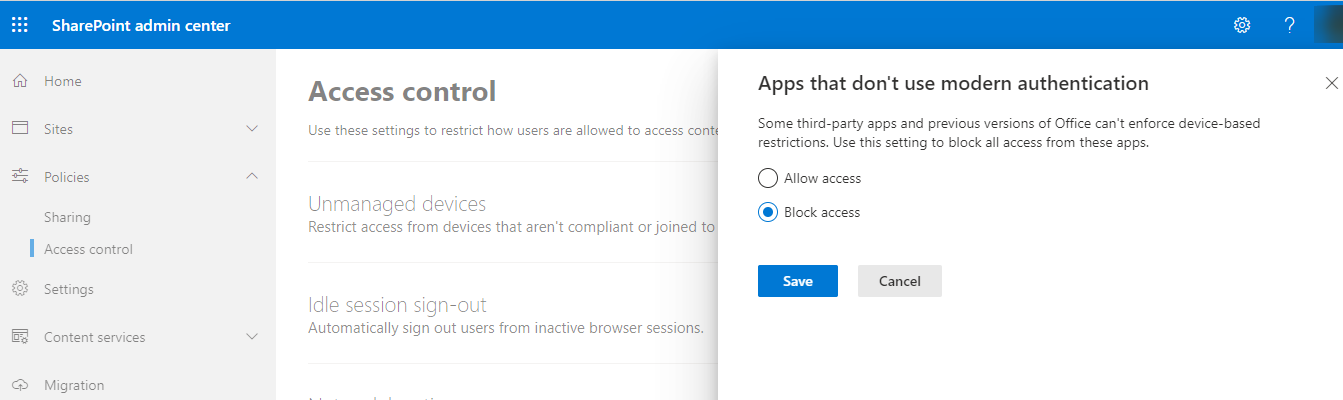
管理者が先進認証を使用していないアプリからのアクセスをブロックしている場合、サービス アカウントを使用する Cloud Backup ジョブは、バックアップとリストアに先進認証を使用するようになりました。
-
バックアップの範囲と頻度の構成
-
Cloud Backup for Microsoft 365 に初回ログインする際に、準備を確認してバックアップするオブジェクトを選択するオンボーディング ウィザードが表示されます。詳細については、バックアップ ウィザードの設定 を参照してください。
-
バックアップ ジョブ中に先にバックアップするコンテナーおよびオブジェクトを構成するには、バックアップ優先度の構成 を参照してください。
-
バックアップの範囲と頻度を変更するには、バックアップ範囲の変更 および バックアップ頻度の変更 を参照してください。
-
-
バックアップの監視と管理
-
AvePoint Cloud Backup のその他の設定を構成するには、AvePoint Cloud Backup 用設定の構成 を参照してください。
設定 > バックアップ で、以下の共通バックアップ設定を直接有効化することができます。詳細については、バックアップ設定の構成 を参照してください。
-
プライベート チャネル / 共有チャネルのバックアップ
-
レコーディング フォルダーのバックアップ
-
Planner データのバックアップ
-
Teams チャット メッセージのバックアップ期間のカスタマイズ
-
パブリック フォルダー バックアップ用の偽装アカウントの構成
-
エラー コードに基づく特定エラーのスキップ
-
-
バックアップ状態を定期的監視し、バックアップがスケジュール通りに実行されていることを確認します。詳細については、バックアップの監視・管理 を参照してください。
-
AvePoint Cloud Backup と AvePoint Cloud Backup Express の両方に対して、サブスクリプション使用の監視 を実行します。AvePoint Cloud Backup の場合、以下のレポートも提供されています。
-
セットアップの完了
すべてのバックアップ構成が正しく設定したことを確認します。各サービスの設定、通知設定、バックアップ オプション、ストレージ場所を再確認します。
リストアとエクスポートを実行する場合、以下の内容を参照してください。
-
AvePoint Cloud Backup for Salesforce® インターフェイスからバックアップ データをリストアするには、データのリストア・回復 を参照してください。
-
AvePoint Cloud Backup によって保護されているバックアップ データをエクスポート・ダウンロードするには、データのエクスポート・ダウンロード を参照してください。
-