Home > レポート センター > カバレッジ レポートの表示
この記事をダウンロードカバレッジ レポートの表示
カバレッジ レポート ページでは、サービス タイプに応じてCloud Backup for Microsoft 365 で保護されているオブジェクト、保護されている各サービスのデータ サイズ、保護されているデータ サイズを表示する ダッシュボード を提供します。ダッシュボード には、バックアップ カバレッジ、保護されているオブジェクト、保護されているデータ サイズ、保護されているデータ サイズのトレンド の 4 つのグラフが存在します。[PDF レポートのダウンロード] ボタンをクリックすると、カバレッジ・レポート を 1 件の PDF としてダウンロードすることができます。中国の 21Vianet によって運営されているデータ センターで Cloud Backup for Microsoft 365 を使用している場合、保護されているオブジェクト、保護されているデータ サイズ、保護されているデータ サイズのトレンド がサポートされていないことに注意してください。
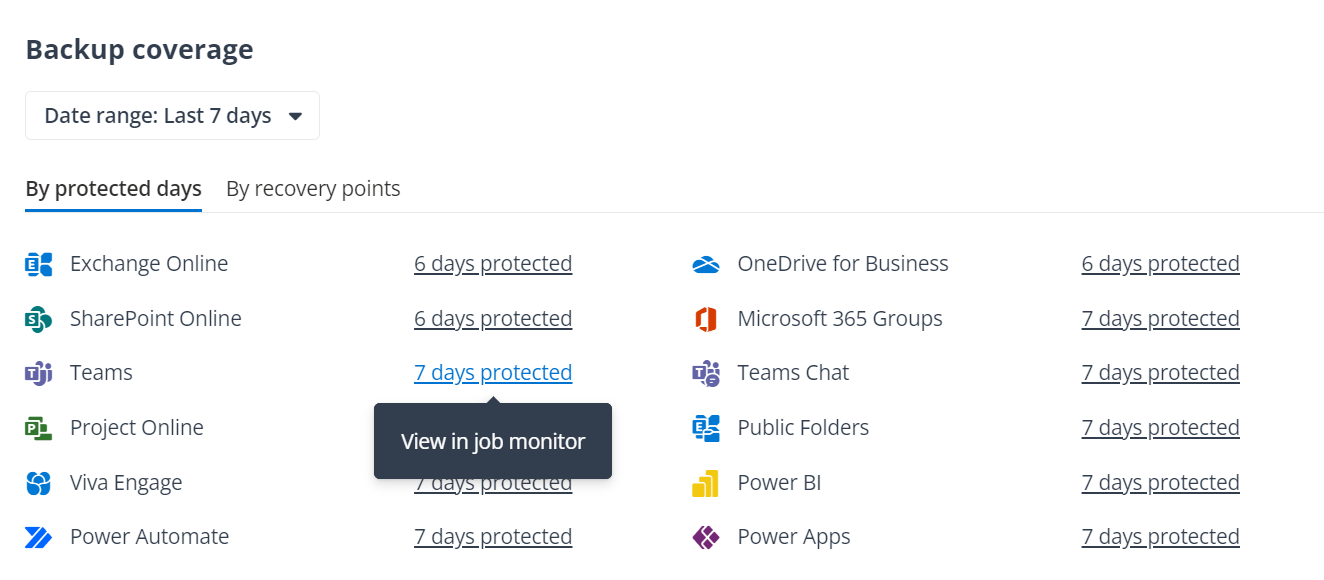
バックアップ・カバレッジ グラフには、過去7日間 または 過去 30 日間 の各サービスが保護されている日数、サービス タイプに応じた各サービスの復旧ポイントの件数が表示されます。バックアップ ジョブが完了すると、グラフが更新されます。保護日数と復旧ポイントをクリックして、ジョブ モニター でバックアップ ジョブを表示することができます。[レポートのダウンロード] をクリックして、過去 30 日間のバックアップ ジョブのレポートをダウンロードすることもできます。
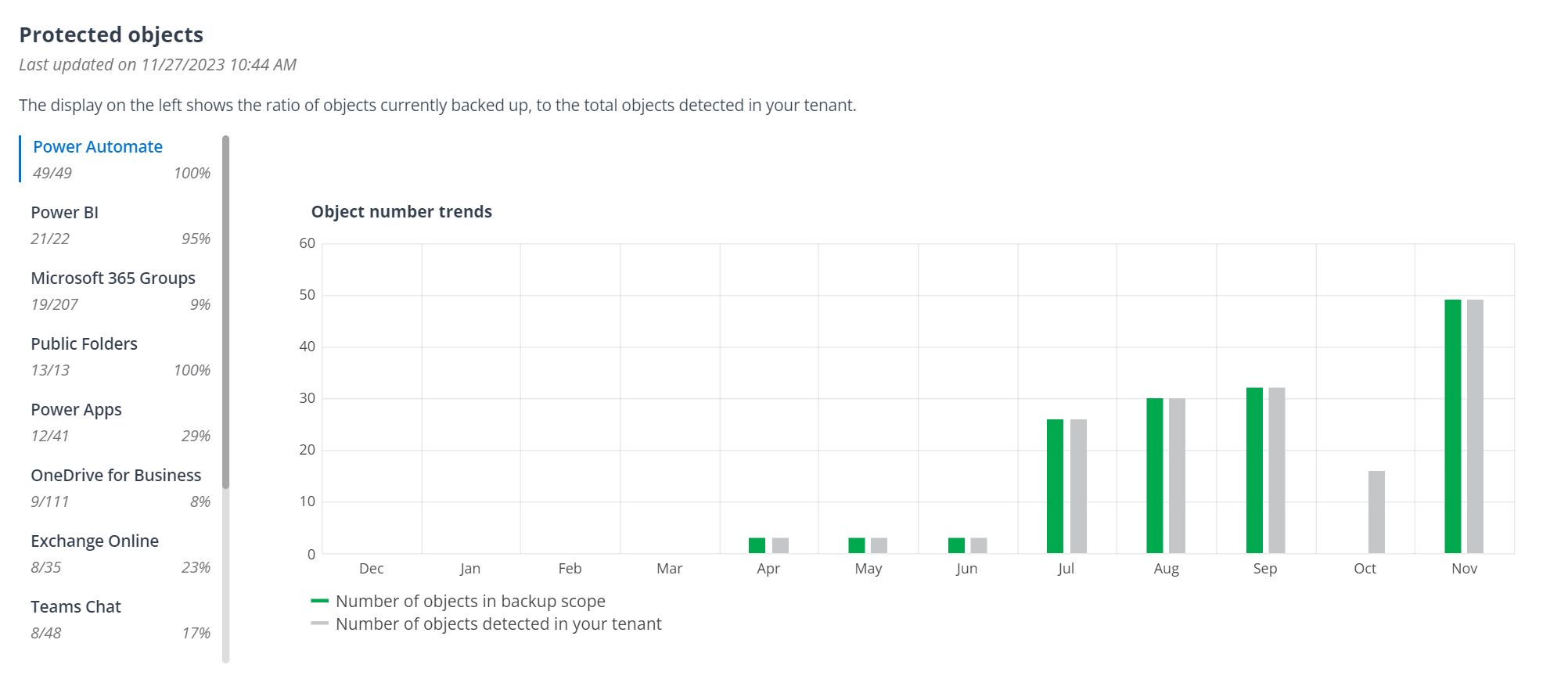
保護されているオブジェクト グラフには 2 つの部分が存在します。左側の表示は、現在バックアップされているオブジェクトとテナントで検出されたすべてのオブジェクトとの比率を示しています。右側は、過去 12 カ月間のバックアップ範囲内のオブジェクト数およびテナントで検出されたオブジェクト数の2 つの傾向を示しています。このグラフは毎日更新されます。
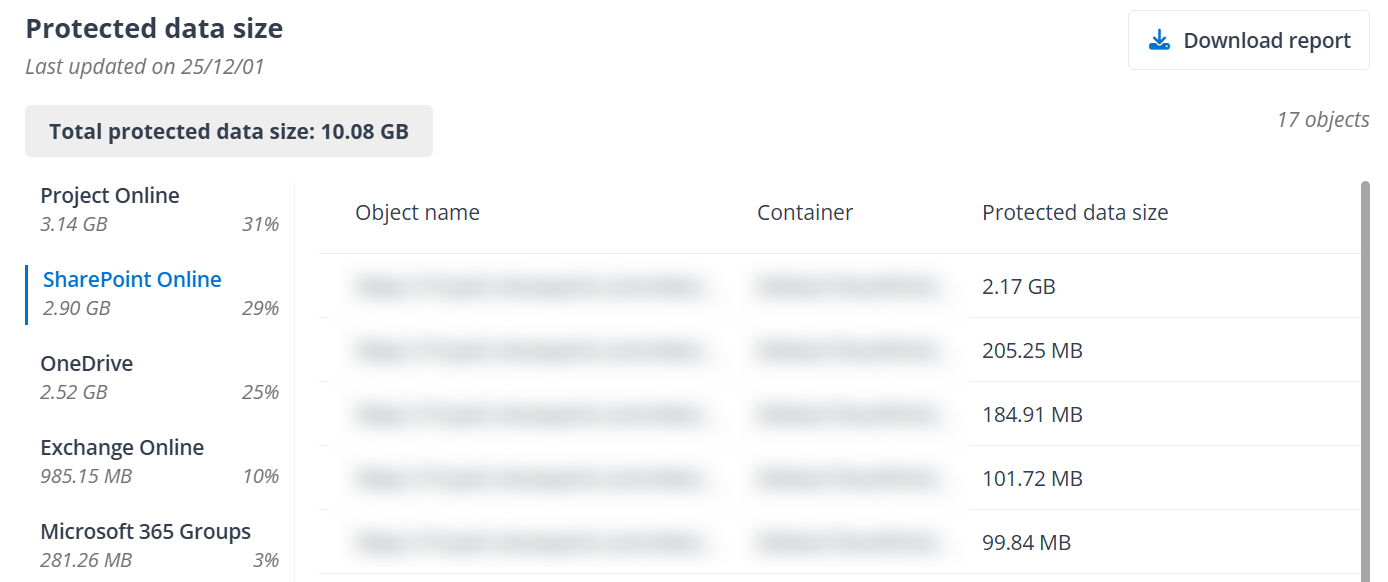
保護されているデータ サイズ グラフには、保護されているデータの合計サイズ、保護されている各サービスのデータ サイズと保護されているデータの合計サイズの比率、オブジェクトとそのコンテナーおよび保護されているデータ サイズが表示されます。オブジェクトは保護されているデータ サイズに従ってランク付けされ、上位 100 件のオブジェクトのみがここに表示されます。グラフは週 1 回更新され、[レポートのダウンロード] をクリックして、テナント内のすべての保護されているオブジェクトのレポートをダウンロードすることができます。
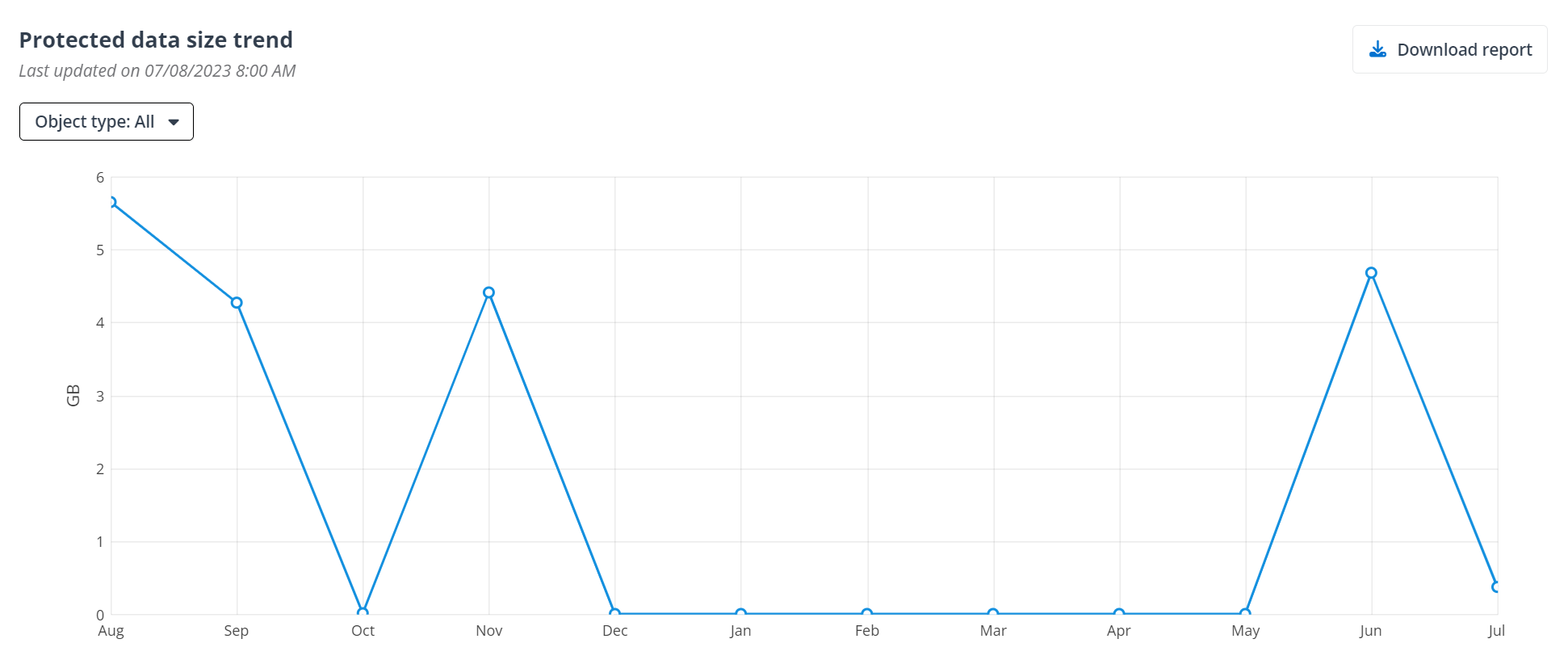
保護されているデータ サイズのトレンド グラフには、[オブジェクト タイプ] をクリックすると、保護されているデータ サイズ全体のトレンドまたは各サービスで保護されているオブジェクトのトレンドを表示できます。グラフは週 1 回更新され、[レポートのダウンロード] をクリックして、すべてサービスのレポートをダウンロードすることができます。
詳細
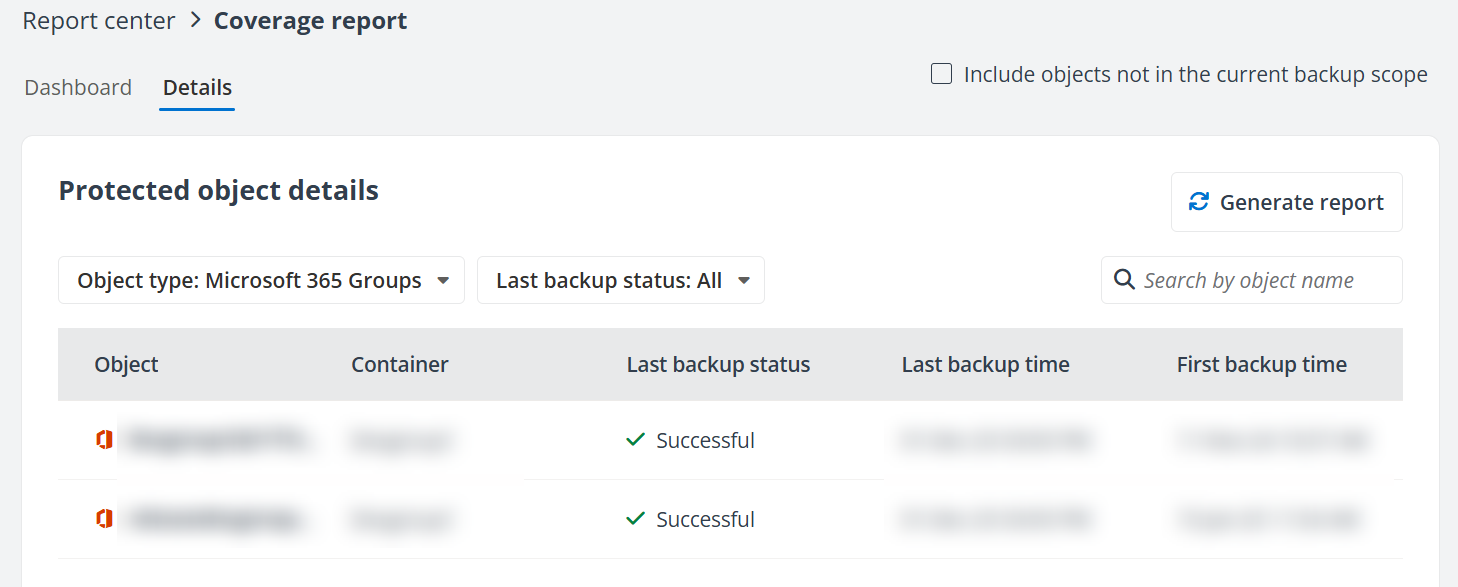
詳細 ページには、Cloud Backup for Microsoft 365 で保護されているオブジェクト タイプに従って各オブジェクトの 最終バックアップ状態、最終バックアップ日時、初回のバックアップ日時 が表示されます。ページの右上隅では、現在のバックアップ範囲に含まれていないオブジェクトをこのページに含めるかどうかを選択できます。
レポートを生成するには、[レポートの生成] をクリックし、レポートを生成するオブジェクト タイプを選択し、シンプル レポート または 詳細レポート を選択します。シンプル レポート には、トップレベル オブジェクトの詳細のみが含まれ、詳細レポート には、トップレベル オブジェクトの詳細およびエラーが発生したアイテムまたはスキップしたアイテムが含まれます。
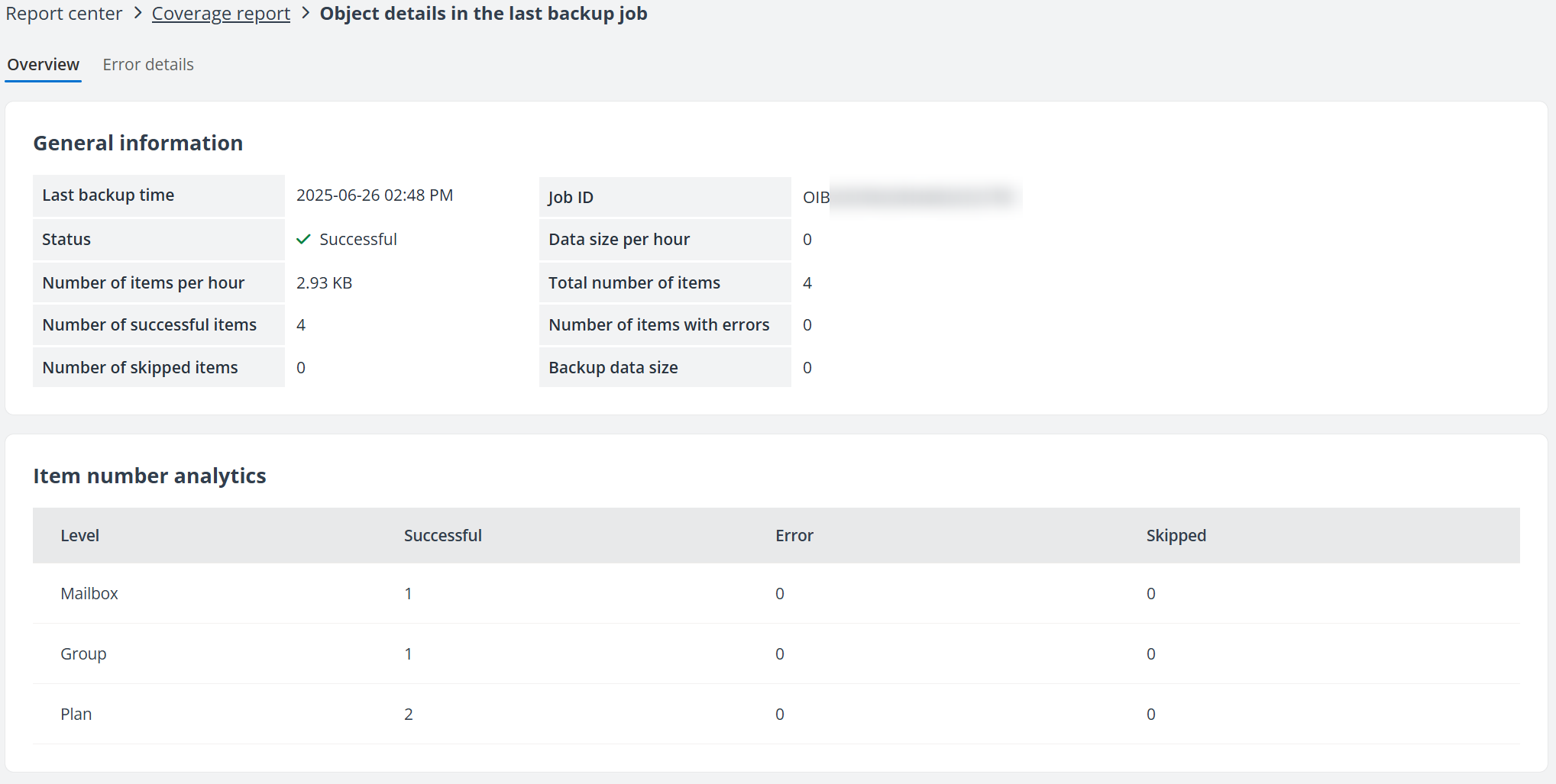
最終バックアップ ジョブの特定のオブジェクトの詳細については、オブジェクト 列配下のオブジェクト名をクリックします。前回のバックアップ ジョブ内のオブジェクトの詳細 ページが表示されます。概要 タブ配下の 一般情報 セクションに、最終バックアップ日時、ジョブ ID、ジョブ状態、データ サイズ / アイテム数 (時間毎)、バックアップ データ サイズ、全体的なバックアップ状態、前回のバックアップ ジョブのトップレベル オブジェクトで保護されているアイテム数など、最終バックアップ ジョブ情報が表示されます。アイテム数の分析 セクションでは、前回のバックアップ ジョブで保護されている各レベルのアイテム数およびバックアップ状態の詳細を確認することができます。
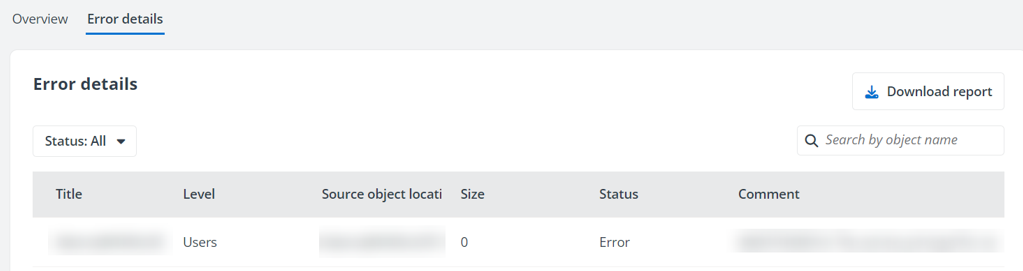
エラーの詳細 タブでは、エラーが発生したアイテムとスキップしたアイテムをフィルターして詳細を確認することができます。[レポートのダウンロード] をクリックして、前回のバックアップ ジョブでトップレベル オブジェクト配下に存在するすべてのエラーが発生したアイテムまたはスキップしたアイテムの詳細レポートをダウンロードできます。