
Home > データのリストア・回復 > AvePoint Cloud Backup > Teams データのリストア
この記事をダウンロードTeams データのリストア
チームが元の場所から削除されている場合、リストア ジョブはそのチームと、所有者およびメンバーの権限を元の場所にリストアできます。対応している・対応していない Teams データ タイプについては、Teams データ タイプ を参照してください。
一部の Teams データを別の場所にリストアすることもできます。Cloud Backup for Microsoft 365 は、標準チャネルまたはチーム サイト内のファイルを別のチャネル サイトまたはチーム サイトへのリストアに対応しています。AvePoint Cloud Backup は現在、SharePoint サイト・OneDrive・チーム サイト・グループ サイト間の別の場所へのリストア操作に対応しています。別の場所へのリストアに対応しているデータ タイプの詳細については、Teams リストア オプション を参照してください。
Teams 用の AvePoint Cloud Backup サービスは、論理削除済み のチームを Microsoft 365 のごみ箱から最新の問題のない状態にリストアできるオプションを提供します。AvePoint は Microsoft 365 内のチームの状態をチェックして、Microsoft がこのデータを保持していることを確認し、データ回復のための最適な方法を決定するためのオプションを提示します。30 日間の保持期間内に Microsoft の既定リストア機能を使用するか、AvePoint バックアップ データを使用してグループ全体または最小単位コンテンツをロールバックすることが選択できます。
このチェック操作は、チームをリストア範囲および検索レベルの両方として選択した場合にのみ実行します。
Teams データのリストア前、以下の点に注意してください。
-
プライベート チャネル / 共有チャネル データをリストアするには、カレンダー モード リストア ウィザードのみを使用して、データを元の場所にリストアすることができます。プライベート チャネルはチャネル名の横にロック アイコンが表示されています。
-
Teams 内の設定をリストアするには、リストアの実行に使用する Microsoft 365 サービス アカウントがリストアするチームの所有者である必要があります。
-
ドキュメントまたはセキュリティを別のチームにリストアする場合、バックアップ内の関連ユーザーがリストア先チームに存在しない場合、これらのユーザーの権限は保持されません。リストア先チームでリストアされたドキュメントにアクセスすることはできません。
-
Teams 内のアカウント プロファイル写真をリストアすることはできません。
-
チャネル リストアの場合、ユーザーが既存のチャネル名を再作成することができないため、既存のチャネルのみがリストアできます。チーム サイトのごみ箱に保存されている論理削除済みのチャネルの場合、Microsoft 365 テナントから手動でリストアすることができます。チャネル名が作成されると、この名前を削除しても、API または Teams インターフェイス経由で再作成することはできません。システムは、情報保護シナリオのためにこのデータを維持します。
-
既存のチームが存在しない状態で標準チャネルを元の場所にリストアする場合、高精度を維持するために既定で Microsoft Import API が使用されます。Graph API を使用するには、AvePoint サポートまでお問い合わせください。
Microsoft Import API については、以下のことに注意してください。
-
チームの作成日時は保持できません。
-
リストア先に同じメール アドレスを持つチームが既に存在する場合、重複を回避するためにランダムな数字はアドレスに追加されます。
-
メッセージに対するリアクションはリストアできません。
-
ファイル リンクを含むメッセージはリストアできません。
-
スクリーンショットまたはチャットに直接貼り付けたコードなど、ホストされているコンテンツはリストアできません。
-
-
Planner タスクに追加されたコメントをリストアするには、AvePoint Online Services で Microsoft 委任アプリ用のアプリ プロファイルを構成し、アプリ プロファイルに同意する際に Planner タスク コメントをリストアする 機能を選択する必要があります。
-
過去の会話は、読み取り専用の HTML ファイルとして、またはチャネルへの新規投稿としてリストアすることができます。
-
会話を HTML ファイルとしてリストアする場合、同月に作成された会話は、ChannelName_January 2018 形式で命名された同一 HTML ファイルにリストアされます。各 HTML ファイルに保存できるレコードの最大数は 10,000 件です。レコード数が 10,000 件を超過すると、HTML ファイルはファイル名に後置形式が付いた形式 (例: ChannelName_January 2018_1) で作成されます。
-
会話を新規投稿としてリストアする場合、メッセージ本文に元のメッセージ送信者情報および送信日時を含む新しいメッセージがチャネルの 投稿 に投稿されます。新しいメッセージは、Teams をスキャンするために選択した認証方法に従ってサービス アカウントまたは委任アプリの認証ユーザーの名前で投稿されます。この機能を使用するには、サービス アカウント認証またはアプリ プロファイル認証を使用して Teams をスキャンすることができますが、Microsoft 委任アプリがお使いのテナントに接続されている必要があります。Microsoft 委任アプリ プロファイルの作成に関する詳細については、アプリ プロファイルの作成 を参照してください。委任アプリの認証ユーザーは Teams ライセンスおよび Exchange Online ライセンスを持っている必要があることに注意してください。
NOTE-
2021 年 6 月 1 日以降の新しいバックアップ サイクルで生成されたバックアップ データのみが、会話を投稿としてリストアすることができます。
-
委任アプリ経由で会話を投稿としてリストアするリストア ジョブは、認証ユーザーを Teams メンバーまたはプライベート チャネル メンバーに追加し、リストア ジョブの完了後にそれらのユーザーを自動削除します。
-
-
-
チャネル名の変更前にバックアップされていない会話が存在する場合、名前変更前に投稿されたこれらの会話は、一般 チャネル配下の前のチャネル名で命名された新しいフォルダーにリストアされます。
-
チャネルの ファイル タブ配下の クラウド ストレージを追加 方法経由で追加されたフォルダーのバックアップ・リストアには対応していません。
Teams データをリストアする方法については、以下の説明を参照してください。
-
リストア > AvePoint Cloud Backup ページに移動して、[Teams] タイルをクリックします。
-
リストアするデータを選択します。リストアするデータを検索するには、以下の方法が利用可能です。
-
検索モード – リストア オブジェクトの範囲を選択し、リストアするデータを検索します。ステップ 3 ~ 4 に従います。
-
カレンダー モード – 復旧ポイント (バックアップ ジョブ) を選択し、該当バックアップからリストアするデータを選択します。手順 5 に進みます。
-
-
検索範囲としてチームを定義します。検索するチーム名またはメール アドレスを入力して、名前 リストからチームを選択することができます。既定では、最新バックアップ サイクル内の指定したチームのバックアップ データが検索対象となります。ドロップダウン リストは、異常なアクティビティまたは潜在的なランサムウェア攻撃の可能性があるチーム サイトが表示されます。
-
同一ページでプロパティを使用して、最小単位データ ロールバックのためにこのチーム内のコンテンツを検索するか、次のステップに直接進んでリストアするデータ検索・選択することができます。
NOTEリストアするチームが Microsoft 365 から削除されている場合、AvePoint Cloud Backup を使用して、チームが論理削除済み状態で Microsoft 365 ごみ箱に存在するかどうかを確認して、リストアのための最適な方法を決定することができます。この場合、チームを選択して、直接に [検索] をクリックします。
チームが論理削除済み状態で Microsoft 365 に存在する場合、以下の方法が利用可能です。
-
Microsoft 365 から範囲全体をリストアする場合は、[次へ] をクリックして、復旧ポイントを選択します。[OK] をクリックして、ジョブを開始します。Microsoft 365 環境に移動して、進行状況を監視・確認することができます。
NOTE範囲をごみ箱から最新の問題のない状態にリストアする場合は、ジョブのパフォーマンスおよびデータの整合性を向上させるために、このオプションを選択することを強くお勧めします。
-
バックアップ データから、選択した範囲またはこの範囲内のコンテンツのみをリストアする場合は、[次へ] をクリックして、最小単位コンテンツを検索するための検索設定を構成することができます。
最初ページでのプロパティ、または リストアするデータの選択 ステップでの 検索 機能の使用方法については、以下の説明を参照してください。
-
名前 フィールドで、別のチームを入力または選択して、検索範囲を変更することができます。
-
バックアップ期間 フィールドに、既定では最新バックアップ サイクルの期間が表示されます。カレンダー ボタンをクリックしてバックアップ期間をカスタマイズします。開始日は終了日より前に設定する必要があります。設定をリセットする場合、[リセット] をクリックします。[OK] をクリックしてカスタマイズを保存します。
-
レベル リストからアイテムを検索するレベルを選択します。選択可能なオプションは チーム、メールボックス内のフォルダー、メールボックス アイテム、グループ チーム サイト、サイト、リスト / ライブラリ、アプリ、SharePoint 内のフォルダー、ドキュメント、プラン、タスク です。選択したチームから指定のレベルのオブジェクトをすべて検索する場合は、検索条件を空白のままにすることができます。
-
[検索] をクリックし、構成した条件に従ってアイテムを検索します。検索条件および検索結果が表示されます。検索結果表に表示できるアイテムの最大数は 2000 件です。検索条件を編集し、[検索] をクリックして検索結果を調整することができます。
-
検索結果からリストアするアイテムを検索して選択します。復旧ポイント 列で、カレンダー ボタンをクリックして、リストアしたい状態でこのアイテムをバックアップしたバックアップ ジョブを選択し、[適用] をクリックします。異常なアクティビティが検出されたオブジェクト、または潜在的なランサムウェア攻撃の可能性が検出されたオブジェクトを含む復旧ポイントには、
 (異常なアクティビティが検出されました) または
  (潜在的なランサムウェア攻撃が検出された) で表示されます。
 -
ドキュメント名をクリックすると、ファイルの内容をプレビューできます。プレビュー ウィンドウで、右上のボタンを使用して、ファイルの ダウンロード、 印刷、または パブリック リンクの生成 を実行できます。ファイルをダウンロードする際には、パスワードを設定してください。このパスワードは、ダウンロードしたファイルを開く際に使用されます。パブリック リンクを生成する際には、セキュリティを確保するために有効期間とパスワードの両方を設定してください。
プレビュー機能は、Word (DOC、DOCX、RTF、DOT、DOTX、DOTM)、Excel (XLS、XLSX、XLSB、XLT、XLTX、CSV、TSV)、PowerPoint (PPT、PPTX、POT、PPSX、PPTM、PPSM、POTX、POTM)、PDF のファイル形式に対応しています。
NOTEデータの暗号化が有効になっている秘密度ラベルが適用されているファイル、アーカイブ済みデータを含むファイル、またはサイズが 10 MB を超えるファイルはプレビューできません。
-
検索結果の表の上にある [リストア] ボタンをクリックして、選択したアイテムをすべてリストアします。
-
ステップ 6 に移動して、リストア設定の構成を続行します。
-
-
回復したい状態の時点にアイテムをバックアップしたバックアップ ジョブを検索し、そのバックアップ ジョブのバックアップ データからアイテムを検索して選択します。
-
カレンダーに、Teams のバックアップ ジョブがすべて表示されます。バックアップ データが一部のみ存在するジョブを含む オプションを選択することで、カレンダーに完了 (実行中に例外あり) または失敗状態のジョブを表示するかどうかを選択することができます。これらのジョブのデータは完全でない可能性があることに注意してください。バックアップ ジョブの上にマウス カーソルを移動させると、バックアップ ジョブの詳細が表示されます。
-
バックアップ ジョブを選択します。既定では、Teams のすべてのバックアップ データ (最大 2000 件のアイテム) がテーブルに表示されます。これには、その時点のスナップショットの構成要素となる過去のバックアップからの履歴データが含まれています。このバックアップからのデータのみを表示する オプションを選択して、選択したバックアップ ジョブでバックアップされたデータのみを表示することもできます。異常なアクティビティが検出されたオブジェクト、または潜在的なランサムウェア攻撃の可能性が検出されたオブジェクトを含む復旧ポイントには、
(異常なアクティビティが検出されました) または (潜在的なランサムウェア攻撃が検出された) で表示されます。 -
キーワードを入力してアイテムを検索するか、バックアップ データをクリックしてリストアするアイテムを参照することができます。チーム ノードの展開後、テーブルの下にある チーム サイトおよびチャネル サイトを表示する チェックボックスを選択して、チーム サイト および チャネル サイト ノードを表示することができます。リストアするサイトを選択するか、参照してリストアするコンテンツを見つけることができます。
-
ドキュメント名をクリックすると、ファイルの内容をプレビューできます。プレビュー ウィンドウで、右上のボタンを使用して、ファイルの ダウンロード、 印刷、または パブリック リンクの生成 を実行できます。ファイルをダウンロードする際には、パスワードを設定してください。このパスワードは、ダウンロードしたファイルを開く際に使用されます。パブリック リンクを生成する際には、セキュリティを確保するために有効期間とパスワードの両方を設定してください。
プレビュー機能は、Word (DOC、DOCX、RTF、DOT、DOTX、DOTM)、Excel (XLS、XLSX、XLSB、XLT、XLTX、CSV、TSV)、PowerPoint (PPT、PPTX、POT、PPSX、PPTM、PPSM、POTX、POTM)、PDF のファイル形式に対応しています。
NOTEデータの暗号化が有効になっている秘密度ラベルが適用されているファイル、アーカイブ済みデータを含むファイル、またはサイズが 10 MB を超えるファイルはプレビューできません。
-
以下のリストア アクションを実行することができます。
-
リストアするアイテムを選択し、表の上にある [リストア] ボタンをクリックして選択したアイテムをリストアすることができます。
リストア設定には、選択したすべてのオブジェクトをサポートするオプションのみが表示されることに注意してください。例えば、同時にチーム サイト、会議、グループ会話を選択した場合、リストア設定には セキュリティのみをリストアする オプションと 外部ユーザーの権限をリストアしますか 設定が表示されません。
-
チームをリストアするには、リストアするチームを選択し、テーブルの上にする [リストア キューに追加] ボタンをクリックしてそれらのグループを一括リストアすることができます。CSV ファイルから複数のチームをインポートするには、[キューへの一括インポート] ボタンをクリックします。
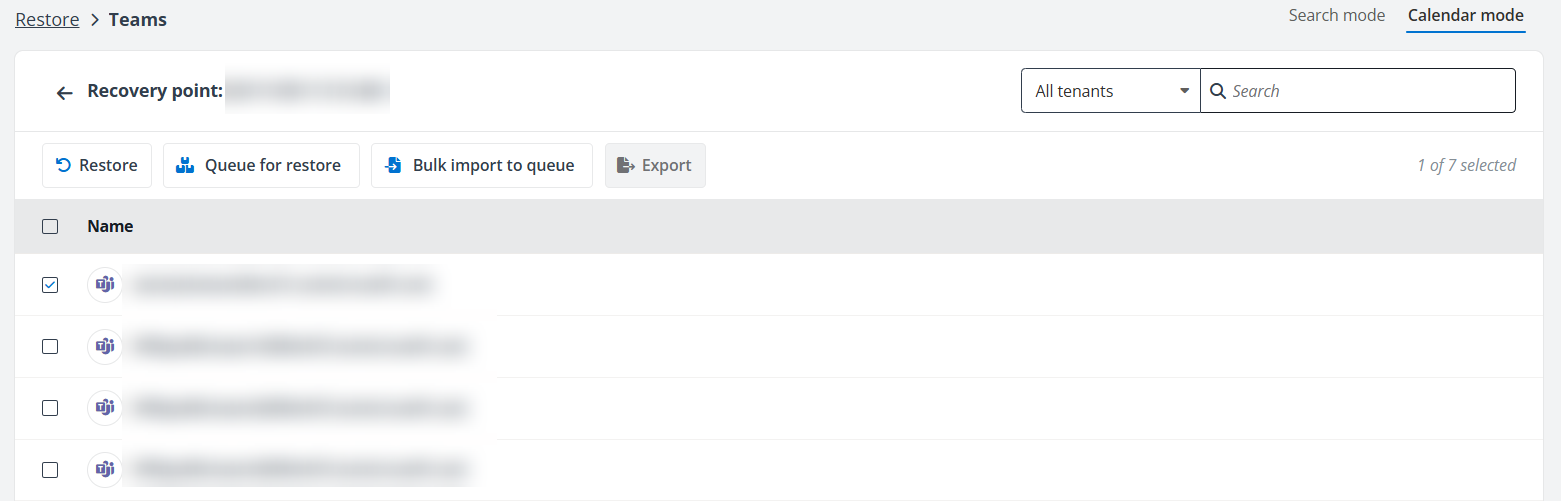
リストアするすべてのチームをキューに追加した後、ページの上部にある リストア キュー (
 ) アイコンをクリックし、[リストア] ボタンをクリックしてチームを 1 件のリストア ジョブでリストアします。リストア キューに追加 パネルで、[キューへのオブジェクトの一括インポート] リンクをクリックして、CSV ファイルから複数のチームをインポートすることができます。NOTE
リストア プロセスで、リストア キュー 内のチームは、リストに追加された順番で最初から最後まで順次にリストアされます。リストア キュー 内のオブジェクトは、追加された時間順に古いものから最新のものまで順番に並べられています。一括インポートで、アップロードされたテンプレートで指定されたオブジェクトの順序が維持されます。
この復旧ポイントから離れると、リストア キューはクリアされます。
-
-
ステップ 6 に移動してリストア設定の構成を続行します。
-
-
必要に応じて、このリストア ジョブについての説明を 説明 テキスト ボックスに入力することができます。異常なアクティビティが存在するオブジェクトまたはランサムウェア攻撃を受けているオブジェクトについては、説明 テキスト ボックス配下の 推奨 フィールドの 潜在的なランサムウェア攻撃が検出された または 異常なアクティビティが検出された をクリックすると、説明 テキスト ボックスに自動入力できます
-
バックアップ データのリストア先を選択します。
-
データを元の場所にリストアする – バックアップ データを、バックアップされた場所にリストアします。
-
データを別の場所にリストアする – バックアップ データを別の場所にリストアします。以下の設定を構成します。
-
リストア先の選択 – チーム サイトまたはサイト アイテムを選択する場合、バックアップ データのリストア先を、SharePoint Online、OneDrive、Microsoft 365 グループ、Teams から選択することができます。それ以外の場合は、リストア先となるコンテナーを選択します。キーワードを入力してリストア先を検索することができます。リストア先として選択できるアイテムは リストア先の検索 ボックス配下に一覧表示されます。
-
アクション – バックアップ データをリストア先にリストアする方式を選択します。添付する を選択すると、コンテンツが選択したノード配下の子オブジェクトとしてリストアされます。マージする を選択すると、コンテンツがリストア先ノードに追加されます。フォルダーを別のフォルダーにリストアする場合、添付する を選択すると、リストアされたフォルダーがリストア先フォルダーのサブフォルダーになります。マージする を選択すると、リストアされたフォルダーの自体ではなく、そのサブフォルダーとコンテンツが直接リストア先フォルダーのサブフォルダーとコンテンツになります。
-
-
データをストレージにリストアする – チャネル、会話、ファイルを選択し、かつ BYOS サブスクリプション持っている場合に使用可能です。チャネルの会話およびファイルをストレージにリストアすることができます。
-
-
リストア ジョブ内の競合を処理する方法を選択します。使用可能な競合解決オプションは、リストア対象として選択したアイテムによって異なります。
-
コンテナー レベルの競合解決 – コンテナー レベルの競合を処理する方法を選択します。
-
スキップする – リストア先の競合コンテナー設定は変更されません。
-
マージする – リストア元のコンテナー設定およびコンテンツは、リストア先の競合コンテナーにマージされます。マージする をコンテナー レベルの競合解決として使用すると、プライバシー、名前、説明 がリストア先チームに更新され、リストア元チームのチーム所有者およびメンバーがリストア先に追加されます。
-
置き換える – リストア先の競合コンテナー設定およびコンテンツは削除され、リストア元のコンテナー設定およびコンテンツに置き換えられます。
NOTEチーム全体を選択してリストアする場合、置き換える オプションは使用できません。
-
-
コンテンツ レベルの競合解決 – コンテンツ レベルの競合を処理する方法を選択します。
-
スキップする – リストア先の競合コンテンツは変更されず、競合コンテンツのバックアップ データはリストアされません。
-
上書きする – リストア先の競合コンテンツは削除され、競合コンテンツのバックアップ データはリストアされます。
-
最終更新日時に従って上書きする – リストア先の競合コンテンツの最終更新日時がリストア元コンテンツの最終更新日時より前である場合、競合コンテンツはリストア先から削除され、競合コンテンツのバックアップ データはリストアされます。
-
アイテム / ドキュメントに "_1" を追加する – リストア先の競合コンテンツの最終更新日時が同じ場合、リストアはスキップされます。リストア先の競合コンテンツの最終更新日時が異なる場合、リストア先の競合コンテンツが保持され、競合コンテンツのバックアップ データがファイル名に連続するサフィックス番号がついた形式でリストア先に追加されます。
NOTE他のバージョンに影響を与えずに単一のファイル バージョンをリストアしたい場合は、コンテンツ レベルの競合解決を アイテム / ドキュメントに "_1" を追加する に設定してください。コンテンツ レベルの競合解決が 上書きする に設定されている場合、リストア ジョブはリストア先からこのファイルのすべてのバージョンを削除し、このバージョンをファイルの最新かつ唯一のバージョンとして保持します。
-
-
アプリの競合解決 – アプリの競合を処理する方法を選択します。
-
スキップする – リストア先の競合アプリおよび AppData は変更されず、競合コンテンツのバックアップ データはリストアされません。
-
上書きする – リストア先の競合アプリおよび AppData は削除され、競合コンテンツのバックアップ データはリストアされます。
-
-
-
詳細設定 エリアを展開し、その他のリストア設定を構成します。別の場所へのリストアを選択した場合、マッピング設定が利用可能になります。
-
ユーザー マッピング – ドロップダウン リストからユーザー マッピング プロファイルを選択します。新しいユーザー マッピング プロファイルの作成の詳細については、マッピング設定の構成 を参照してください。
-
言語マッピング – ドロップダウン リストから言語マッピング プロファイルを選択します。新しい言語マッピング プロファイルの作成の詳細については、マッピング設定の構成 を参照してください
-
チャネル会話のリストア方法を選択します。チャネル会話を読み取り専用の HTML ファイル (ファイル に保存) にリストアするか、チャネルで新規投稿としてリストアするかを選択できます。チャネル会話を投稿としてリストアする場合、テナントに Microsoft 委任アプリが登録されている必要があります。アプリの構成に関する詳細については、アプリ プロファイルの作成 を参照してください。
NOTE-
2021 年 6 月 1 日以降の新しいバックアップ サイクルで生成されたバックアップ データのみが、会話を投稿としてリストアすることができます。
-
アプリ プロファイル認証を使用してチームをスキャンしている場合、会話を投稿としてリストアするリストア ジョブでは、認証ユーザーがチーム メンバーまたはプライベート チャネル メンバーに追加され、リストア ジョブの完了後にそれらのユーザーが自動的に削除されます。
-
-
ファイル バージョンが AvePoint Cloud Backup によってバックアップされている場合、バージョン履歴のリストア方法を選択します。最新のバージョンのみをリストアする オプションを選択するか、現在および前のバージョンをリストアする オプションを選択できます。現在および前のバージョンをリストアする オプションを選択する場合、リストアするバージョンの最大数をボックスに入力します。AvePoint Cloud Backup サービスは、1 件のドキュメントに対して最大 20 件のバージョンをリストアできます。最適なパフォーマンスおよびシンプルなユーザー エクスペリエンスのため、最新のバージョンのみをリストアすることをお勧めします。
以下のことに注意してください。
-
既定では、バックアップ ジョブによって作成された定期的な復旧ポイントとバージョンに関連する Microsoft 365 API のオーバーヘッドと制限により、アイテムとファイルの履歴バージョンはバックアップされません。過去の経験により、ほとんどのユーザーおよびリーガル要求に対しては、最新のアクティブなバージョンのみが必要です。さらに、毎日のバックアップ中に複数のロールバック ポイントをキャプチャするため、ネイティブ バージョン以外にもこのドキュメントの変更履歴が確実に保存されます。一部の理由により、バージョンをバックアップする必要があり、パフォーマンスへの影響を許可できる場合は、AvePoint サポートに連絡してください。既定では、バックアップ ジョブには最新 10 件のバージョンが含まれます。
-
ドキュメントの以前のバージョンをリストアする場合は、エクスポート ジョブを実行して、バックアップ データからドキュメントのすべてのバージョンをエクスポートすることができます。
-
このリストア設定は、ドキュメントを選択する場合に利用できません。
-
-
Managed Metadata Service のリストア方法を選択します。
-
リストアするコンテナーまたはコンテンツがサイト コレクション レベルの配下にある場合、サイト用語ストア内の用語のみをリストアする オプションと グローバル用語ストアとサイト用語ストア両方内の用語をリストアする オプションのいずれかを選択すると、サイト用語ストア内のデータに直接関連する用語および用語の親用語のみ、またはグローバル用語ストアとサイト用語ストア両方内の用語がリストアされます。選択した競合解決のためにデータがリストアされない場合、リストアされた用語もデータに接続できないことに注意してください。
-
サイト コレクション レベル以上のオブジェクトを選択してリストアを実行する場合、サイト用語ストア内の用語のみをリストアする オプションを選択すると、サイト用語ストア内のすべての削除済み用語がリストアされ、グローバル用語ストアとサイト用語ストア両方内の用語をリストアする オプションを選択すると、グローバル用語ストアとサイト用語ストア両方内の削除済み用語がリストアされます。
-
既存の用語のみを使用する を選択すると、用語はリストアされません。
-
用語ストアのみのリストアを実行する場合は、バックアップとリストア 内の FAQ 用語ストアのみのリストアをどのように実行しますか? を参照してください。
-
-
スイッチをオン / オフにして、共有の権限をリストアするかどうかを定義します。この機能は、組織内外の特定のユーザーにアイテムを共有する場合にのみ有効です。外部ユーザーの場合、リストア ジョブは共有リンクにアクセスしたユーザーの権限のみをリストアできます。リストアの完了後、共有リンクは変更され、OneDrive ユーザーは OneDrive > 共有 ライブラリに移動して、自分に共有しているコンテンツおよび自分によって共有されているコンテンツを確認することができます。Microsoft 365 の リンクのコピー 機能によって生成されたリンクも共有リンクとして識別されます。
NOTE共有設定はテナント レベルの設定であり、AvePoint Cloud Backup サービスはテナント設定を保護しません。削除したサイトをリストアするジョブは、外部ユーザーおよびそれらの権限などの共有設定をリストアできません。
-
スイッチをオン / オフにして、ハブ サイト接続をリストアするかどうかを定義します。このオプションは、チームまたはチーム サイトのリストアを選択する場合にのみ使用可能です。
NOTEテナント間のリストアである場合、またはリストア先のハブ サイトが関連サイトの参加承認を必要とする場合、Cloud Backup はハブ サイト接続をリストアすることはできません。
-
スイッチをオン / オフにして、バックアップ データが Azure アーカイブ ストレージ層に保存されている場合にリストア ジョブがデータ セットを自動的に復元することを許可するかどうかを定義します。このフィールドは BYOS サブスクリプション タイプでのみ機能します。AvePoint 既定のストレージを使用している場合、リストア ジョブはデータを自動的に復元します。
-
スイッチをオン / オフにして、ゲスト ユーザー メンバーシップをリストアするかどうかを定義します。共有チャネルはゲスト ユーザーをサポートしないため、この機能は標準チャネルおよびプライベート チャネルにのみ適用することに注意してください。
-
スイッチをオン / オフにして、リストア中にカスタム スクリプト設定を有効にするかどうかを定義します。この機能により、スクリプトに関連するデータをリストア先 Microsoft 環境にリストアすることができます。
-
[次へ] をクリックしてリストアの概要を表示します。
-
[リストア] をクリックして選択したアイテムをリストアします。ジョブの開始後、ジョブ モニター に移動してジョブの詳細を表示することができます。詳細については、ジョブ モニター を参照してください。