
Home > データ管理 > バックアップ データの手動削除
この記事をダウンロードバックアップ データの手動削除
今後のリストアのために、IT 管理者は個別のファイル、メール、または他のドキュメントやアイテムを削除する必要がある場合があります。AvePoint Cloud Backup for Microsoft 365 では、データ管理 > バックアップ データの手動削除 に移動して、バックアップ データを削除するコンテンツを選択または検索することができます。削除後、これらの個別のアイテムに関連するインデックス エントリは完全削除され、データは確実に破壊され、復元できなくなることを確保します。
SharePoint Online 検索結果には、検索条件を満たす SharePoint Online サイト・グループ サイト・チーム サイト (プライベート / 共有チャネル サイトを含む) のすべてのバックアップ アイテムが含まれています。また、Exchange Online、OneDrive、SharePoint Online の場合、フォルダー レベルとドキュメント レベルの両方でコンテンツを削除することができます。
以下のことに注意してください。
-
バックアップ データの誤った削除を回避する場合は、AvePoint サポートに連絡して、この機能を無効にすることができます。「データ サブジェクト アクセス」 リクエスト 機能と バックアップ データの手動削除 機能の両方が無効になることに注意してください。
-
偶発的なデータ損失を避けるために、設定 > セキュリティ でデータ削除の承認プロセスを有効にすることができます。この機能を有効化すると、バックアップ データの手動削除 と 「データ サブジェクト アクセス」 リクエスト 内のデータを削除する際に、データ削除リクエストおよびメール通知は管理者に送信されます。管理者は Cloud Backup for Microsoft 365 インターフェイスにアクセスし、インターフェイスの右上にある マイ タスク (
 ) をクリックしてリクエストを承認することができます。リクエストが承認されると、削除ジョブは開始されます。リクエストは 7 日以内に承認されないと、自動的に無効化されることに注意してください。
詳細については、以下の説明を参照してください。
-
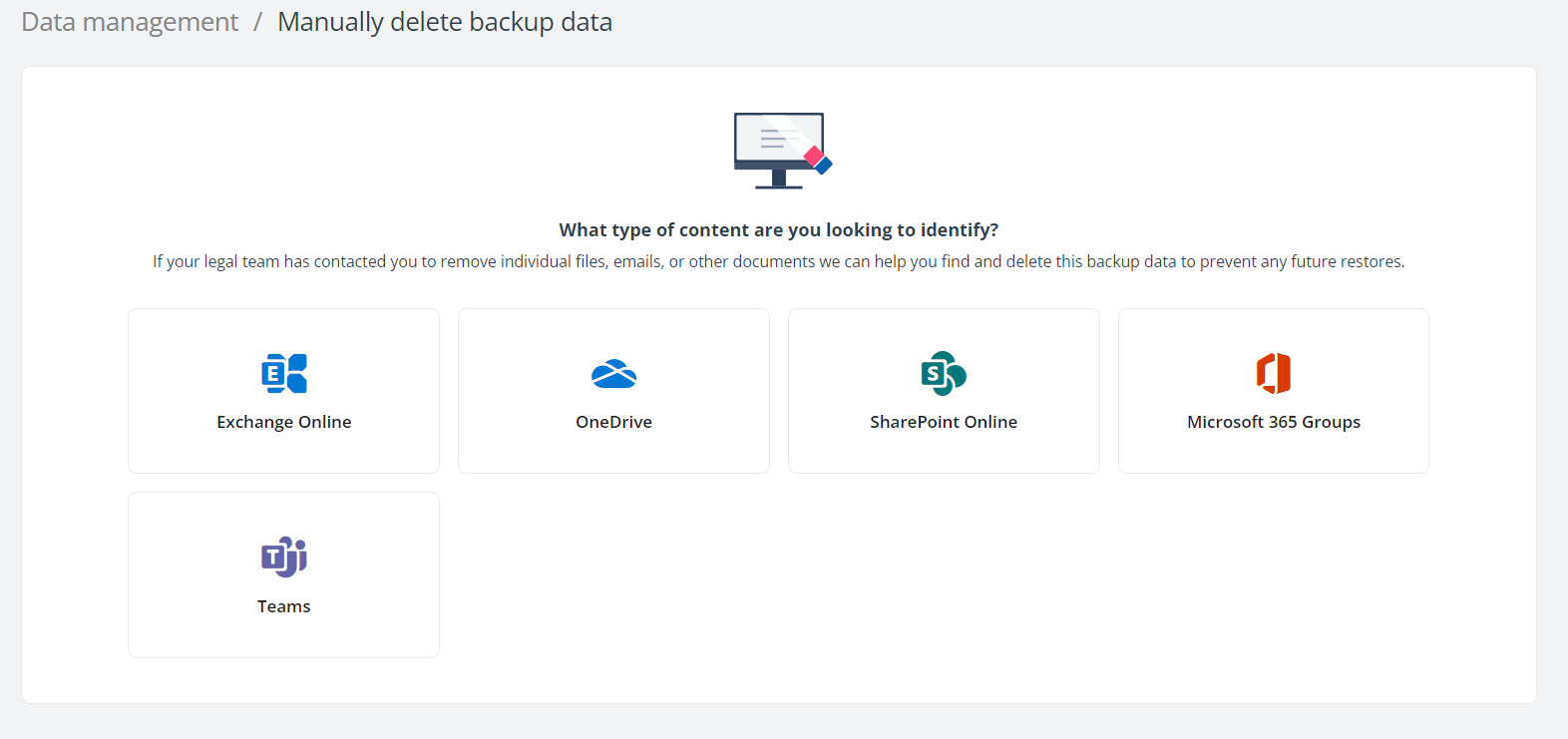
バックアップ データの手動削除 ページでは、Exchange Online タブ、SharePoint Online タブ、Microsoft 365 グループ タブ、OneDrive タブ、または Teams タブをクリックして、バックアップ データを検索します。
-
名前 または URL フィールドに、検索しているオブジェクトが属するメールボックス、サイト コレクション、グループ、チーム、またはドキュメントを入力して選択し、その他の条件を構成します。
NOTEExchange Online、OneDrive、SharePoint Online のバックアップ データの場合、フォルダー レベルとドキュメント レベルの両方でコンテンツを削除することができます。
-
[検索] をクリックします。検索条件に一致し、バックアップされているアイテムがテーブルに表示されます。検索結果は最大で 2000 件のアイテムを表示できます。表の上にある [リストのダウンロード] をクリックして、表のアイテム リストをダウンロードすることができます。
NOTESharePoint Online バックアップ データの場合、検索結果には、検索条件を満たす SharePoint Online サイト・グループ サイト・チーム サイトのすべてのバックアップ アイテムが含まれます。
-
検索条件を設定して検索結果を絞るか、このタイプの他のオブジェクトまたは他のレベルのアイテムを検索できます。
-
ファイル、アイテム、またはメールを削除する場合は、削除する対象の前のチェックボックスを選択して、テーブルの上にある [削除] ボタンをクリックするか、行の右側にある [削除] ボタンを直接クリックします。複数のファイル、アイテム、またはメールを削除する場合は、削除するすべての対象の前のチェックボックスを選択して、テーブルにある [削除] ボタンをクリックします。
-
確認のための データの削除 ウィンドウが表示されます。選択したバックアップ データは完全に削除されることを理解しています オプションを選択して、[削除] をクリックします。ジョブが正常に開始されたかどうかの通知メッセージが画面右上に表示されます。