
Home > データ管理 > バックアップ データの電子情報開示
この記事をダウンロードバックアップ データの電子情報開示
バックアップ データの電子情報開示 ページで、Exchange Online・OneDrive・SharePoint Online に対して、メタデータ ベースの検索とコンテンツ ベースの検索の両方を実行することができます。必要なバックアップ データが見つかったら、検索結果ページから直接データの復旧、エクスポート、削除のジョブを実行することができます。この機能を有効にするには、AvePoint サポートまでお問い合わせください。追加のコストが必要であることに注意してください。
-
Exchange Online では、メールの添付ファイルに対してコンテンツ ベースの検索を実行することができます。ただし、ネストされた添付ファイル (他のファイルの中に埋め込まれたファイル) はサポートされていません。
-
コンテンツ フィールドを使用してメールを検索する場合、一部のストップワードは自動的に除外されます。電子情報開示のインデックス中に、分析ツールはテキストを処理して検索インデックスの保存を効率化します。語彙解析の一環として、言語固有のストップワードが削除されます。意味のない単語は、コンテンツの意味に影響を与えることなく除外されます。
以前にメタデータ ベースの検索を有効にしており、コンテンツ ベースの検索を含めるために電子情報開示機能をアップグレードしたい場合は、AvePoint サポートに連絡してサブスクリプションのアップグレードを依頼してください。追加のコストが必要です。
新しくバックアップされたデータまたは削除されたコンテンツのインデックスを更新するには、さらに時間がかかる可能性があります。そのため、バックアップ / 削除ジョブの直後に実行された検索が正確でない場合があります。また、ストレージを変更したことがある場合、電子情報開示は現在のストレージ内のバックアップからのみ検索することができます。
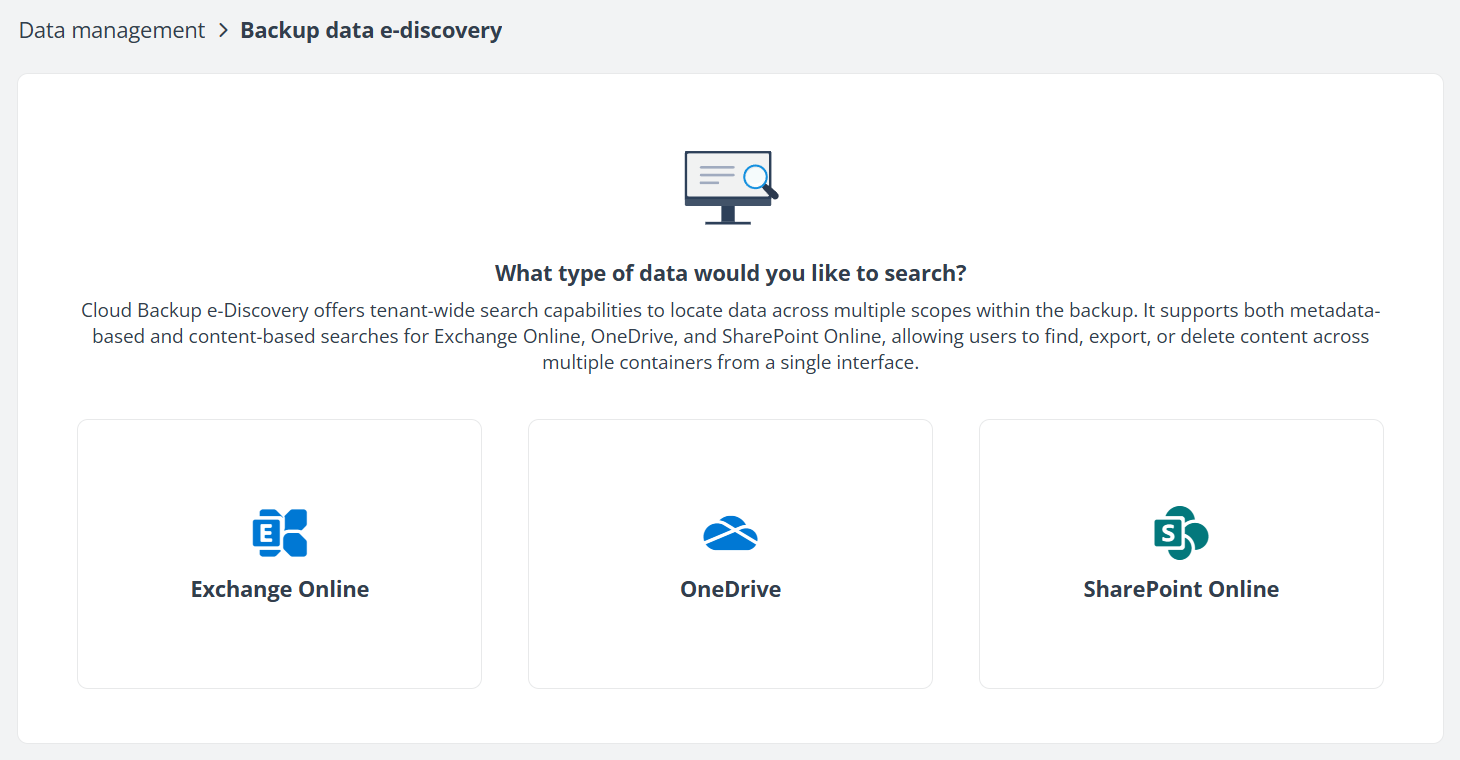
メールを検索して必要な操作を実行するには、以下の説明を参照してください。
-
この機能を初めて有効化するには、[サービスのアクティブ化] ボタンをクリックしてください。
-
Exchange Online、OneDrive、SharePoint Online のサービスを選択して、対応するバックアップ データを検索します。
-
選択したサービスに基づいて、検索条件を構成します。
-
Exchange Online の場合、件名、コンテンツ、送信元、送信先、送信日、ソース サービス の検索条件を構成します。
-
件名 ボックスにキーワードを入力します。複数のキーワードを入力する場合は、セミコロン (;) で区切ってください。
-
送信元 ボックスと 送信先 ボックスは、複数のユーザーの入力をサポートしています。複数のユーザーを入力する場合は、セミコロン (;) で区切ってください。
-
各フィールドの下で、特定の件名、送信者、または送信先を除外するための 除外する オプションが利用可能です。
-
送信日 に構成した時間範囲は 1 年を超えることはできません。その時間範囲内に送信・受信されたメールを検索することができます。
-
Exchange Online、Teams、Microsoft 365 グループから ソース サービス を選択することができます。
詳細検索 を使用すると、コンテナー、メールボックス アドレス、フォルダー名、CC、BCC、メールに添付ファイルがあるかどうかなどのフィルター条件で結果を絞り込むこともできます。添付ファイルを含むメールの場合、添付ファイルのタイプと名前を指定することで、検索をさらに絞り込むことができます。
以下のことに注意してください。
-
CC と BCC フィールドでは、完全なメール アドレス、ユーザー名、ドメイン名による検索がサポートされています。
-
添付ファイルの種類 および 添付ファイル名 フィールドは、2026 年 2 月のリリースからバックアップ データにのみ適用されます。これらの 2 つのフィールドを使用して特定の以前のバックアップ データを検索するには、サポート チームにお問い合わせください。
-
添付ファイルの種類 フィールドは、以下のタイプをサポートしています:
-
ドキュメント: .pdf、.doc、.docx、.rtf、.txt、.odt
-
スプレッドシート: .xls、.xlsx、.csv、.numbers、.ods
-
ビデオ: .mp4、.mov、.wmv、.avi、.m4v、.webm
-
画像: .jpg、.jpeg、.png、.gif、.tiff、.bmp、.svg、.heic、.heif
-
プレゼンテーション: .ppt、.pptx、.key
-
アーカイブ: .zip、.7z、.rar、.sitx
-
オーディオ: .mp3、.wav、.m4a
添付ファイルの種類 フィールドでサポートされていないファイル タイプの場合、添付ファイル名 フィールドにファイル拡張子を入力してファイルを直接検索することができます。例えば、.html を入力すると、.html 拡張子を持つすべての添付ファイルが返されます。
-
-
-
-
OneDrive の場合、ドキュメント名、コンテンツ、作成者、更新日の範囲 検索条件を構成することができます。
-
ファイル サイズが 50 MB 未満の以下のドキュメント タイプに対応します。
-
メール: .msg、.eml
-
Word: .doc、.docx、.docm、.dot、.dotx、.odt
-
PowerPoint: .ppt、.pptx、.pptm、.pps、.pot、.odp
-
Excel: .xls、.xlsx、.xlsb、.xlsm、.xlt、.ods
-
HTML: .html、.htm、.aspx
-
テキスト / スクリプト / コード: .txt、.csv、.xml、.hta、.acx、.asp、.css、.htx、.jhtml、.rss、.stm、.url、.c、.cpp、.h、.bat、.jsp、.php、.asm、.cxx、.def
-
Visio: .vdw、.vdx、.vsd、.vsdm、.vsdx、.vss、.vssm、.vssx、.vst、.vstm、.vstx、.vsx、.vtx
-
.rtf、.pdf、.xps、.zip
-
-
以下の文字を検索することはできません:
+、-、&、||、``!、( )、{ }、[ ]、^、"、:、\、/ -
検索機能は主に英語のクエリに対応しており、他の言語に関しては制限があります。
-
暗号化済みデータを含む秘密度ラベルが適用されているドキュメントはサポートされておらず、コンテンツ 検索で見つけることができません。
詳細検索 を使用すると、コンテナー、ユーザー、フォルダー名、ドキュメントの更新者、ドキュメント サイズなどのフィルター条件で結果を絞り込むこともできます。
-
-
SharePoint Online の場合、ドキュメント名、コンテンツ、作成者、更新日、ソース サービス などの検索条件を構成します。
-
リスト アイテムの添付ファイルをリストアすると、対応するリスト アイテムもリストアされます。
-
SharePoint Online、Teams、Microsoft 365 グループ、Viva Engage から ソース サービス を選択することができます。
詳細検索 を使用して、コンテナー、サイト URL、フォルダー名、ドキュメントの更新者、ドキュメント サイズなどのフィルター条件で結果を絞り込むこともできます。
-
-
[検索] をクリックします。
-
検索結果ページでは、最新のバックアップ サイクル内の検索結果が表示されます。検索結果は最大で 2000 件のアイテムを表示できます。表の上のリンクをクリックすると、別のバックアップ サイクルで検索結果を確認することができます。また、検索条件を更新して検索結果を調整することができます。
-
検索結果で、メールに対して実行できる操作は以下のとおりです。
-
ファイル リストのダウンロード – 検索結果を XLSX ファイルとしてローカル コンピューターにダウンロードします。ZIP ファイルを解凍し、Excel で XLSX ファイルを開くと、メールの件名、復旧ポイント、送信元、送信先など、検索結果のすべてのレコードが表示されます。
-
リストア – メールを元の場所にリストアします。詳細については、Exchange Online データのリストア を参照してください。
-
エクスポート – 選択したバックアップ データをエクスポートします。エクスポート ジョブが開始されます。ジョブ モニター に移動して、ジョブ進行状況を確認し、エクスポートされたコンテンツをダウンロードすることができます。詳細については、エクスポートされたデータのダウンロード を参照してください。
-
削除 – 選択したバックアップ データを削除します。確認ウィンドウで、選択したバックアップ データは完全に削除されることを理解しています オプションを選択し、[OK] をクリックして削除を確認する必要があります。
-