
Home > AvePoint Cloud Backup 設定の構成 > ストレージの管理
この記事をダウンロードストレージの管理
設定 > ストレージ ページに、ストレージ場所およびデータの保持期間が表示されます。カスタム ストレージ場所を使用している場合、データの保持期間を構成して期間が切れたバックアップ データをストレージから除去することができます。BYOS ストレージの既定の保持期間は 1 年間です。サブスクリプションで購入した保持期間に応じて、特定のコンテナーまたはオブジェクト タイプの保持期間をカスタマイズすることができます。
BYOS (ストレージ持ち込み) のサブスクリプションを購入したが、現在バックアップ データに AvePoint 既定のストレージを使用している場合、バックアップ ジョブが失敗になり、BYOS ストレージ構成を更新するよう 7 日ごとにメール通知が送信されます。
既定ストレージ場所とカスタム ストレージ場所の 2 種類のストレージ場所が存在します。既定ストレージ場所は Microsoft Azure BLOB ストレージ・Amazon S3 ストレージ・Google Cloud Storage で AvePoint によってホストされており、変更することはできません。Microsoft Azure・Amazon S3 ストレージ・Google Cloud Storage のストレージ情報は、設定 > ストレージ ページに表示されます。自分のストレージを使用する場合は、AvePoint に連絡してサブスクリプションの更新を依頼してください。既定ストレージ場所は、AvePoint Online Services への登録時に選択したものと同じデータ センターに存在します。
AvePoint の既定ストレージ の使用を選択する場合、以下から AvePoint の既定ストレージ場所のストレージ タイプを選択することができます。
-
Google Cloud Storage
NOTEこのストレージ タイプは、Multi-Geo が有効になっているお客様に対して利用不可であり、以下の Google Cloud Platform (GCP) データ センターでのみ利用可能です。
-
GCP - オーストラリア南東部 (シドニー)
-
GCP - 西ヨーロッパ (エームスハーフェン、オランダ)
-
GCP - 日本 (東京)
-
GCP - 米国東部 (モンクス コーナー)
-
GCP - 韓国 (ソウル)
-
-
Microsoft Azure BLOB ストレージ
Microsoft Azure BLOB ストレージ を既定のストレージ タイプとして選択した場合、データは AvePoint Online Services で登録したデータ センターに保存されます。利用可能なデータ センターの詳細については、Microsoft Azure クラウド プラットフォーム を参照してください。
NOTE2025 年 10 月のリリースで、アラブ首長国連邦 (ドバイ) が新しいデータ センターとして利用可能になりました。2025年12月のリリースで、カタール中部 (ドーハ) も新しいデータ センターとして利用可能になりました。
オーストラリア南東部 (ビクトリア州) データ センターで AvePoint Online Services にサインアップし、バックアップ データの保存に AvePoint Azure ストレージ を使用するサブスクリプションを購入した場合、既定のストレージ地域は オーストラリア南東部 (ビクトリア州) となり、その他のオプションのストレージ地域は ニュージーランド北島 (オークランド) となります。Cloud Backup for Microsoft 365 インターフェイスに初めてサインインする場合、ウィザードで 2 つのオプションから選択することができます。
-
Amazon S3 ストレージ
NOTEAvePoint Amazon S3 ストレージは中国の 21Vianet が運営するデータ センターで利用できません。
Amazon S3 ストレージを既定のストレージ タイプとして使用する場合は、AOS にサインアップしたデータ センターと Amazon S3 ストレージのデータ センター間のデータ センター マッピングについては、以下の表を参照してください。
AOS にサインアップしたデータ センター(本拠地) Amazon S3 ストレージ データ センター(ストレージ リージョン) 米国東部 (バージニア) 米国東部 (バージニア北部) 北ヨーロッパ (アイルランド) 欧州 (アイルランド) 東南アジア (シンガポール) アジアパシフィック (シンガポール) オーストラリア南東部 (ビクトリア) アジアパシフィック (シドニー) 西日本 (大阪) アジアパシフィック (東京) イギリス南部 (ロンドン) 欧州 (ロンドン) カナダ中部 (トロント) カナダ (中部) ドイツ中西部 (フランクフルト) 欧州 (フランクフルト) 韓国中部 (ソウル) アジアパシフィック (ソウル) フランス中部 (パリ) 欧州 (パリ) スイス北部 (チューリッヒ) 欧州 (チューリッヒ) 南アフリカ北部 (ヨハネスブルグ) アフリカ (ケープタウン) アラブ首長国連邦 (ドバイ) 中東 (アラブ首長国連邦) 西ヨーロッパ (オランダ) × カタール中部 (ドーハ) ×
Multi-Geo のお客様の場合、既定ストレージ場所はデータ センターのマッピングに応じてディストリビューションされます。Multi-Geo に既定のストレージを使用している場合、AvePoint Online Services インターフェイスでデータ センター マッピングを構成する際に、各リージョンで既定のストレージまたは自分のストレージのいずれかを選択することができます。構成が保存されると、ストレージ パスは変更できなくなります。
データの冗長性については、以下のことに注意してください。
- Microsoft Azure BLOB ストレージ の場合、ローカル冗長ストレージ (LRS) はデータを複製する既定のオプションです。
-
Amazon S3 ストレージ の場合、オブジェクトは AWS リージョン内の 3 件以上のアベイラビリティー ゾーンにまたがる複数のデバイスに冗長的に保存されます。
-
Google Cloud Storage の場合、データは 1 つのリージョン内の利用可能なゾーンにまたがって保存されます。
BYOS (ストレージ持ち込み) が有効になっているサブスクリプションの場合は、サブスクリプション契約に基づいて、すべてのサービス タイプ用のカスタム ストレージを構成するか、各サービス タイプに個別のストレージを構成してデータを保存することができます。
パス情報以外のストレージ情報は変更可能です。
現在、BYOS に対応するストレージ・タイプを以下から選択できます。
-
Microsoft Azure BLOB ストレージ
-
Amazon S3
-
Amazon S3 互換ストレージ
-
FTP
-
SFTP
-
Dropbox
-
IBM Storage Protect-S3
-
IBM Cloud Object Storage
-
Google Cloud Storage
自分のストレージ (BYOS) を使用している場合は、以下のことに注意してください。
-
Azure BLOB ストレージに不変性ポリシーが適用されている既存の BYOS お客様の場合、以下のことに注意してください。
-
バックアップ ジョブ操作: 不変性ポリシーの適用後に最初に実行されるバックアップ ジョブは失敗します。ただし、後続のバックアップ ジョブは、定義されたバックアップ範囲内のデータを処理します。
-
データ削除の制限: ストレージで不変性ポリシーが有効になっている場合、保護されていないデータの削除・データ保持・手動削除・データ サブジェクト アクセス リクエスト (DSARs) などすべてのデータ削除操作はブロックされます。ポリシーが変更されない限り、これらのポリシーによって管理されているデータは変更または削除できません。
-
-
自分の Microsoft Azure BLOB ストレージをストレージ場所として使用する場合、最適なネットワーク パフォーマンスを得るために、AvePoint Online Services と同じデータ センター内のデバイスを使用することをお勧めします。利用可能なデータ センターの詳細については、Microsoft Azure クラウド プラットフォーム を参照してください。
-
Cloud Backup インターフェイスに Azure ストレージ アカウントを追加する前に、まず AvePoint の IP アドレスを Azure ストレージ アカウントのファイアウォールに追加し、専用の ARM Vnet サブネット上で動作する AvePoint エージェント サーバーがストレージ場所にアクセスできるようにファイアウォールを設定する必要があります。詳細については、AvePoint エージェント サーバーによるストレージ アカウントへのアクセスの許可 を参照してください。
-
2023 年 12 月のリリース以降、Cloud Backup は既定で新しいバックアップ データをコールド層に書き込みます。これにより、ストレージ コストを節約できます。対応している Azure アカウントの種類は、標準 パフォーマンス タイプの ストレージ V2 と BLOB ストレージ です。既存のお客様の場合、以前のバックアップ データは引き続きクール層に保存されます。
インデックス データベースをクール層またはホット層に維持することをお勧めします。これにより、リストア ジョブがアーカイブ ストレージ層からデータを自動的に復元することができます。
BLOB アクセス層およびアクセス層の変更方法の詳細については、Microsoft 記事 Azure Blob ストレージ: ホット、クール、アーカイブ ストレージ層 を参照してください。
-
自分の Microsoft Azure BLOB ストレージを使用しており、かつストレージ アカウントの上限に達している場合は、Microsoft Azure のサポートに連絡してストレージを追加することができます。別の Azure ストレージ アカウントをお持ちの場合は、AvePoint Cloud Backup for Microsoft 365 インターフェイスの ストレージ場所 タブから追加することもできます。現在、追加できる補充のストレージ アカウントは 1 件のみで、これは Azure の BYOS を使用しているお客様のみ実行可能です。新しいストレージ場所は保存されると、その後の増分バックアップ ジョブやリストア ジョブのバックアップ データの保存に使用されます。Cloud Backup サービスは、レガシ ストレージ場所への書き込みは行いません。ただし、後で開始するバックアップ ジョブが増分バックアップの場合、レガシ ストレージにアクセスできることを確認する必要があります。アクセスできない場合、増分ジョブが失敗します。この場合、新しいサイクルを開始するための完全バックアップ ジョブは影響を受けません。
AvePoint エージェント サーバーによるストレージ アカウントへのアクセスの許可
自分のストレージ デバイスを使用する、または使用予定がある場合、このセクションの説明をよく読んで、必要に応じて設定を完了してください。そうでない場合、このセクションをスキップしてください。
自分のストレージ デバイスを使用している場合、セキュリティの観点から、信頼済みクライアントのみを許可するストレージ ファイアウォールを設定している場合があります。AvePoint クラウド製品がお使いのストレージにアクセスできるように、以下の条件で要求される設定を完了してください。
試用版サブスクリプションを使用しており、試用版で使用するストレージ アカウントにファイアウォールが有効になっている場合、以下の条件を参照して、構成を完了してください。
Microsoft Azure Cloud Platform データ センターの場合:
-
Microsoft Azure ストレージを使用している場合、以下を参照してください。
-
ストレージ アカウントが AvePoint Online Services のサインアップに使用しているデータ センターと同じデータ センターに存在する場合、またはストレージ アカウントが ペアになっているリージョン に存在する場合、AvePoint サーバーが実行されている Azure Resource Manager (ARM) VNet サブネットをストレージ ネットワークに追加する必要があります。その他の詳細については、Microsoft 記事 仮想ネットワークからアクセスの許可 を参照してください。ARM Vnet ID のダウンロード からデータ センターの AvePoint クラウド製品のサブネット ID を取得できます。詳細については、以下の ARM 仮想ネットワークの追加 セクションを参照してください。
-
上記条件以外の場合、すべての予約された IP アドレスを Azure ストレージ ファイアフォールに追加する必要があります。詳細については、以下の Azure ストレージ ファイアフォールへの予約された IP アドレスの追加 セクションを参照してください。
-
-
東南アジア (シンガポール) のデータ センターで Amazon S3 を使用している場合、バケット ポリシーにすべての予約された IP アドレスと特定の VPC ID を追加する必要があります。詳細については、以下の Amazon S3 バケットポリシーへの予約された IP アドレスと VPC ID の追加 セクションを参照してください。
-
Microsoft Azure ストレージおよび Amazon S3 以外のストレージ タイプを使用している場合は、ストレージ ファイアウォールに予約された IP アドレスを追加する必要があります。予約された IP アドレスのリストを取得するには、予約された IP アドレスのリストのダウンロード を参照してください。
Google Cloud Platform (GCP) データ センターの場合:
-
Google Cloud Platform (GCP) データ センター内の Google Cloud Storage を使用している場合、バケット ポリシーに特定の VPC ID を追加する必要があります。詳細については、以下の Google Cloud Storage バケット ポリシーでの IP フィルターの更新 セクションを参照してください。
-
Google Cloud Storage 以外のストレージ タイプを使用している場合、ストレージ ファイアウォールに予約された IP アドレスを追加する必要があります。予約された IP アドレスのリストを取得するには、予約された IP アドレスのリストのダウンロード を参照してください。
Azure ストレージ ファイアウォールへの予約された IP アドレスの追加
詳細については、以下の説明を参照してください。
-
AvePoint Online Services インターフェイス > システム管理 > セキュリティ に移動します。
-
予約された IP アドレス タイルの横にある [ダウンロード] をクリックして、AvePoint Online Services の予約された IP アドレスの一覧をダウンロードします。詳細については、予約された IP アドレスのリストのダウンロード を参照してください。
-
保護するストレージ アカウントに移動します。
-
メニューで ネットワーク を選択します。
-
選択した仮想ネットワークと IP アドレスから有効 が選択されていることを確認します。
-
ファイアウォール > アドレス範囲 で IP アドレスまたはアドレス範囲を入力します。
-
[保存] を選択して変更を保存します。
Amazon S3 バケットポリシーへの予約された IP アドレスと VPC ID の追加
東南アジア (シンガポール) データ センターで Amazon S3 ストレージを使用する場合、すべての予約された IP アドレスと AvePoint AWS VPC ID をバケット ポリシーに追加する必要があります。
以下のバケット ポリシー テンプレートの説明を参照してください。
ARM 仮想ネットワークの追加
ARM 仮想ネットワークを追加するには、2 つの方法があります。
-
Azure CLI ツールの使用 (https://docs.microsoft.com/ja-jp/cli/azure/install-azure-cli?view=azure-cli-latest)
-
Azure Az PowerShell の使用 (https://docs.microsoft.com/ja-jp/powershell/azure/install-az-ps?view=azps-5.1.0)
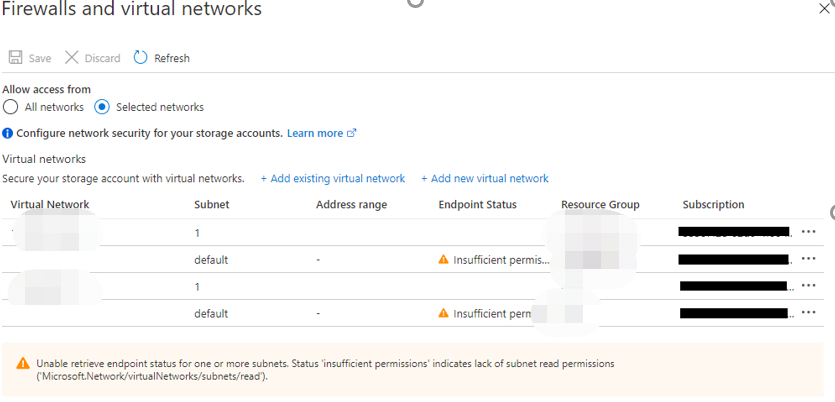
以下のスクリーンショットに表示するように、Azure ポータルに仮想ネットワーク ルールが表示されます。また、"アクセス許可が不十分です" という内容の警告メッセージが表示されることがあります。これは、サブネットがサブスクリプションに含まれていないことに起因します。このメッセージを無視しても問題ありません。
Google Cloud Storage バケット ポリシーでの IP フィルターの更新
Google Cloud Platform (GCP) データ センター内の Google Cloud Storage を使用するには、AvePoint Google VPC ID をバケット ポリシーに追加する必要があります。
以下のバケット ポリシー テンプレートの説明を参照してください。
ストレージ場所の変更
自分のストレージ場所を使用するには、弊社営業担当に連絡してサブスクリプションの更新を依頼してから、以下の説明を参照してください。自分のストレージ場所を使用しない場合、Cloud Backup はデータを引き続き AvePoint がホストする既定のストレージに保存します。
-
ストレージ ページで [自分のストレージに変更する] リンクが使用可能です。[自分のストレージに変更する] リンクをクリックすると、ポップアップ ウィンドウが表示されます。
-
ポップアップ ウィンドウで、既定ストレージ場所に保存されている既存のバックアップ データの処理方法を選択する必要があります。
-
現在 AvePoint ストレージに保存されているバックアップ データを 90 日間保持する – ストレージの変更後、既定ストレージ場所内のバックアップ データは 90 日間保持されます。データ削除の 7 日前にメール通知が送信されます。データを移行する場合、AvePoint サポートまでお問い合わせください。有効になっている各バックアップ タイプの次回のバックアップ ジョブから、バックアップ データは構成されるカスタム ストレージ場所に保存されます。
-
AvePoint ストレージからすべてのバックアップ データを削除する – バックアップ データは既定ストレージ場所から削除され、前のバックアップ データを使用してリストアを実行することができなくなります。ストレージ場所の変更から数秒後に、有効になっているバックアップ タイプのバックアップ ジョブが開始されます。オブジェクト タイプの新しいバックアップ スケジュールは、該当するバックアップ ジョブの開始後にスタートします。バックアップ データは、カスタム ストレージ場所に保存されます。
-
-
[OK] をクリックして設定を保存し、カスタム ストレージ場所を構成します。
以下のことに注意してください。
-
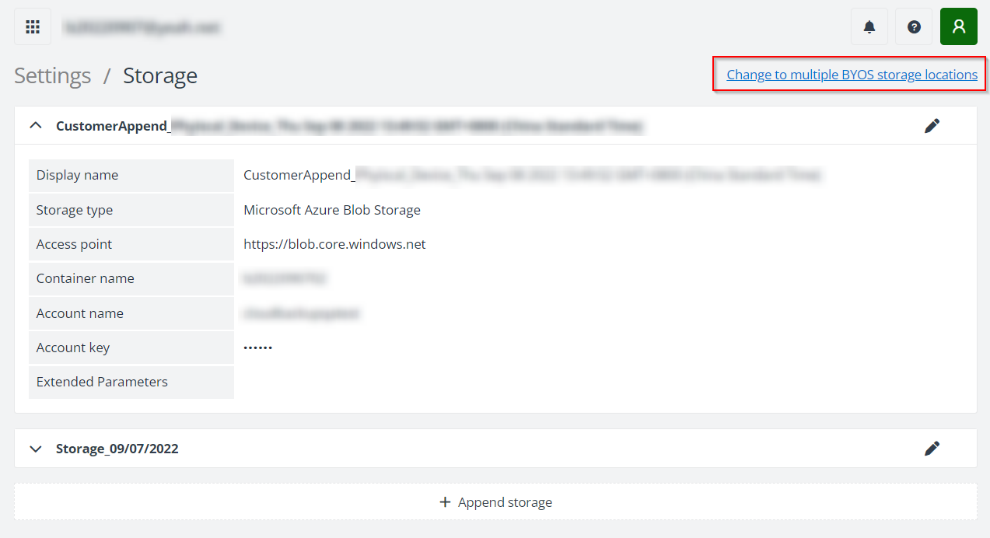
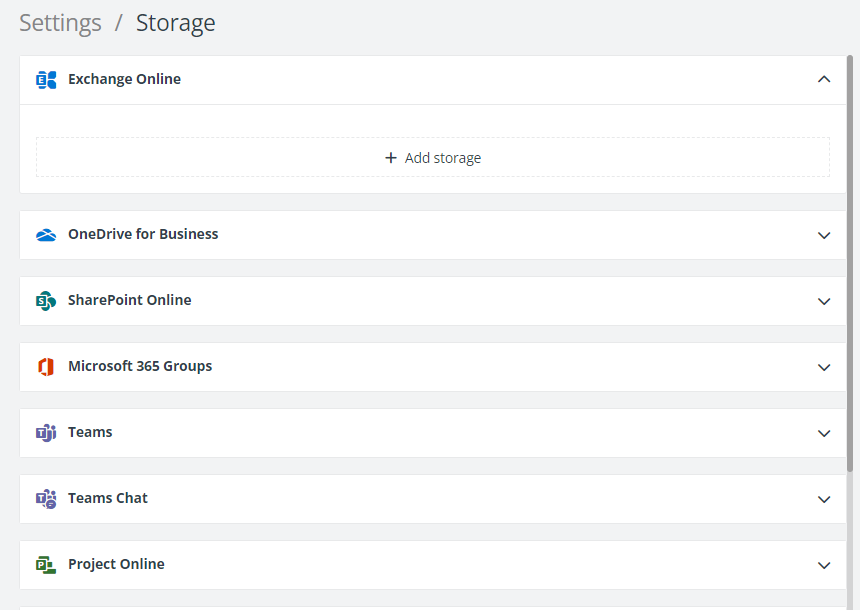
自分のストレージを使用しており、各サービス タイプに個別のストレージ場所を構成する場合は、AvePoint サポート チームまでお問い合わせください。ストレージ ページに、以下のスクリーンショットが表示されるように構成が表示されます。各有効になっているバックアップ サービスのストレージを構成することができます。
-
Microsoft Azure BLOB ストレージを使用しており、かつストレージ アカウントの上限に達している場合は、バックアップおよびリストアに向けて Microsoft Azure BLOB ストレージのストレージ アカウントを追加することができます。ストレージが既に追加された場合、ストレージ ページでストレージ情報を表示することができます。
NOTEまずは Microsoft Azure サポートに連絡して、現在使用しているストレージ アカウントの最大容量の増加を依頼することをお勧めします。
-
新たなストレージ場所を追加するには、別の Azure ストレージ アカウントが必要です。現在、追加できる補充のストレージ アカウントは 1 件のみで、これは Azure の BYOS を使用しているお客様のみ実行可能です。新しいストレージ場所を保存すると、その新しいストレージは、その後の増分バックアップ ジョブやリストア ジョブのバックアップ データの保存に使用されます。Cloud Backup サービスは、レガシ ストレージ場所への書き込みは行いません。ストレージ構成の詳細については、ストレージ の Microsoft Azure Blob ストレージ セクションを参照してください。
-
-
ストレージ情報を構成します。ストレージ情報の構成の詳細については、ストレージ情報 を参照してくださいストレージ。 [検証テスト] をクリックして入力した情報を有効であるかどうかをテストします。テストが正常に完了する場合、[適用] をクリックして自分のストレージを適用します。
NOTE既定ストレージからカスタム ストレージへの変更は、元に戻すことのできない操作です。カスタム ストレージは保存されると、別のカスタム ストレージに変更できません。
AvePoint 既定のストレージまたは自分のストレージを使用する場合、データ保持設定をバックアップ データに適用して、ストレージのコストを節約することができます。保持期間に近づいたバックアップ データが存在すると、データ保持の通知 を管理者グループまたはサービス プロバイダーの管理者グループに送信します。Microsoft 365 範囲の次の完全スナップショットが作成されると、保持設定を満たす旧バックアップ データのプルーニングが開始されます。
-
データを既定のストレージに保持する場合は、AvePoint アカウント マネージャーに連絡してサブスクリプションを更新し、保持設定を追加することができます。ただし、データの保持期間を延長すると、バックアップの料金が増加する可能性があることに注意してください。保持設定を満たすバックアップ データを AvePoint ストレージから削除せずに、将来の潜在的なリストアのためアーカイブする場合は、エクスポート要求を送信して、有料サービスとして既定のストレージからデータをエクスポートすることができます。詳細については、データ エクスポート サービスの概要 を参照してください。
-
サブスクリプションが BYOS タイプの場合、全体設定 > 保持ポリシー に移動して、保持設定を更新することができます。データの保持期間を延長すると、バックアップの料金が増加する可能性があります。
ストレージ情報
対応しているストレージ タイプのストレージ構成の詳細については、以下のセクションを参照してください。
Amazon S3
AvePoint は既定で HTTPS (SSL) 通信を使用して Amazon S3 ストレージにアクセスし、バックアップ データを S3 Glacier Instant Retrieval に自動的に保存します。2025 年 2 月リリース以前の既存のバックアップ データは、S3 標準ストレージ クラスに保持されます。バックアップ データを S3 標準 / S3 Glacier Instant Retrieval から S3 標準 IA、S3 1 ゾーン IA、S3 Intelligent-Tiering に移動できます。Cloud Backup for Microsoft 365 はこれらのストレージ クラスのバックアップ データをリストアすることが可能です。ただし、S3 Intelligent-Tiering を使用している場合は、アーカイブ アクセス層をアクティブ化することはお勧めしません。アーカイブ アクセス層をアクティブにすると、90 日間にアクセスされていないデータ オブジェクト ファイルがアーカイブされ、Cloud Backup は Amazon S3 ストレージ内のアーカイブされたデータにアクセスすることができません。
Amazon S3 ストレージ場所を構成するには、以下の説明を参照してください。
-
ストレージ タイプ – ドロップダウン リストから Amazon S3 を選択します。
-
バケット名 – アクセスするバケットの名前を入力します。
以下のことに注意してください。
-
入力した名前は、既存のバケットと一致する必要があります。利用可能なバケットがない場合は、バケットの作成 を参照してバケットを作成してください。
-
アカウントに適用されている Amazon S3 ストレージのバケット ポリシーに、以下の必要な権限が含まれていることを確認してください。
-
読み取り: GetObject
-
リスト: ListBucket
-
書き込み: DeleteObject; PutObject; DeleteObjectVersion
-
-
-
アクセス キー ID – 指定したバケットへのアクセスに使用するアクセス キー ID を入力します。AWS アカウントから アクセス キー ID を表示することができます。
NOTEAWS アカウントには、AmazonS3FullAccess ポリシーが割り当てられている必要があります。
-
シークレット アクセス キー – 指定したバケットへのアクセスに使用するシークレット キー ID を入力します。AWS アカウントから シークレット アクセス キー を表示することができます。
-
ストレージの地域 – ドロップダウン リストからこのバケットの ストレージの地域 を選択します。使用可能な地域は以下のとおりです。
米国東部 (バージニア北部) 米国東部 (オハイオ) アメリカ西部 (北カリフォルニア) アメリカ西部 (オレゴン) カナダ (中部) EU (アイルランド) EU (フランクフルト) EU (ロンドン) アジアパシフィック (シンガポール) アジアパシフィック (東京) アジアパシフィック (シドニー) アジアパシフィック (ソウル) アジア太平洋 (ムンバイ) 南アメリカ (サンパウロ) -
拡張パラメーター – 必要に応じて、以下の拡張パラメーターを入力します。複数のパラメーターを入力する場合は、キーボードで Enter キーを押して、パラメーターを区切ってください。パラメーターを追加する方法については、以下の説明を参照してください。
-
RetryInterval – ネットワーク接続が中断した際のリトライ間隔をカスタマイズします。ここでは、0 ~ 2147483646 (単位はミリ秒) の間の正の整数で指定することができます。例えば、RetryInterval=30000 は、30,000 ミリ秒ごとに再接続することを意味します。
このパラメーターを構成しない場合、既定の値は 30000 ミリ秒です。
-
RetryCount – ネットワーク接続が中断した際の再接続回数をカスタマイズします。ここでは、0 ~ 9 の間の正の整数で指定することができます。例えば、RetryCount=9 はネットワーク接続が中断した際に最大 9 回まで再接続することを意味します。
このパラメーターを構成しない場合、既定の値は 6 です。
-
CustomizedMetadata – カスタマイズされたメタデータ、もしくはユーザーによって追加されたメタデータを使用可能にするかどうかを構成します。既定では、カスタマイズされたメタデータ、およびユーザーによって追加されたメタデータはすべて使用可能です。
-
CustomizedMode=Close – この物理デバイスでは、カスタマイズされたメタデータやユーザーによって追加されたメタデータを使用できません。
-
CustomizedMode=SupportAll – この物理デバイスでは、カスタマイズされたメタデータ、およびユーザーによって追加されたメタデータがすべて使用可能です。
-
CustomizedMode=CustomizedOnly – この物理デバイスでは、ユーザーによって追加されたメタデータのみが使用可能です。
-
CustomizedRegion – 物理デバイスのカスタム領域を構成します。例えば、CustomizedRegion=s3.us-gov-west-1.amazonaws.com を入力して GovCloud アカウントを構成します。
-
Amazon S3 互換ストレージ
Amazon S3 互換ストレージを構成するには、以下の説明を参照してください。
-
ストレージ タイプ – ドロップダウン リストから Amazon S3 互換ストレージ を選択します。
-
バケット名 – アクセスするバケットの名前を入力します。
以下のことに注意してください。
-
入力した名前は、既存のバケットと一致する必要があります。利用可能なバケットがない場合は、バケットの作成 を参照してバケットを作成してください。これは一般的なガイダンスであり、正確な手順は特定の製品によって異なる可能性があることに注意してください。必要な追加構成については、各製品のマニュアルを参照してください。
-
アカウントに適用されている Amazon S3 互換ストレージのバケット ポリシーに、以下の必要な権限が含まれていることを確認してください。
-
読み取り: GetObject
-
リスト: ListBucket
-
書き込み: DeleteObject; PutObject; DeleteObjectVersion
-
-
-
アクセス キー ID – 指定したバケットへのアクセスに使用するアクセス キー ID を入力します。
-
シークレット アクセス キー – 指定したバケットへのアクセスに使用するシークレット キー ID を入力します。
-
エンドポイント – データの保存先へ接続する際に使用する URL を入力します。
NOTEhttps:// で始まる URL を入力することをお勧めします。
-
拡張パラメーター – 必要に応じて、以下の拡張パラメーターを入力します。複数のパラメーターを入力する場合は、キーボードで Enter キーを押して、パラメーターを区切ってください。パラメーターを追加する方法については、以下の説明を参照してください。
-
Allow_Insecure_SSL – 既定では、ストレージ クライアントは、整合性を確保するために、HTTPS トランスポートを介して公開された信頼できる証明機関によって発行された SSL 証明書が必要です。ストレージ サーバー側の自己署名証明書は、証明書の検証に合格できません。自己署名証明書を使用する場合は、拡張パラメーター で Allow_Insecure_SSL を true に設定し、証明書の検証をバイパスすることができます。
-
SignatureVersion – 既定では、Cloud Backup は V4 認証を使用してストレージにアクセスします。V2 認証を使用する場合は、拡張パラメーターに SignatureVersion=V2 を追加します。
-
RetryInterval – ネットワーク接続が中断した際のリトライ間隔をカスタマイズします。ここでは、0 ~ 2147483646 (単位はミリ秒) の間の正の整数で指定することができます。例えば、RetryInterval=30000 は、30,000 ミリ秒ごとに再接続することを意味します。
このパラメーターを構成しない場合、既定の値は 30000 ミリ秒です。
-
RetryCount – ネットワーク接続が中断した際の再接続回数をカスタマイズします。ここでは、0 ~ 9 の間の正の整数で指定することができます。例えば、RetryCount=9 はネットワーク接続が中断した際に最大 9 回まで再接続することを意味します。
このパラメーターを構成しない場合、既定の値は 6 です。
-
CustomizedMetadata – カスタマイズされたメタデータ、もしくはユーザーによって追加されたメタデータを使用可能にするかどうかを構成します。既定では、カスタマイズされたメタデータ、およびユーザーによって追加されたメタデータはすべて使用可能です。
-
CustomizedMode=Close – この物理デバイスでは、カスタマイズされたメタデータ、もしくはユーザーによって追加されたメタデータのいずれも使用できません。
-
CustomizedMode=SupportAll – この物理デバイスでは、カスタマイズされたメタデータ、およびユーザーによって追加されたメタデータがすべて使用可能です。
-
CustomizedMode=CustomizedOnly – この物理デバイスでは、ユーザーによって追加されたメタデータのみが使用可能です。
-
Cert_thumbprint – S3 サーバーの自己署名入り証明書を持っており、かつ特定の拇印での証明書の検証のみを合格する場合、拇印をパラメーターの値として入力します。
-
Virtualhosting – 既定では、false に設定されています。バケットがパス形式のドメイン名の使用をサポートしない場合、バーチャルホスト形式のドメイン名を使用するために virtualhosting = true を構成する必要があります。
-
Microsoft Azure BLOB ストレージ
自分の Microsoft Azure BLOB ストレージ (BYOS サブスクリプション) を使用しており、バックアップ データがどのように Azure BLOB ストレージに保存されるかについて関心がある場合は、ストレージ を参照してください。
Amazon S3 互換ストレージを構成するには、以下の説明を参照してください。
Cloud Backup インターフェイスにストレージ アカウントを追加する前に、AvePoint のエージェントがストレージにアクセスできることを確認してください。詳細については、AvePoint エージェント サーバーによるストレージ アカウントへのアクセスの許可 を参照してください。
-
ストレージ タイプ – ドロップダウン リストから *Microsoft Azure BLOB ストレージ を選択します。
-
アクセス ポイント – BLOB ストレージ サービスの URL を入力します。既定の URL は https://blob.core.windows.net です。
-
コンテナー名 – アクセスするコンテナーの名前を入力します。
-
アカウント名 – 指定したコンテナーへのアクセスに使用するアカウント名を入力します。
-
アカウント キー – 指定したコンテナーへのアクセスに使用するアカウント キーを入力します。
-
CDN 有効 – Microsoft Azure コンテンツ配信ネットワーク (CDN) が有効になっている場合、CDN 有効 チェックボックスを選択します。
-
拡張パラメーター – 必要に応じて、以下の拡張パラメーターを入力します。複数のパラメーターを入力する場合は、キーボードで Enter キーを押して、パラメーターを区切ってください。パラメーターを追加する方法については、以下の説明を参照してください。
-
RetryInterval – ネットワーク接続が中断した際のリトライ間隔をカスタマイズします。ここでは、0 ~ 2147483646 (単位はミリ秒) の間の正の整数で指定することができます。例えば、RetryInterval=30000 は、30,000 ミリ秒ごとに再接続することを意味します。
このパラメーターを構成しない場合、既定の値は 30000 ミリ秒です。
-
RetryCount – ネットワーク接続が中断した際の再接続回数をカスタマイズします。ここでは、0 ~ 9 の間の正の整数で指定することができます。例えば、RetryCount=9 はネットワーク接続が中断した際に最大 9 回まで再接続することを意味します。
このパラメーターを構成しない場合、既定の値は 6 です。
-
CustomizedMetadata – カスタマイズされたメタデータ、もしくはユーザーによって追加されたメタデータを使用可能にするかどうかを構成します。既定では、カスタマイズされたメタデータ、およびユーザーによって追加されたメタデータはすべて使用可能です。
-
CustomizedMode=Close – この物理デバイスでは、カスタマイズされたメタデータやユーザーによって追加されたメタデータを使用できません。
-
CustomizedMode=SupportAll – この物理デバイスでは、カスタマイズされたメタデータ、およびユーザーによって追加されたメタデータがすべて使用可能です。
-
CustomizedMode=CustomizedOnly – この物理デバイスでは、ユーザーによって追加されたメタデータのみが使用可能です。
-
FTP
FTP ストレージ タイプを使用してベスト プラクティスを取得するために、注意事項および提供するストレージ情報については、以下を参照してください。
-
ディスクに対して高速な読み取りと書き込み機能を備える高性能のコンピューターを FTP サーバーとして使用します。
-
FTP サーバーにインストールされている他のソフトウェアが同じポートを使用し、データのアップロードとダウンロードに影響を与えないように、6000 番より上位のポートを FTP サーバーのポートとして使用します。
-
FTP デバイスのパッシブ モードにのみ対応しています。
-
FTP デバイスで SSL/TLS の有効化をサポートしていません。高レベルのデータ転送セキュリティと暗号化が必要な場合、SFTP サーバーの使用をお勧めします。Cloud Backup for Microsoft 365 は、SFTP デバイスの使用にも対応しています。詳細については、AvePoint サポート チームまでお問い合わせください。
-
使用する FTP サーバーが内部ネットワーク環境にあり、内部ネットワークと外部ネットワークの間にファイアウォールがある場合、すべてのポート (FTP サーバーの接続ポートおよび動的ポート範囲内のすべてのポート) がファイアウォールを通過できることを確認してください。
-
FTP サーバーが IP アドレスを使用してアクセス制御を設定している場合、AvePoint Online Services インターフェイスから予約された IP アドレスをダウンロードし、ファイアウォールの許可リストに追加する必要があります。詳細については、予約された IP アドレスのリストのダウンロード を参照してください。
Amazon S3 互換ストレージを構成するには、以下の説明を参照してください。
-
ストレージ タイプ – ドロップダウン リストから FTP を選択します。
-
ホスト – FTP サーバーの IP アドレスまたは名前を入力します。
-
ポート – この FTP サーバーへの接続に使用するポートを入力します。既定のポートは 21 です。
-
ユーザー名 – この FTP サーバーへの接続に使用するユーザー名を入力します。
-
パスワード – 指定したユーザー名のパスワードを入力します。
-
拡張パラメーター – 必要に応じて、以下の拡張パラメーターを入力します。複数のパラメーターを入力する場合は、キーボードの Enter キーを押してパラメーターを区切ってください。パラメーターを追加する方法については、以下の説明を参照してください。
-
verifyindexdbsize=false – 既定では、クラウド バックアップ ジョブはインデックスをアップロードする際にインデックス データベース ファイル サイズを確認します。FTP サーバーがデバイス上のファイル サイズの取得をサポートしていない場合は、このパラメーターを使用できます。インデックス データベースが失われる危険性があるため、このパラメーターの使用を推奨しません。
-
IsRetry – 物理デバイスへのデータの書き込みに失敗した場合に再試行するかどうかを決定します。
-
IsRetry=true を入力すると、物理デバイスへのデータの書き込みに失敗した場合に再試行されます。
-
IsRetry=false を入力すると、物理デバイスへのデータの書き込みに失敗した場合に再試行されません。
-
-
RetryInterval – ネットワーク接続が中断した際のリトライ間隔をカスタマイズします。ここでは、0 ~ 2147483646 (単位は秒) の間の正の整数で指定することができます。例えば、RetryInterval=30 は 30 秒ごとに再接続することを意味します。
このパラメーターを構成しない場合、既定の値は 30 秒です。
-
RetryCount – ネットワーク接続が中断した際の再接続回数をカスタマイズします。ここでは、0 ~ 9 の間の正の整数で指定することができます。例えば、RetryCount=9 はネットワーク接続が中断した際に最大 9 回まで再接続することを意味します。
このパラメーターを構成しない場合、既定の値は 6 です。
-
SFTP
SFTP ストレージ場所を構成するには、以下の説明を参照してください。
-
ストレージ タイプ – ドロップダウン リストから SFTP を選択します。
-
ホスト – SFTP サーバーの IP アドレスまたは名前を入力します。
-
ポート – この SFTP サーバーへの接続に使用するポートを入力します。既定のポートは 22 です。
-
ルート フォルダー – アクセスするルート フォルダーを入力します。
-
ユーザー名 – ルート フォルダーへのアクセスに使用するユーザー名を入力します。
-
認証方法 – パスワード または 公開キー を認証方法として選択します。
-
パスワード – ルート フォルダーへのアクセスに使用するユーザーのパスワードを入力します。
-
公開キー – ルート フォルダーへのアクセスに使用する秘密キーおよび対応する秘密キーのパスワードを入力します。
-
-
拡張パラメーター – 必要に応じて、以下の拡張パラメーターを入力します。複数のパラメーターを入力する場合は、キーボードの Enter キーを押してパラメーターを区切ってください。パラメーターを追加する方法については、以下の説明を参照してください。
-
IsRetry – 物理デバイスへのデータの書き込みに失敗した場合に再試行するかどうかを決定します。
-
IsRetry=true を入力すると、物理デバイスへのデータの書き込みに失敗した場合に再試行されます。
-
IsRetry=false を入力すると、物理デバイスへのデータの書き込みに失敗した場合に再試行されません。
-
-
RetryInterval – ネットワーク接続が中断した際のリトライ間隔をカスタマイズします。ここでは、0 ~ 2147483646 (単位は秒) の間の正の整数で指定することができます。例えば、RetryInterval=30 は 30 秒ごとに再接続することを意味します。
このパラメーターを構成しない場合、既定の値は 30 秒です。
-
RetryCount – ネットワーク接続が中断した際の再接続回数をカスタマイズします。ここでは、0 ~ 9 の間の正の整数で指定することができます。例えば、RetryCount=9 はネットワーク接続が中断した際に最大 9 回まで再接続することを意味します。
このパラメーターを構成しない場合、既定の値は 6 です。
-
Dropbox
Amazon S3 互換ストレージを構成するには、以下の説明を参照してください。
-
ストレージ タイプ – ドロップダウン リストから Dropbox を選択します。
-
ルート フォルダー名 – Dropbox で作成され、データの保存に使用するルート フォルダーの名前を入力します。
-
トークン パスワード – [トークンの取得] をクリックします。ポップアップ ウィンドウに Dropbox アカウントのメール アドレスおよびパスワードを入力して Dropbox にログインすると、トークンがこのポップアップ ウィンドウに表示されます。表示されたトークンを トークン パスワード テキスト ボックスに入力します。
-
拡張パラメーター – 必要に応じて、以下の拡張パラメーターを入力します。複数のパラメーターを入力する場合は、キーボードで Enter キーを押して、パラメーターを区切ってください。パラメーターを追加する方法については、以下の説明を参照してください。
-
RetryInterval – ネットワーク接続が中断した際のリトライ間隔をカスタマイズします。ここでは、0 ~ 2147483646 (単位はミリ秒) の間の正の整数で指定することができます。例えば、RetryInterval=30000 は、30,000 ミリ秒ごとに再接続することを意味します。
このパラメーターを構成しない場合、既定の値は 30000 ミリ秒です。
-
RetryCount – ネットワーク接続が中断した際の再接続回数をカスタマイズします。ここでは、0 ~ 9 の間の正の整数で指定することができます。例えば、RetryCount=9 はネットワーク接続が中断した際に最大 9 回まで再接続することを意味します。
このパラメーターを構成しない場合、既定の値は 6 です。
-
IBM Storage Protect -S3
Amazon S3 互換ストレージを構成するには、以下の説明を参照してください。
-
ストレージ タイプ – ドロップダウン リストから IBM Storage Protect -S3 を選択します。
-
バケット名 – アクセスするバケットの名前を入力します。
NOTE入力した名前は、既存のバケットと一致する必要があります。
-
アクセス キー ID – 指定したバケットへのアクセスに使用するアクセス キー ID を入力します。
-
シークレット アクセス キー – 指定したバケットへのアクセスに使用するシークレット キー ID を入力します。
-
エンドポイント – データの保存先へ接続する際に使用する URL を入力します。
NOTEURL は、http:// または https:// で開始する必要があります。
-
拡張パラメーター – 必要に応じて、以下の拡張パラメーターを入力します。複数のパラメーターを入力する場合は、キーボードで Enter キーを押して、パラメーターを区切ってください。パラメーターを追加する方法については、以下の説明を参照してください。
-
Allow_Insecure_SSL – 既定では、ストレージ クライアントは、整合性を確保するために、HTTPS トランスポートを介して公開された信頼できる証明機関によって発行された SSL 証明書が必要です。ストレージ サーバー側の自己署名証明書は、証明書の検証に合格できません。自己署名証明書を使用する場合は、拡張パラメーター で Allow_Insecure_SSL を true に設定し、証明書の検証をバイパスすることができます。
-
SignatureVersion – 既定では、Cloud Backup は V4 認証を使用してストレージにアクセスします。V2 認証を使用する場合は、拡張パラメーターに SignatureVersion=V2 を追加します。
-
RetryInterval – ネットワーク接続が中断した際のリトライ間隔をカスタマイズします。ここでは、0 ~ 2147483646 (単位はミリ秒) の間の正の整数で指定することができます。例えば、RetryInterval=30000 は、30,000 ミリ秒ごとに再接続することを意味します。
このパラメーターを構成しない場合、既定の値は 30000 ミリ秒です。
-
RetryCount – ネットワーク接続が中断した際の再接続回数をカスタマイズします。ここでは、0 ~ 9 の間の正の整数で指定することができます。例えば、RetryCount=9 はネットワーク接続が中断した際に最大 9 回まで再接続することを意味します。
このパラメーターを構成しない場合、既定の値は 6 です。
-
CustomizedMetadata – カスタマイズされたメタデータ、もしくはユーザーによって追加されたメタデータを使用可能にするかどうかを構成します。既定では、カスタマイズされたメタデータ、およびユーザーによって追加されたメタデータはすべて使用可能です。
-
CustomizedMode=Close – この物理デバイスでは、カスタマイズされたメタデータ、もしくはユーザーによって追加されたメタデータのいずれも使用できません。
-
CustomizedMode=SupportAll – この物理デバイスでは、カスタマイズされたメタデータ、およびユーザーによって追加されたメタデータがすべて使用可能です。
-
CustomizedMode=CustomizedOnly – この物理デバイスでは、ユーザーによって追加されたメタデータのみが使用可能です。
-
Cert_thumbprint – S3 サーバーの自己署名入り証明書を持っており、かつ特定の拇印での証明書の検証のみを合格する場合、拇印をパラメーターの値として入力します。
-
Virtualhosting – 既定では、false に設定されています。バケットがパス形式のドメイン名の使用をサポートしない場合、バーチャルホスト形式のドメイン名を使用するために virtualhosting = true を構成する必要があります。
-
IBM Cloud Object Storage
IBM Cloud Object Storage ストレージ場所を構成するには、以下の説明を参照してください。
-
ストレージ タイプ – ドロップダウン リストから IBM Cloud Object Storage を選択します。
-
バケット名 – アクセスするバケットの名前を入力します。
NOTE入力した名前は、既存のバケットと一致する必要があります。利用可能なバケットがない場合は、バケットの作成 を参照してバケットを作成してください。
-
アクセス キー ID – 指定したバケットへのアクセスに使用するアクセス キー ID を入力します。
-
シークレット アクセス キー – 指定したバケットへのアクセスに使用するシークレット キー ID を入力します。
-
エンドポイント – データの保存先へ接続する際に使用する URL を入力します。
NOTEURL は、http:// または https:// で開始する必要があります。
-
拡張パラメーター – 必要に応じて、以下の拡張パラメーターを入力します。複数のパラメーターを入力する場合は、キーボードで Enter キーを押して、パラメーターを区切ってください。パラメーターを追加する方法については、以下の説明を参照してください。
-
Allow_Insecure_SSL – 既定では、ストレージ クライアントは、整合性を確保するために、HTTPS トランスポートを介して公開された信頼できる証明機関によって発行された SSL 証明書が必要です。ストレージ サーバー側の自己署名証明書は、証明書の検証に合格できません。自己署名証明書を使用する場合は、拡張パラメーター で Allow_Insecure_SSL を true に設定し、証明書の検証をバイパスすることができます。
-
SignatureVersion – 既定では、Cloud Backup は V4 認証を使用してストレージにアクセスします。V2 認証を使用する場合は、拡張パラメーターに SignatureVersion=V2 を追加します。
-
RetryInterval – ネットワーク接続が中断した際のリトライ間隔をカスタマイズします。ここでは、0 ~ 2147483646 (単位はミリ秒) の間の正の整数で指定することができます。例えば、RetryInterval=30000 は、30,000 ミリ秒ごとに再接続することを意味します。
このパラメーターを構成しない場合、既定の値は 30000 ミリ秒です。
-
RetryCount – ネットワーク接続が中断した際の再接続回数をカスタマイズします。ここでは、0 ~ 9 の間の正の整数で指定することができます。例えば、RetryCount=9 はネットワーク接続が中断した際に最大 9 回まで再接続することを意味します。
このパラメーターを構成しない場合、既定の値は 6 です。
-
CustomizedMetadata – カスタマイズされたメタデータ、もしくはユーザーによって追加されたメタデータを使用可能にするかどうかを構成します。既定では、カスタマイズされたメタデータ、およびユーザーによって追加されたメタデータはすべて使用可能です。
-
CustomizedMode=Close – この物理デバイスでは、カスタマイズされたメタデータ、もしくはユーザーによって追加されたメタデータのいずれも使用できません。
-
CustomizedMode=SupportAll – この物理デバイスでは、カスタマイズされたメタデータ、およびユーザーによって追加されたメタデータがすべて使用可能です。
-
CustomizedMode=CustomizedOnly – この物理デバイスでは、ユーザーによって追加されたメタデータのみが使用可能です。
-
Cert_thumbprint – S3 サーバーの自己署名入り証明書を持っており、かつ特定の拇印での証明書の検証のみを合格する場合、拇印をパラメーターの値として入力します。
-
Virtualhosting – 既定では、false に設定されています。バケットがパス形式のドメイン名の使用をサポートしない場合、バーチャルホスト形式のドメイン名を使用するために virtualhosting = true を構成する必要があります。
-
Google Cloud Storage
既定で、AvePoint はバックアップ データをアーカイブ ストレージ クラスに自動保存し、ストレージ コストを削減します。ストレージ クラスを変更するリクエストは失敗し、追加コストが発生する可能性があるため、ストレージで AutoClass 機能を有効にすることは推奨しません。
以下のことに注意してください。
-
中国の 21Vianet が運営するデータ センターで Cloud Backup for Microsoft 365 を使用している場合、Google Cloud Storage はサポートされていません。
-
Google Cloud Storage に以下の権限が必要です。権限の詳細については、Cloud Storage に適用される IAM 権限 参照してください。
-
storage.buckets.get
-
storage.objects.list
-
storage.objects.create
-
storage.objects.delete
-
storage.objects.get
-
IBM Storage Protect -S3 ストレージ場所を構成するには、以下の説明を参照してください。
-
ストレージ タイプ – ドロップダウン リストから Google Cloud Storage を選択します。
-
バケット名 – アクセスするバケットの名前を入力します。
NOTE入力した名前は、既存のバケットと一致する必要があります。利用可能なバケットがない場合は、バケットの作成 を参照してバケットを作成してください。
-
サービス アカウント キー (.json) – 参照 ボタンをクリックして、Google Cloud Storage プラットフォームで生成された JSON 形式のサービス アカウン トキー ファイルを選択して、アップロードします。サービス アカウントおよびサービス アカウント キーを作成するには、サービス アカウントを作成する および サービス アカウント キーの作成 を参照してください。