
Home > データのリストア・回復 > AvePoint Cloud Backup > OneDrive データのリストア
この記事をダウンロードOneDrive データのリストア
AvePoint Cloud Backup では、OneDrive バックアップ ジョブまたはデータを参照・検索してアイテムを元の場所・別の場所・ストレージ場所にリストアすることができます。AvePoint Cloud Backup は現在、SharePoint サイト・OneDrive・チーム サイト・グループ サイト間の別の場所へのリストア操作に対応しています。OneDrive の対応しているリストア タイプの詳細については、OneDrive リストア オプション を参照してください。関連する OneDrive ユーザー アカウントが Microsoft 365 に存在しなくなった場合、OneDrive はリストアできないことに注意してください。
バックアップ データをストレージ場所にリストアする場合、自分のストレージ場所が構成されている必要があります。AvePoint によって提供されている既定のストレージをリストア先に設定することはできません。また、OneDrive サイト コレクション・サイトをカスタム ストレージ場所にリストアすることはできません。
OneDrive データをリストアする方法については、以下の説明を参照してください。
-
リストア > AvePoint Cloud Backup ページに移動して、[OneDrive] タイルをクリックします。
-
リストアするアイテムを選択します。リストアするデータを検索するには、以下の方法が利用可能です。
-
検索モード – OneDrive アドレスを検索範囲として定義し、プロパティを使用して範囲内のアイテムを検索します。この方法はリスト アイテムの検索・リストアに対応していないことに注意してください。
以下の説明を参照してください。
-
名前 フィールドでは、検索する OneDrive のアドレスまたは表示名を入力できます。既定の検索条件は、最新バックアップ サイクル内の指定した OneDrive アドレスのバックアップ データを検索します。ドロップダウン リストは、異常なアクティビティまたは潜在的なランサムウェア攻撃の可能性がある OneDrive アカウントが表示されます。
-
バックアップ期間 フィールドに、既定では最新バックアップ サイクルの期間が表示されます。カレンダー ボタンをクリックしてバックアップ期間をカスタマイズします。開始日は終了日より前に設定する必要があります。設定をリセットする場合、[リセット] をクリックします。[OK] をクリックしてカスタマイズを保存します。
-
レベル リストからアイテムを検索するレベルを選択します。選択可能なオプションは OneDrive ユーザー、ライブラリ、フォルダー、ドキュメント です。OneDrive ユーザーのすべてのライブラリ、フォルダー、ドキュメントを検索する場合は、検索条件を空白のままにすることができます。特定のライブラリまたはフォルダーを検索するには、タイトル、名前、検索するキーワードを入力します。特定の ドキュメント レベルのアイテムを検索するには、ファイル タイプ で、潜在的なランサムウェア攻撃の可能性がある 不審なファイル を検索するか、異常なアクティビティで削除されたファイル を検索するかを選択して、ドキュメント名、作成日、作成者、更新者、ドキュメント サイズ などの検索条件を構成することができます。
-
[検索] をクリックし、構成した条件に従ってアイテムを検索します。検索条件および検索結果が表示されます。検索結果表に表示できるアイテムの最大数は 2000 件です。検索条件を編集し、[検索] をクリックして検索結果を調整することができます。
-
検索結果からリストアするアイテムを検索して選択します。復旧ポイント 列で、カレンダー ボタンをクリックして、リストアしたい状態でこのアイテムをバックアップしたバックアップ ジョブを選択し、[適用] をクリックします。異常なアクティビティが検出されたオブジェクト、または潜在的なランサムウェア攻撃の可能性が検出されたオブジェクトを含む復旧ポイントには、
 (異常なアクティビティが検出されました) または
  (潜在的なランサムウェア攻撃が検出された) で表示されます。
 -
ドキュメント名をクリックすると、ファイルの内容をプレビューできます。プレビュー ウィンドウで、右上のボタンを使用して、ファイルの ダウンロード、 印刷、または パブリック リンクの生成 を実行できます。ファイルをダウンロードする際には、パスワードを設定してください。このパスワードは、ダウンロードしたファイルを開く際に使用されます。パブリック リンクを生成する際には、セキュリティを確保するために有効期間とパスワードの両方を設定してください。
プレビュー機能は、Word (DOC、DOCX、RTF、DOT、DOTX、DOTM)、Excel (XLS、XLSX、XLSB、XLT、XLTX、CSV、TSV)、PowerPoint (PPT、PPTX、POT、PPSX、PPTM、PPSM、POTX、POTM)、PDF のファイル形式に対応しています。
NOTEデータの暗号化が有効になっている秘密度ラベルが適用されているファイル、アーカイブ済みデータを含むファイル、またはサイズが 10 MB を超えるファイルはプレビューできません。
-
検索結果の表の上にある [リストア] ボタンをクリックして、選択したアイテムをすべてリストアします。
-
ステップ 3 に移動して、リストア設定の構成を続行します。
-
-
カレンダー モード – 回復したい状態の時点にアイテムをバックアップしたバックアップ ジョブを検索し、そのバックアップ ジョブのバックアップ データからアイテムを検索して選択します。
-
カレンダーに、OneDrive のバックアップ ジョブがすべて表示されます。バックアップ データが一部のみ存在するジョブを含む オプションを選択することで、カレンダーに完了 (実行中に例外あり) または失敗状態のジョブを表示するかどうかを選択することができます。これらのジョブのデータは完全でない可能性があることに注意してください。バックアップ ジョブの上にマウス カーソルを移動させると、バックアップ ジョブの詳細が表示されます。
-
バックアップ ジョブを選択します。既定では、OneDrive のすべてのバックアップ データ (最大 2000 件のアイテム) がテーブルに表示されます。これには、その時点のスナップショットの構成要素となる過去のバックアップからの履歴データが含まれています。このバックアップからのデータのみを表示する オプションを選択して、選択したバックアップ ジョブでバックアップされたデータのみを表示することもできます。異常なアクティビティが検出されたオブジェクト、または潜在的なランサムウェア攻撃の可能性が検出されたオブジェクトを含む復旧ポイントには、(
) (異常なアクティビティが検出されました) または ( ) (潜在的なランサムウェア攻撃が検出された) で表示されます。 -
キーワードを入力してアイテムを検索するか、バックアップ データをクリックしてリストアするアイテムを参照することができます。
-
ドキュメント名をクリックすると、ファイルの内容をプレビューできます。プレビュー ウィンドウで、右上のボタンを使用して、ファイルの ダウンロード、 印刷、または パブリック リンクの生成 を実行できます。ファイルをダウンロードする際には、パスワードを設定してください。このパスワードは、ダウンロードしたファイルを開く際に使用されます。パブリック リンクを生成する際には、セキュリティを確保するために有効期間とパスワードの両方を設定してください。
プレビュー機能は、Word (DOC、DOCX、RTF、DOT、DOTX、DOTM)、Excel (XLS、XLSX、XLSB、XLT、XLTX、CSV、TSV)、PowerPoint (PPT、PPTX、POT、PPSX、PPTM、PPSM、POTX、POTM)、PDF のファイル形式に対応しています。
NOTEデータの暗号化が有効になっている秘密度ラベルが適用されているファイル、アーカイブ済みデータを含むファイル、またはサイズが 10 MB を超えるファイルはプレビューできません。
-
以下のリストア アクションを実行することができます。
-
リストアするアイテムを選択し、表の上にある [リストア] ボタンをクリックして選択したすべてのアイテムを同時にリストアすることができます。この方法を使用する際に、同じレベルのアイテムのみを選択できることに注意してください。ステップ 3 に移動して、リストア設定の構成を続行します。
-
OneDrive をリストアするには、リストアする OneDrive を選択し、テーブルの上にする [リストア キューに追加] ボタンをクリックしてそれらの OneDrive を一括リストアすることができます。CSV ファイルから複数の OneDrive をインポートするには、[キューへの一括インポート] ボタンをクリックします。
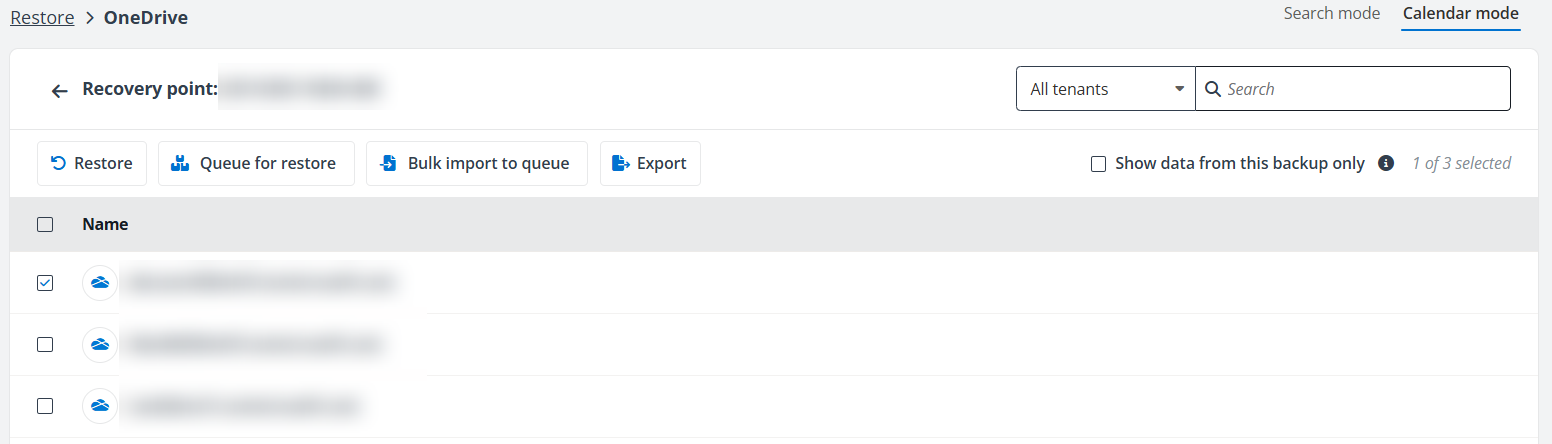
リストアするすべての OneDrive アイテムをキューに追加した後、ページの上部にある リストア キュー (
 ) アイコンをクリックし、[リストア] ボタンをクリックして OneDrive を 1 件のリストア ジョブでリストアします。リストア キューに追加 パネルで、[キューへのオブジェクトの一括インポート] リンクをクリックして、CSV ファイルから複数の OneDrive をインポートすることができます。NOTE
リストア プロセスで、リストア キュー 内の OneDrive は、リストに追加された順番で最初から最後まで順次にリストアされます。リストア キュー 内のオブジェクトは、追加された時間順に古いものから最新のものまで順番に並べられています。
この復旧ポイントから離れると、リストア キューはクリアされます。
-
-
-
-
必要に応じて、このリストア ジョブについてのコメントを 説明 テキスト ボックスに入力することができます。異常なアクティビティが存在するオブジェクトまたはランサムウェア攻撃を受けているオブジェクトについては、説明 テキスト ボックス配下の 推奨 フィールドの 潜在的なランサムウェア攻撃が検出された または 異常なアクティビティが検出された をクリックすると、説明 テキスト ボックスに自動入力できます
-
選択したアイテムのリストア対象を選択します。すべてのコンテンツおよびセキュリティをバックアップからリストアするか、セキュリティまたはコンテンツのいずれかをリストアするかを選択できます。
-
このセキュリティには、選択したレベルとそのレベル以下のすべてのユーザー権限が含まれます。セキュリティのみをリストアするリストア ジョブは、ターゲット サイト コレクションのユーザーを追加・削除することはできません。
-
コンテンツのみをリストアするジョブでは、コンテンツ レベルで選択した競合解決に基づき、競合するドキュメント / アイテムをスキップするか、サフィックス "_1" を追加してドキュメント / アイテムをリストアします。
-
-
バックアップ データのリストア先を選択します。OneDrive サイト コレクションおよびサイトのリストア先として選択できるのは、元の場所・別の場所のみであることに注意してください。
-
データを元の場所にリストアする – バックアップ データを、バックアップされた場所にリストアします。
-
データを別の場所にリストアする – バックアップ データを別の場所にリストアします。以下の設定を構成します。
リストア キュー から OneDrive アカウントをリストアしている場合、テナントを選択して構成済みドメイン マッピング プロファイルを選択します。
その他のリストア シナリオの場合、リストア先オブジェクト タイプの選択 フィールドで SharePoint Online・OneDrive・Microsoft 365 グループ・Teams.からバックアップ データのリストア先を選択します。キーワードを入力してリストア先を検索することができます。利用可能なリストア先は、検索ボックスの下に一覧表示されています。リストア先ツリーで、ノードをクリックしてその配下のノードを読み込み、前へ ボタンをクリックして前のノードに戻ります。バックアップ データのリストア先となるノードを選択します。
NOTEOneDrive へのリストアを選択した場合、リストア先ツリーに ドキュメント ライブラリ、サイト リソース ライブラリ、カスタム ライブラリのみが表示されます。すべてのライブラリを表示する を選択して、すべてのリストおよびライブラリを表示することができます。
その後、[添付する] または [マージする] をリストア アクションとして選択します。
-
添付する を選択すると、バックアップ データを選択したノード配下の子オブジェクトとしてリストアします。例えば、フォルダーを別のフォルダーにリストアしたい場合、添付する を選択すると、リストアされたフォルダーは保存先フォルダーのサブフォルダーになります。
-
マージする を選択すると、コンテンツがリストア先ノードに追加されます。例えば、フォルダーを別のフォルダーにリストアする場合、添付する を選択すると、リストアされたフォルダー自体ではなく、リストアされたフォルダーのサブフォルダーとコンテンツがリストア先フォルダーのサブフォルダーとコンテンツに直接なります。
NOTEOneDrive ライブラリを別のライブラリにリストアする際に、添付する アクションを選択することが可能になりました。これにより、リストア先のライブラリにリストア元ユーザー名で命名された新しいフォルダーが作成されます。
-
データをストレージにリストアする – バックアップ データを自分の構成済みストレージ場所にリストアします。既定のストレージ場所を使用している場合、このオプションは使用できません。
NOTEOneDrive サイト コレクションおよびサイトをカスタム ストレージ場所にリストアすることはできません。
-
-
リストア ジョブ内の競合を処理する方法を選択します。リストア先に同じ名前のフォルダーまたはファイルが存在するか、同じ GUID を持つアイテムが存在する場合に、競合が発生します。
-
コンテナー レベルの競合解決 – コンテナー レベルの競合を処理する方法を選択します。
-
スキップする – リストア先の競合コンテナー設定は変更されません。
-
マージする – リストア元のコンテナー設定およびコンテンツは、リストア先の競合コンテナーにマージされます。
-
置き換える – リストア先の競合コンテナー設定およびコンテンツは削除され、リストア元のコンテナー設定およびコンテンツに置き換えられます。
-
-
コンテンツ レベルの競合解決 – コンテンツ レベルの競合を処理する方法を選択します。
NOTE置き換える がコンテナー レベルの競合解決として選択されている場合、このオプションは使用できません。コンテンツのみをリストアすることを選択した場合、スキップする と アイテム / ドキュメントに "_1" を追加する のみが利用可能です。
-
スキップする – リストア先の競合コンテンツは変更されず、競合コンテンツのバックアップ データはリストアされません。
-
上書きする – リストア先の競合コンテンツは削除され、競合コンテンツのバックアップ データはリストアされます。
-
最終更新日時に従って上書きする – リストア先の競合コンテンツの最終更新日時がリストア元コンテンツの最終更新日時より前である場合、競合コンテンツはリストア先から削除され、競合コンテンツのバックアップ データはリストアされます。
-
アイテム / ドキュメントに "_1" を追加する – リストア先の競合コンテンツの最終更新日時が同じ場合、リストアはスキップされます。リストア先の競合コンテンツの最終更新日時が異なる場合、リストア先の競合コンテンツが保持され、競合コンテンツのバックアップ データがファイル名に連続するサフィックス番号がついた形式でリストア先に追加されます。
-
-
アプリの競合解決 – アプリの競合を処理する方法を選択します。
-
スキップする – リストア先の競合アプリおよび AppData は変更されず、競合コンテンツのバックアップ データはリストアされません。
-
上書きする – リストア先の競合アプリおよび AppData は削除され、競合コンテンツのバックアップ データはリストアされます。
-
以下のことに注意してください。
-
セキュリティのみをリストアする場合、コンテナー レベルおよびコンテンツ レベルのセキュリティ競合の処理方法を選択する必要があります。置き換える を選択すると、リストア先のセキュリティが上書きされます。マージする を選択すると、両方が適用されます。
-
移行元に継承された権限があり、移行先に固有の権限がある場合、Graph API はセキュリティのみのリストアを実行して移行先を継承状態にリセットすることはサポートされていません。
-
-
詳細設定 エリアを展開し、その他のリストア設定を構成します。別の場所へのリストアを選択した場合、マッピング設定が利用可能になり、権限、メタデータ、言語の更新を実行できます。
-
ユーザー マッピング – ドロップダウン リストからユーザー マッピング プロファイルを選択します。新しいユーザー マッピング プロファイルの作成の詳細については、マッピング設定の構成 を参照してください。
-
言語マッピング – ドロップダウン リストから言語マッピング プロファイルを選択します。新しい言語マッピング プロファイルの作成の詳細については、マッピング設定の構成 を参照してください。
-
スイッチをオン / オフにして、共有の権限をリストア するかどうかを定義します。選択した復旧ポイントの OneDrive バックアップ サイクルが 2022 年 11 月リリース以降に開始された場合、共有リンクの権限をリストアする フィールドは使用できなくなります。この場合、リストア ジョブは既定で共有リンクの権限をリストアし、リストアはメール通知をトリガトーしません。共有リンクの権限をリストアする場合は、コンテンツのみをリストアすることもできます。
以下のことに注意してください。
-
この機能は、組織内外の特定のユーザーにアイテムを共有する場合にのみ有効です。外部ユーザーの場合、リストア ジョブは共有リンクにアクセスしたユーザーの権限のみをリストアできます。リストアの完了後、共有リンクは変更され、OneDrive ユーザーは OneDrive > 共有 ライブラリに移動して、自分に共有しているコンテンツおよび自分によって共有されているコンテンツを確認することができます。Microsoft 365 の リンクのコピー 機能によって生成されたリンクも共有リンクとして識別されます。
-
共有設定はテナント レベルの設定であり、AvePoint Cloud Backup サービスはテナント設定を保護しません。削除したサイトをリストアするジョブは、外部ユーザーおよびそれらの権限などの共有設定をリストアできません。
-
ファイルを別のリストア先にリストアする場合、元の場所のユーザーがリストア先の共有範囲に含まれていない場合、リストアされた権限と共有リンクが変更されます。
-
-
スイッチをオン / オフにして、バックアップ データが Azure アーカイブ ストレージ層に保存されている場合にリストア ジョブがデータ セットを自動的に復元することを許可するかどうかを定義します。このフィールドは BYOS サブスクリプション タイプでのみ機能します。AvePoint 既定のストレージを使用している場合、リストア ジョブはデータを自動的に復元します。
NOTEインデックス データベースを Azure アーカイブ ストレージ層に保存しないことをお勧めします。
-
[次へ] をクリックしてリストアの概要を表示します。
-
[リストア] をクリックして選択したアイテムをリストアします。ジョブの開始後、ジョブ モニター に移動してジョブの詳細を表示することができます。詳細については、ジョブ モニター を参照してください。