
Home > Google チャット移行の実行
この記事をダウンロードGoogle チャット移行の実行
Google チャットの移行は、移行元 Google ユーザーのチャットを移行先 Microsoft Teams チャットに移行することができます。
移行における対応している・対応していない要素については、Google チャット移行の対応状況一覧 を参照してください。
移行の準備
Fly で Google チャット移行を実行する前に、以下の説明に従って移行の準備を行います。
-
Fly は Microsoft 365 の新しいユーザーを自動プロビジョニングしないため、移行前に移行先ユーザーが既に存在することを確認してください。ユーザーは、Microsoft 365 ライセンスを持っている必要があります。使用手順を簡素化するため、Microsoft 365 ライセンスをすべての移行先ユーザーに割り当てることをお勧めします。
新しい Microsoft 365 ユーザーを追加する方法については、以下の説明を参照してください。
-
移行先にチャットが作成され、移行先のチャット メンバーがチャットに追加されると、ユーザーが追加されました 通知が表示されます。移行先のチャット ユーザーにこの情報を通知することを確認してください。
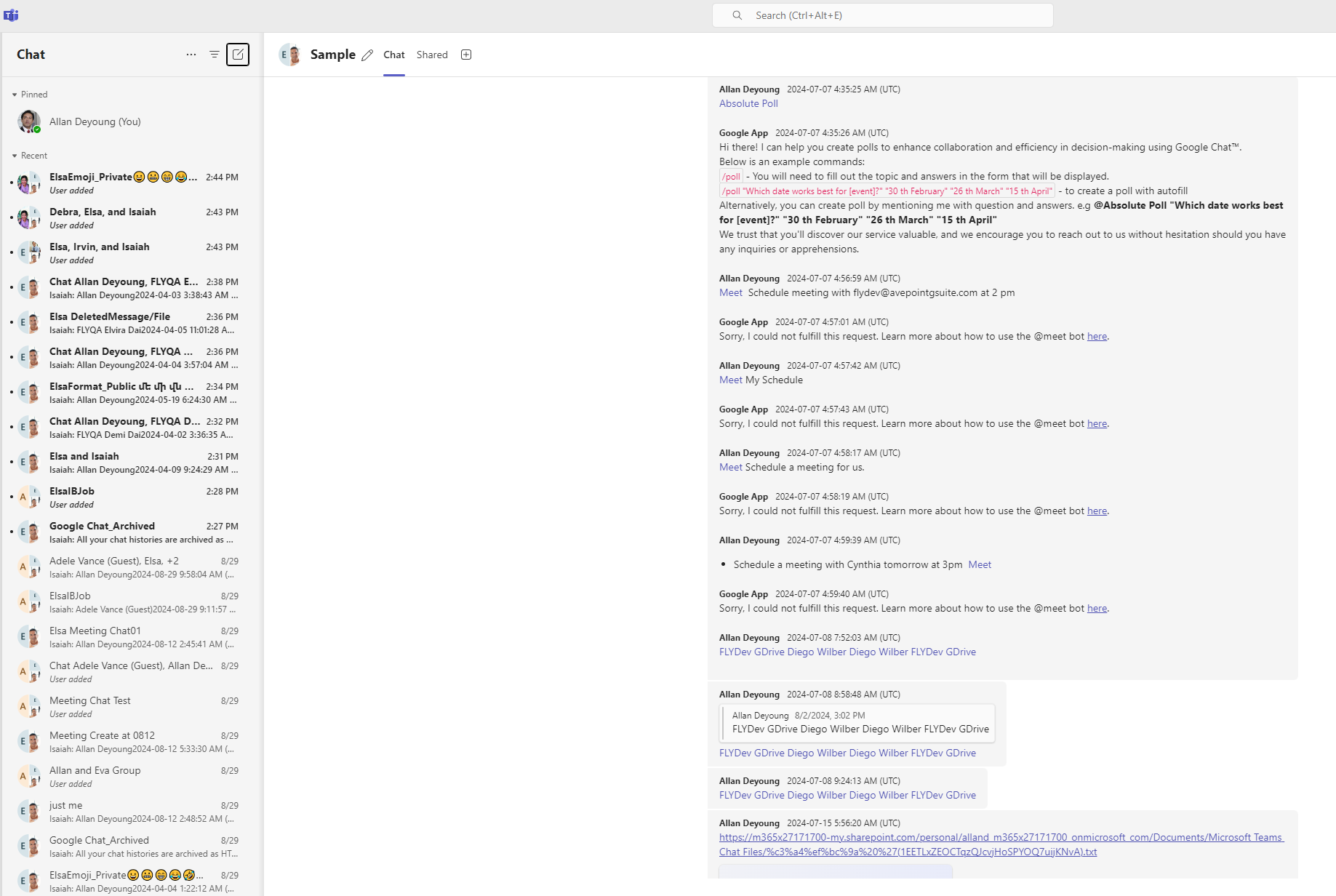
これは主に、以下の場合にエラーが発生します。
-
完全移行ジョブが完了し、既存のユーザーが移行先のチャットに追加されました。
-
完全移行ジョブの実行後、移行元および移行先はまだ使用されており、新しいユーザーが移行元のチャットに追加されました。次回の増分移行ジョブが完了すると、新しく追加されたユーザーは対応する移行先のチャットに追加されました。
メッセージは移行先に移行された後に未読としてマークされることにも注意してください。移行先チャット ユーザーが チャットメッセージの通知 設定を バナーに表示 として構成している場合、Teams アプリの使用中にメッセージに関する通知を受信します。ユーザーが移行元チャットのメッセージでメンションされている場合、メンションされているユーザーの移行先ユーザーは移行中に通知を受信します。
-