
Home > Gmail 移行の実行
この記事をダウンロードGmail 移行の実行
Gmail 移行では、Gmail のメール、連絡先、カレンダー、タスク、その他のデータを Exchange に移行することができます。さらに、Gmail 移行では Google グループのみを移行することもできます。
Fly は、Google Workspace、G Suite Business、および G Suite Basic アカウントの Gmail 移行をサポートしています。個人アカウントがサポートされていません。
移行における対応している・対応していない要素については、Gmail 移行の対応状況一覧 を参照してください。
- 2026 年 6 月末から、Microsoft は EWS の権利が付与されていないライセンスを持つメールボックスに対する Exchange Web サービス (EWS) アクセスのブロックを開始します。影響を受けるライセンスは、Exchange Online Kiosk、Microsoft 365 および Office 365 F1、Microsoft 365 および Office 365 F3 です。これらのライセンスのみが割り当てられた場合、移行もブロックされます。詳細については、キオスク / 現場担当者ライセンス付与済みユーザー向け EWS アクセス更新 (英語) および Exchange Onlineサービスの説明を参照してください。
- 2026 年 3 月 31 日から、Microsoft は Exchange Online におけるテナント全体設定の切り替え EWSEnabled の動作を更新しました。EWS は、組織レベルおよびユーザーレベルの EWSEnabled フラグの両方が True である場合にのみ有効になりました。いずれかのレベルで EWS が無効になっている場合は、EWS を使用するために両方のレベルで有効にしてください。詳細については、お知らせ (英語) を参照してください。
Gmail 移行を実行するには、以下の説明を参照してください。
移行の準備
Fly で Gmail 移行を実行する前に、以下の説明に従って移行の準備を行います。
-
Gmail 移行では、Google グループを配布グループ / メールが有効なセキュリティ グループに移行する際に、および移行先で共有メールボックスおよびリソース メールボックスを作成する際に、Exchange PowerShell を使用する必要があります。移行前に Exchange PowerShell が移行先で使用可能であることを確認してください。
-
移行先メールボックスに、移行に十分なクォータがあることを確認してください。
-
移行先メールボックスの最大受信メッセージ サイズが移行に十分であることを確認してください。
-
Fly は Microsoft 365 の新しいユーザーを自動プロビジョニングしないため、移行前に移行先ユーザーが既に存在することを確認してください。
NOTE移行先が Microsoft 365 Multi-Geo テナントであり、特定場所のユーザーのメールボックスをプロビジョニングする場合、そのユーザーの希望するデータ場所を設定する必要があります。ライセンスがユーザーに割り当てられた後、メールボックスはユーザーの希望するデータ場所にプロビジョニングされます。
新しい Microsoft 365 ユーザーを追加する方法については、以下の説明を参照してください。
-
ユーザーを 個別に 追加する場合、ここ を参照してください。
-
ユーザーを 一括で 追加する場合、ここ を参照してください。
-
PowerShell を使用してユーザーを追加する場合、ここ を参照してください。
-
Microsoft Entra クラウド同期を使用してローカル Active Directory のユーザーを Microsoft 365 に同期する場合、詳細については、Microsoft Entra クラウド同期でのユーザーの同期 を参照してください。
-
Microsoft Entra Sync または Microsoft Entra connect を使用してローカル Active Directory のユーザーを Microsoft 365 に同期する場合、詳細については、Microsoft Entra Sync または Microsoft Entra Connect でのユーザーの同期 を参照してください。
-
Microsoft Entra クラウド同期でのユーザーの同期
ユーザーを同期する前に、Microsoft Entra クラウド同期の前提条件を完了し、Microsoft Entra クラウドをインストールする必要があります。詳細については、Microsoft Entra クラウド同期の前提条件 および Microsoft Entra プロビジョニング エージェントをインストールする を参照してください。
その後、以下のセクションを参照してユーザーを同期してください。
Microsoft Entra クラウド同期の構成
Active Directory から Microsoft Entra ID にプロビジョニングするための Microsoft Entra クラウド同期を構成するには、Active Directory を Microsoft Entra ID にプロビジョニングする - 構成 を参照してください。
属性マッピングの構成
オンプレミス ユーザーまたはグループ オブジェクトと Microsoft Entra ID オブジェクトの属性をマッピングするには、以下の説明を参照してください。
-
Microsoft Entra 管理センター (または Azure ポータル) にログインして、Microsoft Entra ID に移動します。
-
画面左側の [Microsoft Entra Connect] をクリックします。作業の開始 ページが表示されます。
-
作業の開始 ページで、画面左側の [クラウド同期] をクリックします。構成 ページが表示されます。
-
構成をクリックして、画面左側の 管理 > 属性マッピング をクリックします。
-
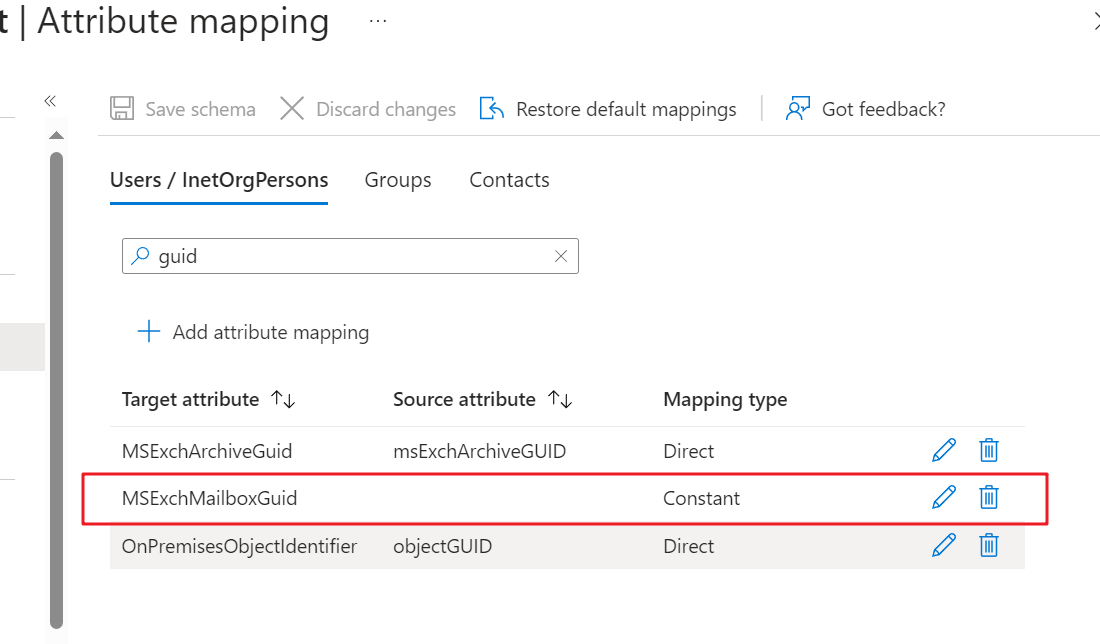
ユーザーまたは InetOrgPersons タブで MSExchMailboxGuid を検索します。
-
属性マッピングの編集 ボタンをクリックします。属性マッピングの編集 ページが表示されます。
-
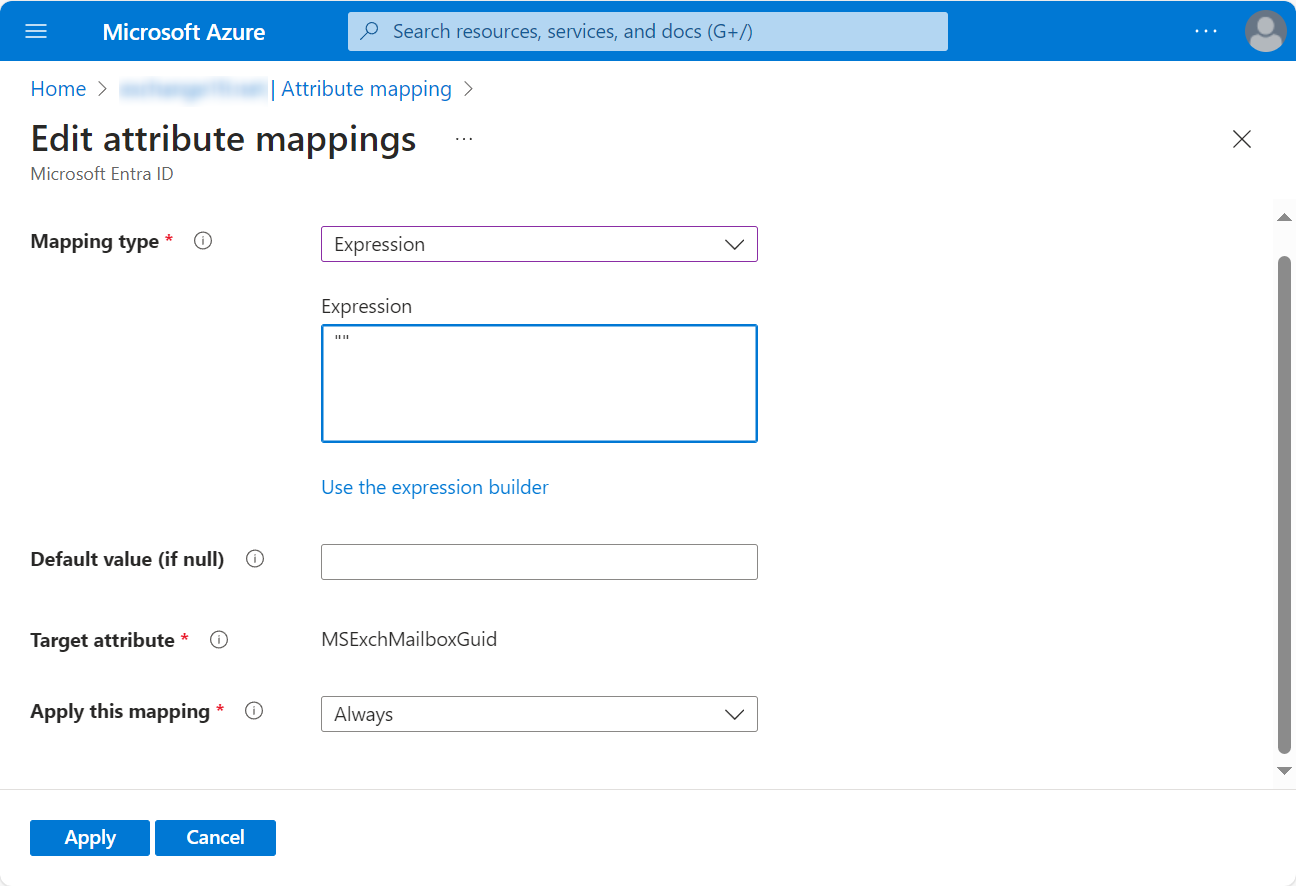
マッピングの種類 ドロップダウン リストから 式 を選択し、式 テキスト ボックスに "" を入力し、[適用] をクリックします。
-
移行元 MSExchMailboxGuid の属性が空であることを確認してください。
スコープ フィルターの構成
スコープ フィルターを構成して同期のスコープを定義するには、以下の説明を参照してください。
-
Microsoft Entra 管理センター (または Azure ポータル) にログインして、Microsoft Entra ID に移動します。
-
画面左側の [Microsoft Entra Connect] をクリックします。作業の開始 ページが表示されます。
-
作業の開始 ページで、画面左側の [クラウド同期] をクリックします。構成 ページが表示されます。
-
構成をクリックして、画面左側の 管理 > スコープ フィルター をクリックします。
-
同期のスコープを選択します。選択したセキュリティ グループ または 選択した組織単位 を選択する場合、テキスト ボックスに対応する識別名を入力します。セキュリティ グループまたは組織単位の識別名を取得するには、以下の Windows PowerShell を使用した識別名の取得 セクションを参照してください。
-
[追加] をクリックして識別名を追加し、[保存] をクリックしてスコープ フィルターを保存します。
Windows PowerShell を使用した識別名の取得
セキュリティ グループまたは組織単位の識別名を取得するには、以下の説明を参照してください。
-
セキュリティ グループ – Windows PowerShell を開き、以下のコマンドを入力します。
Get- ADGroup -Identity "sync user" | Format-Table Name, DistinguishedName -Async user をグループの表示名に置き換え、キーボードの Enter キーを押します。

-
組織単位 – Windows PowerShell を開き、以下のコマンドを入力します。
Get- ADOrganizationalUnit -Filter 'Name -like "OU1"' | Format-Table Name, DistinguishedName -AOU1 を組織単位の表示名に置き換え、キーボードの Enter キーを押します。

オンデマンド プロビジョニング (必須ではありません)
同期スコープ内のユーザーが Microsoft Entra ID に正常に同期できるかどうかを確認するには、オンデマンド プロビジョニング - Active Directory から Microsoft Entra ID へ を参照してください。
ユーザーの識別名を取得するには、Windows PowerShell を開き、以下のコマンドを入力します。
Get- ADUser -Identity "Kuser1" | Format-Table Name, DistinguishedName -A
Kuser1 をユーザーの表示名に置き換え、キーボードの Enter キーを押します。

ユーザーの同期
ユーザーを同期するには、クラウド同期を使用した Exchange ハイブリッドの書き戻し を参照してください。同期後、Microsoft 365 管理センター > ユーザー> アクティブなユーザー でユーザーの同期状態を確認することができます。ユーザーに Exchange Online ライセンスを割り当てた後、ユーザーのメールボックスは自動的に初期化されます。

Microsoft Entra Sync または Microsoft Entra Connect でのユーザーの同期
Microsoft Entra Sync または Microsoft Entra Connect を使用してユーザーをローカル Active Directory から Microsoft 365 に同期するには、以下のセクションを参照してください。
すべてのユーザーの同期
すべてのユーザーを同期するには、以下の手順を参照してください。
-
Microsoft Entra Sync または Microsoft Entra Connect をインストールします (フェデレーションに対応する必要がある場合)。
NOTE同期の前に msExchMailboxGuid を Null に設定してください。Exchange ライセンスが割り当てられる場合、msExchMailboxGuid 属性値の変更後にのみユーザー メールボックスを作成することができます。
msExchMailboxGuid を Null に設定する方法については、以下の説明を参照してください。以下の手順を実行すると、すべてのユーザーがローカル Active Directory から Microsoft 365 に同期されることに注意してください。一部のユーザーのみを Microsoft 365 に同期する場合、以下の フィルター ルールの設定および含まれているユーザーの同期 を参照して、フィルター ルールを設定し、フィルター ルールに含まれているユーザーのみを同期します。
-
Synchronization Rules Editor を管理者として実行します。
-
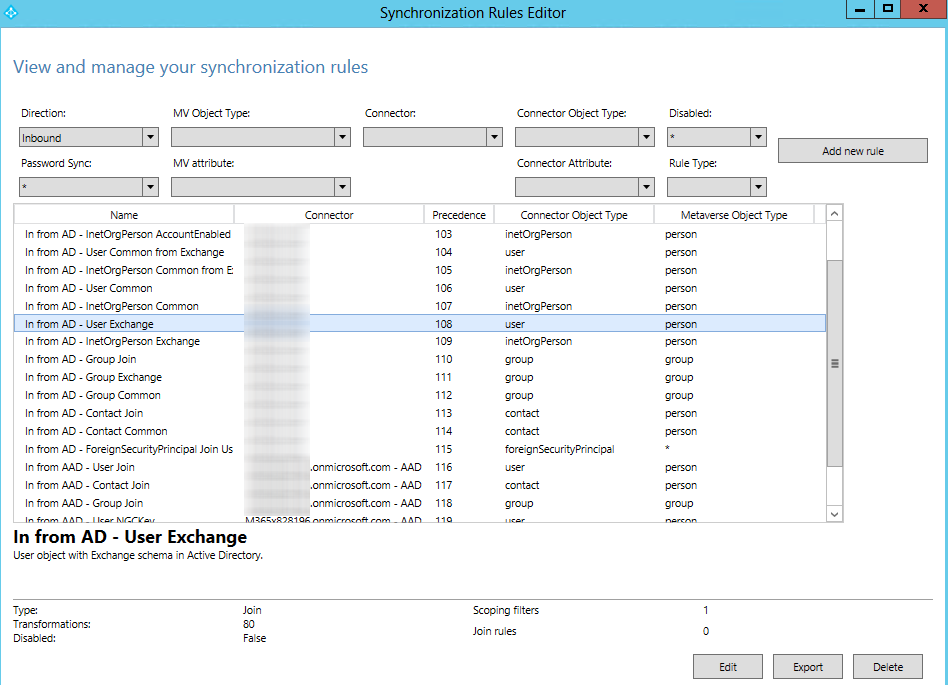
In from AD – User Exchange を選択し、[Edit] をクリックします。
-
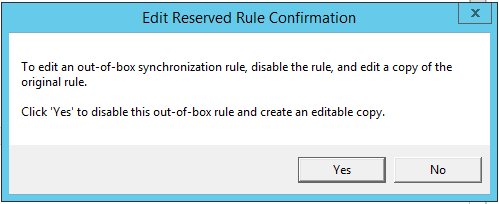
ポップアップ ウィンドウで [Yes] をクリックして、現在のルールを編集します。
-
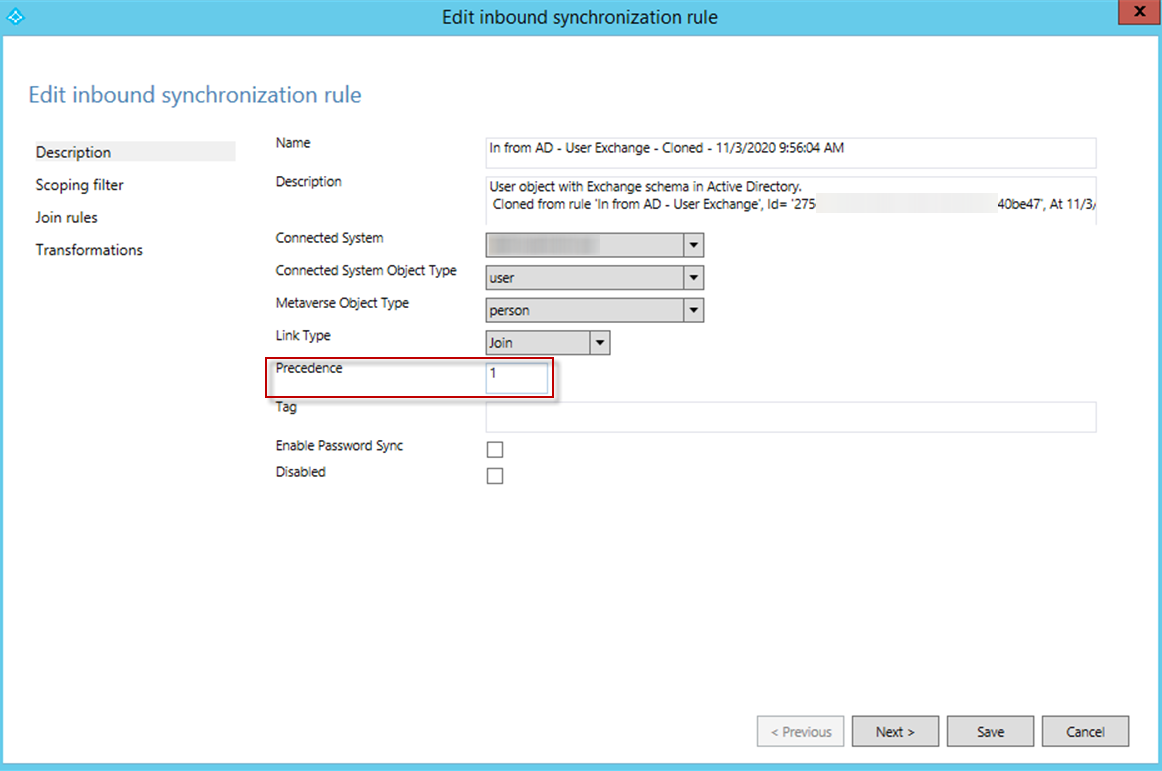
Edit Inbound Synchronization Rule ウィンドウで、Precedence の値を 1 に変更します。
-
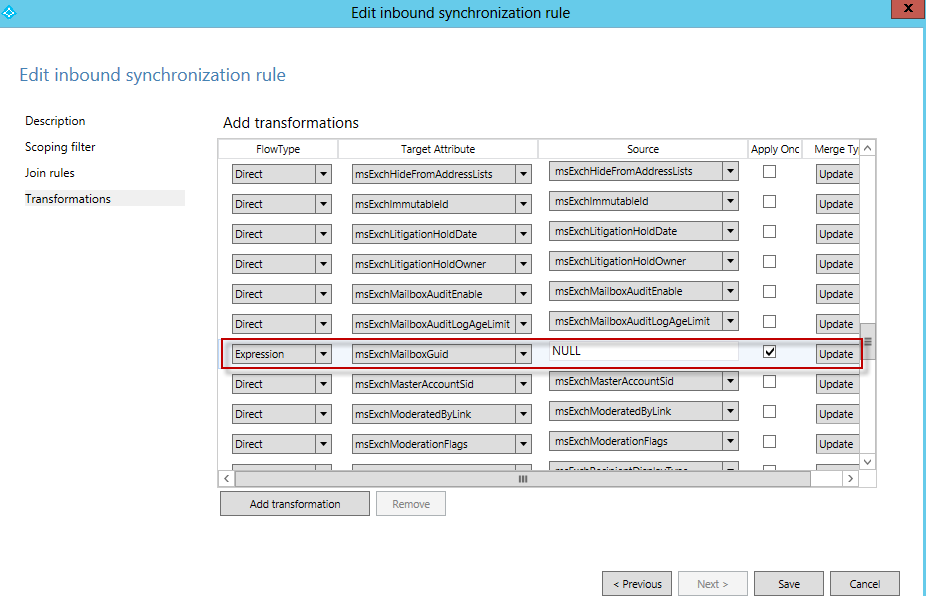
画面左側の Transformations を選択し、msExchMailboxGuid 属性を検索します。
-
msExchMailboxGuid 属性の以下の設定を構成します。
-
FlowType 列で Expression を選択します。
-
Source 列に NULL を入力します。
-
Apply Once チェックボックスを選択します。
-
Update を選択します。
-
-
[Save] をクリックして設定を保存します。In from AD – User Exchange – Cloned ルールが自動的に作成され、元の In from AD – User Exchange が自動的に無効化されます。
-
-
Microsoft Entra Sync または Microsoft Entra Connect を実行して、ローカル Active Directory のユーザーを Microsoft 365 に同期します。
-
同期後、Synchronization Rules Editor を使用して、元の In from AD – User Exchange ルールを再度有効化します。元の In from AD – User Exchange ルールを再度有効化する方法については、以下の説明を参照してください。
-
Synchronization Rules Editor を管理者として実行します。
-
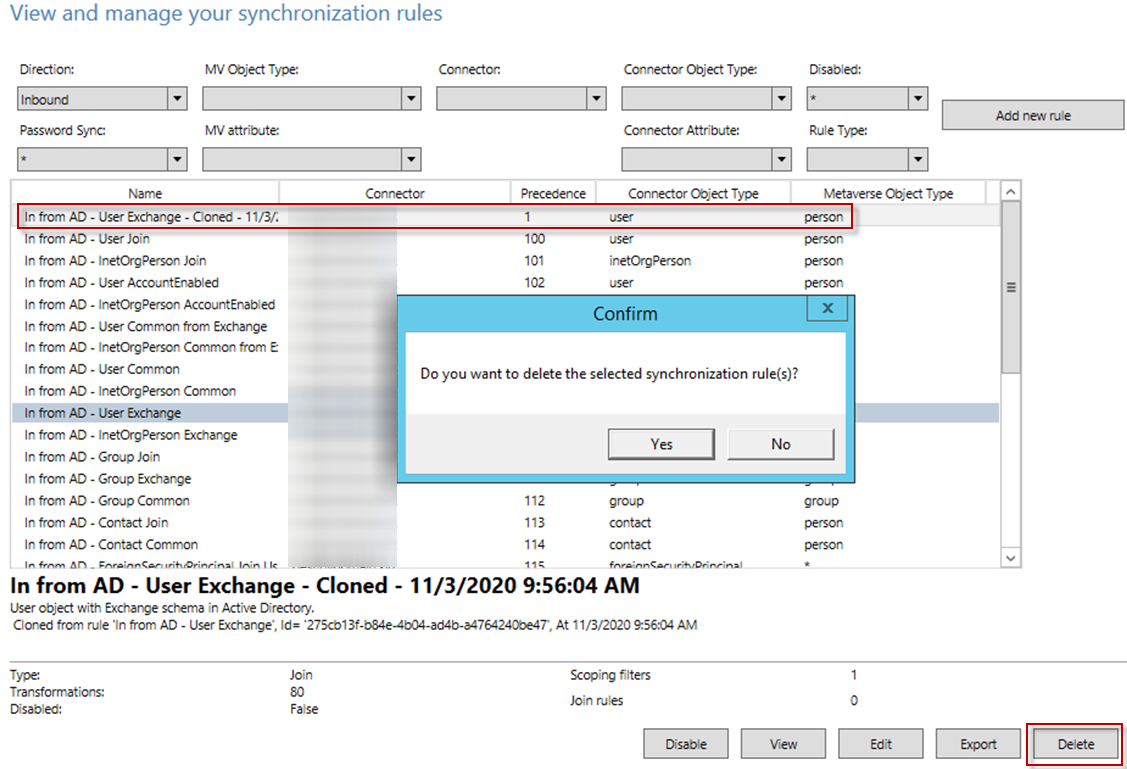
In from AD – User Exchange – Cloned を選択し、[Delete] をクリックします。
-
ポップアップ ウィンドウで、[Yes] をクリックして現在のルールを削除します。
-
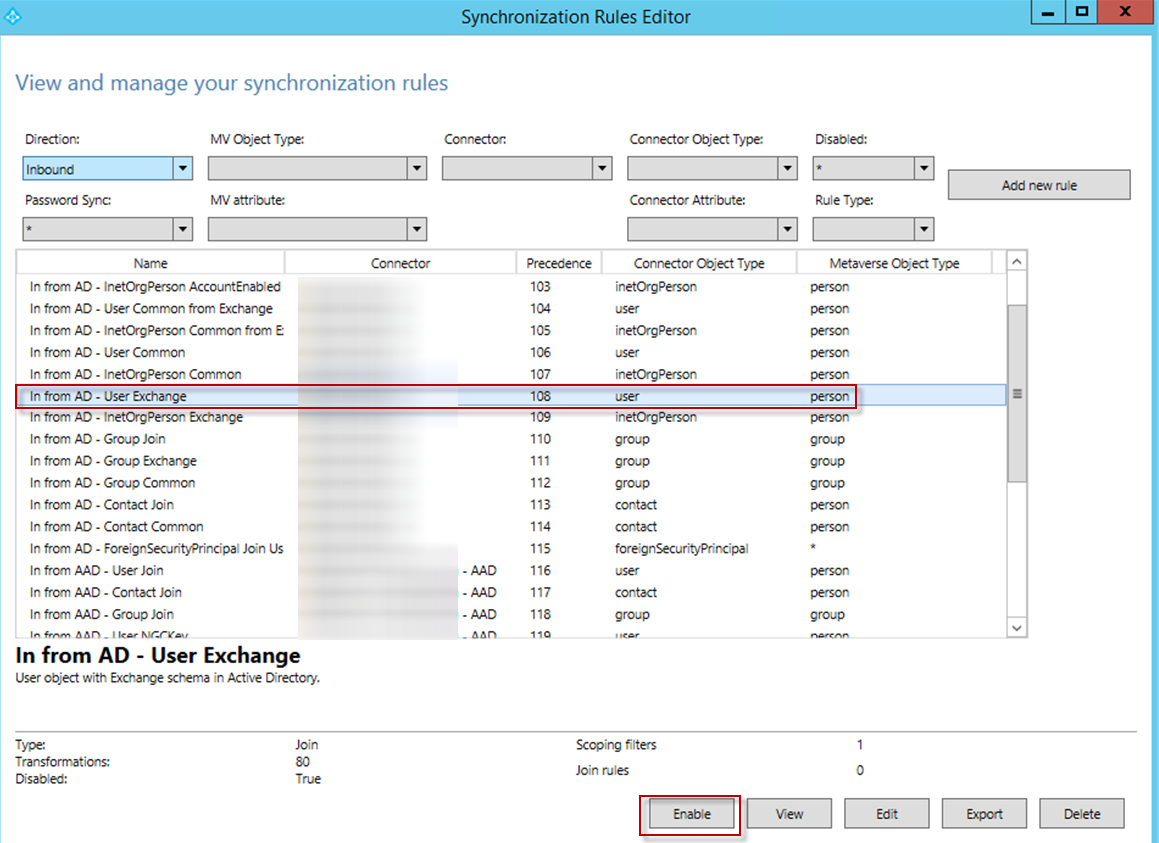
元の In from AD – User Exchange ルールを選択し、[Enable] をクリックします。
-
Exchange Online ライセンスをユーザーに割り当てます。
-
フィルター ルールの設定および含まれているユーザーの同期
フィルター ルールを設定して、フィルター ルールに含まれているユーザーのみを同期するには、以下の説明を参照してください。
-
Exchange 管理センターで、同期するユーザーのメールボックスを編集し、メールボックスのカスタム属性を選択して、メールボックス用のタブを指定します。例えば、属性 5 を選択して、タグとして FLYMigration を入力します。
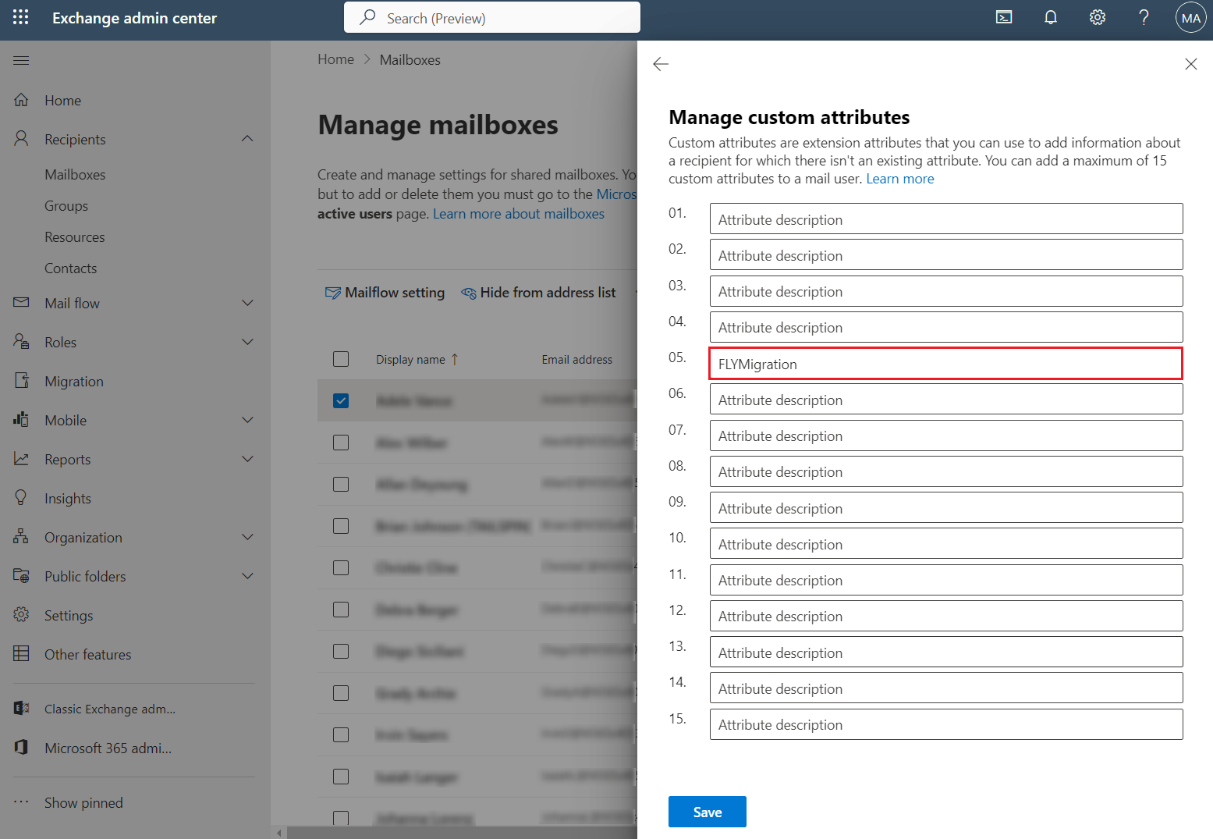
この手順を繰り返して、他のメールボックスのカスタム属性を追加します。
メールボックスのカスタム属性を一括追加するには、管理者として PowerShell を実行し、メールボックスのメール アドレス、カスタム属性番号、カスタム属性値を定義することで、各メールボックスの
Set-Mailbox <email address> -customAttribute “attributevalue”コマンドを構成することもできます。例として以下のスクリーンショットを参照してください。
-
Synchronization Rules Editor を管理者として実行します。
-
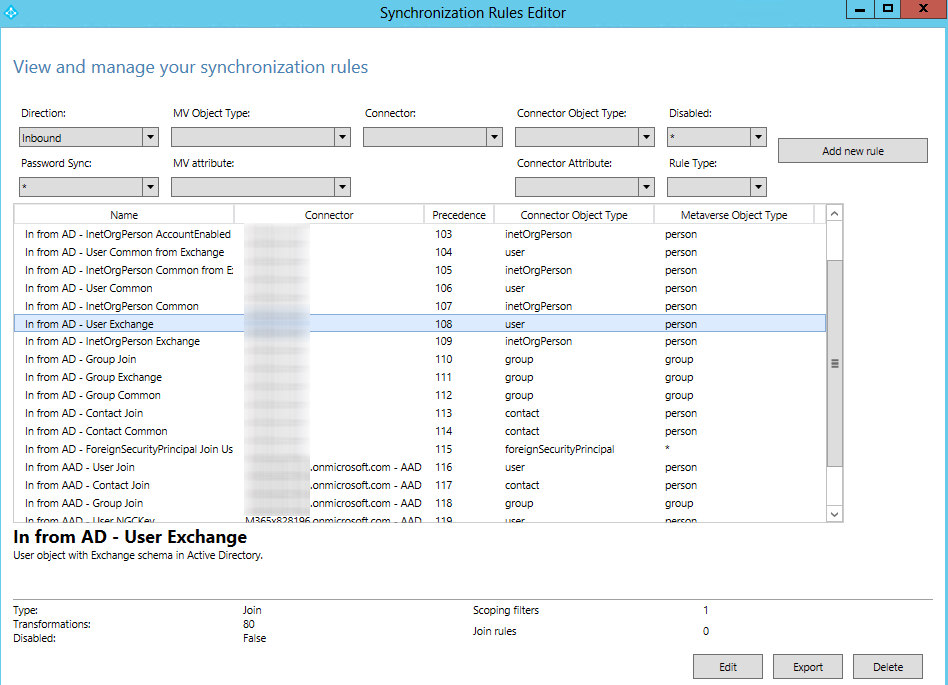
In from AD – User Exchange を選択して、[Export] をクリックしてルールを .txt ファイルにエクスポートします。ファイルの拡張子を編集して、.txt ファイルを .ps1 ファイルに変更します。
-
.ps1 ファイルを開いて、Name 属性をカスタマイズし、Precedence 属性値を 100 以下に変更し、identifier および ImmutableTag 属性を削除します。
-
Windows PowerShell でエクスポートされた .ps1 ファイルを実行して、Synchronization Rules Editor でルールを作成します。
-
新規作成されたルールを選択して [Edit] をクリックします。
-
Scoping filter を選択して、[Add clause] をクリックしてフィルター条件を追加します。Attribute 配下の extensionAttribute5 を選択します。Operator 配下の EQUAL を選択して、FLYMigration を属性値として入力します。
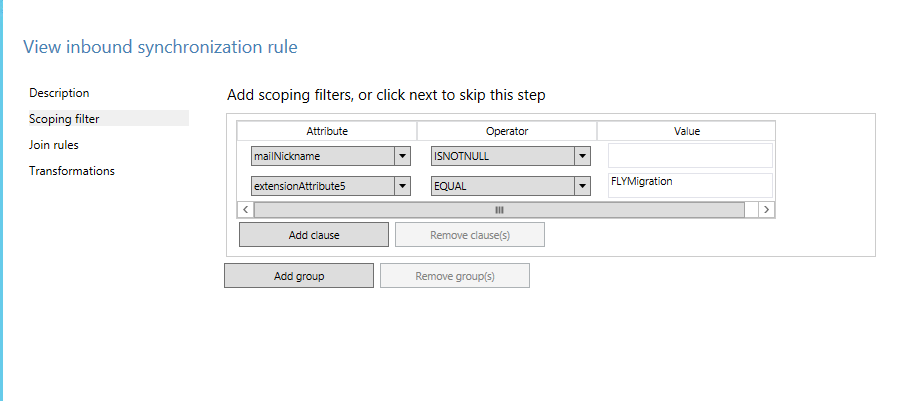
この手順を繰り返して、手順 a に従ってフィルター条件を追加します。
-
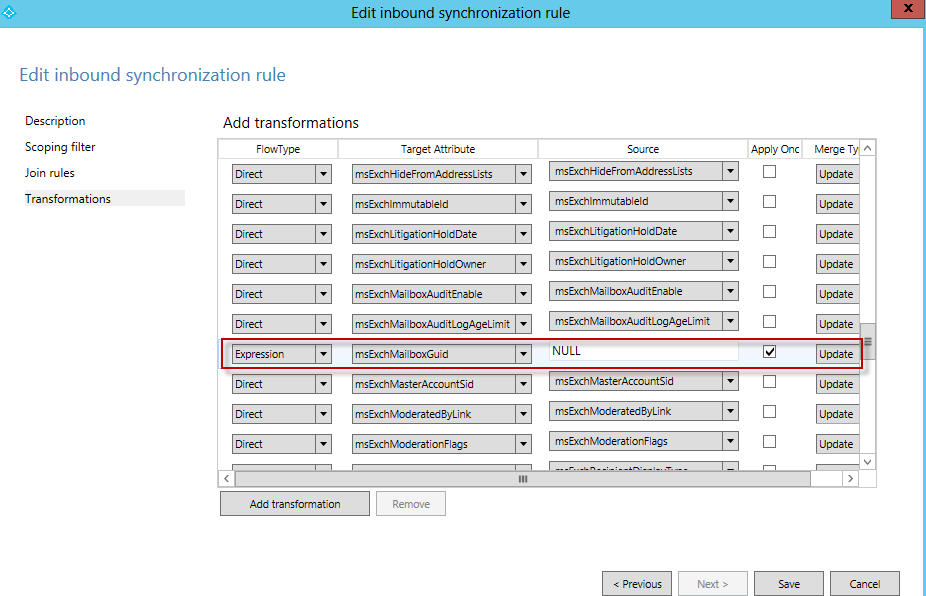
画面左側の Transformations を選択し、msExchMailboxGuid 属性を検索します。
-
msExchMailboxGuid 属性の以下の設定を構成します。
-
FlowType 列で Expression を選択します。
-
Source 列に NULL を入力します。
-
Apply Once チェックボックスを選択します。
-
Update を選択します。
-
-
[Save] をクリックして設定を保存します。
-
元の In from AD – User Exchange 同期ルールを選択し、[Edit] をクリックしてルールを編集します。
-
ポップアップ ウィンドウで [Yes] をクリックしてルールを編集します。
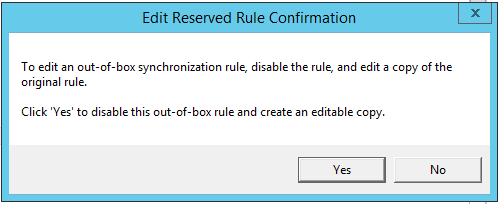
In from AD – User Exchange – Cloned ルールが自動的に作成され、元の In from AD – User Exchange が自動的に無効化されます。
-
Scoping filter を選択して、[Add clause] をクリックしてフィルター条件を追加します。Attribute 配下の extensionAttribute5 を選択します。Operator 配下の NOTEQUAL を選択して、FLYMigration を属性値として入力します。
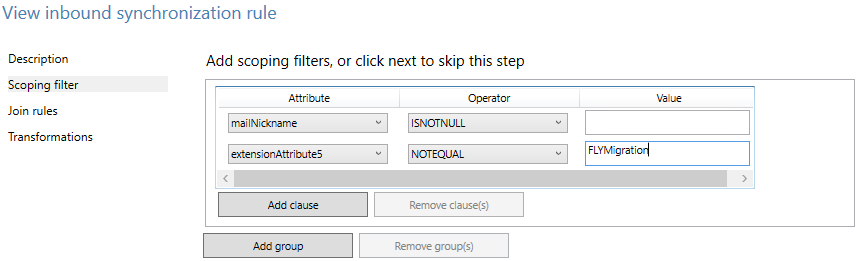
この手順を繰り返して、手順 a に従ってフィルター条件を追加します。
-
[Save] をクリックして設定を保存します。
-
Microsoft Entra Sync または Microsoft Entra Connect を実行して、ローカル Active Directory のユーザーを Microsoft 365 に同期します。フィルター条件に含まれているメールボックス ユーザーのみが同期されます。
-
同期後、Synchronization Rules Editor を使用して、元の In from AD – User Exchange ルールを再度有効化します。元の In from AD – User Exchange ルールを再度有効化する方法については、以下の説明を参照してください。
-
Synchronization Rules Editor を管理者として実行します。
-
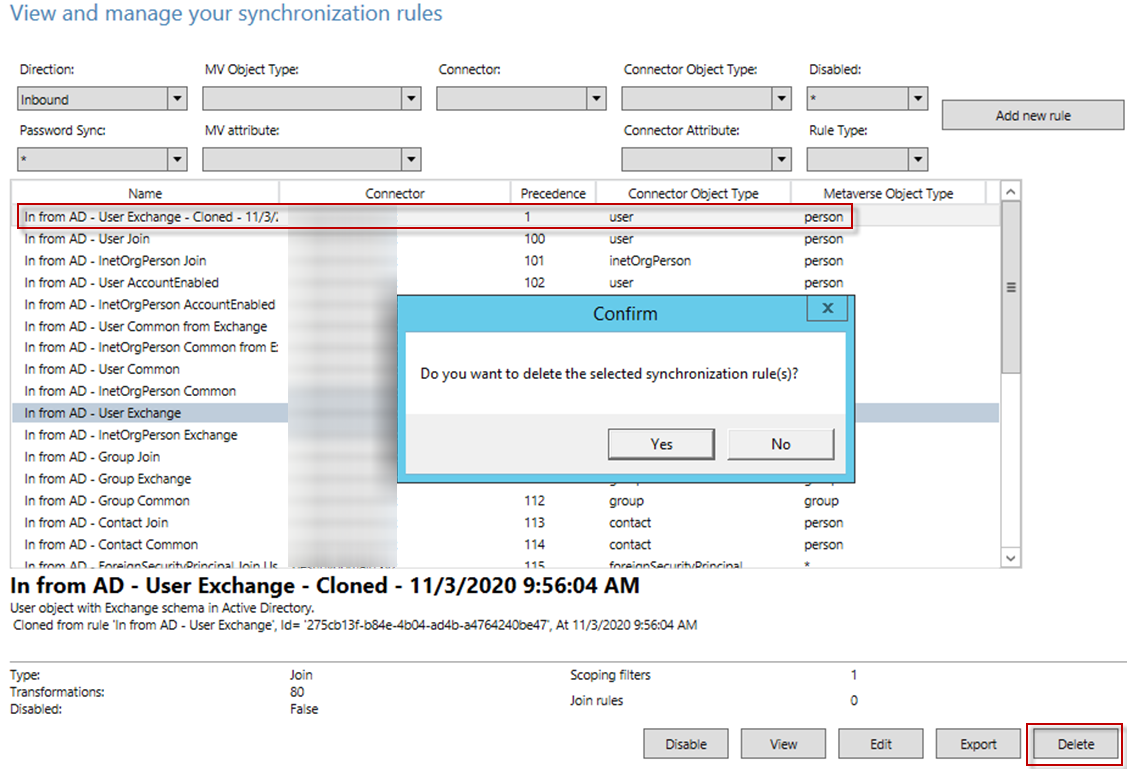
In from AD – User Exchange – Cloned を選択し、[Delete] をクリックします。
-
ポップアップ ウィンドウで、[Yes] をクリックして現在のルールを削除します。
-
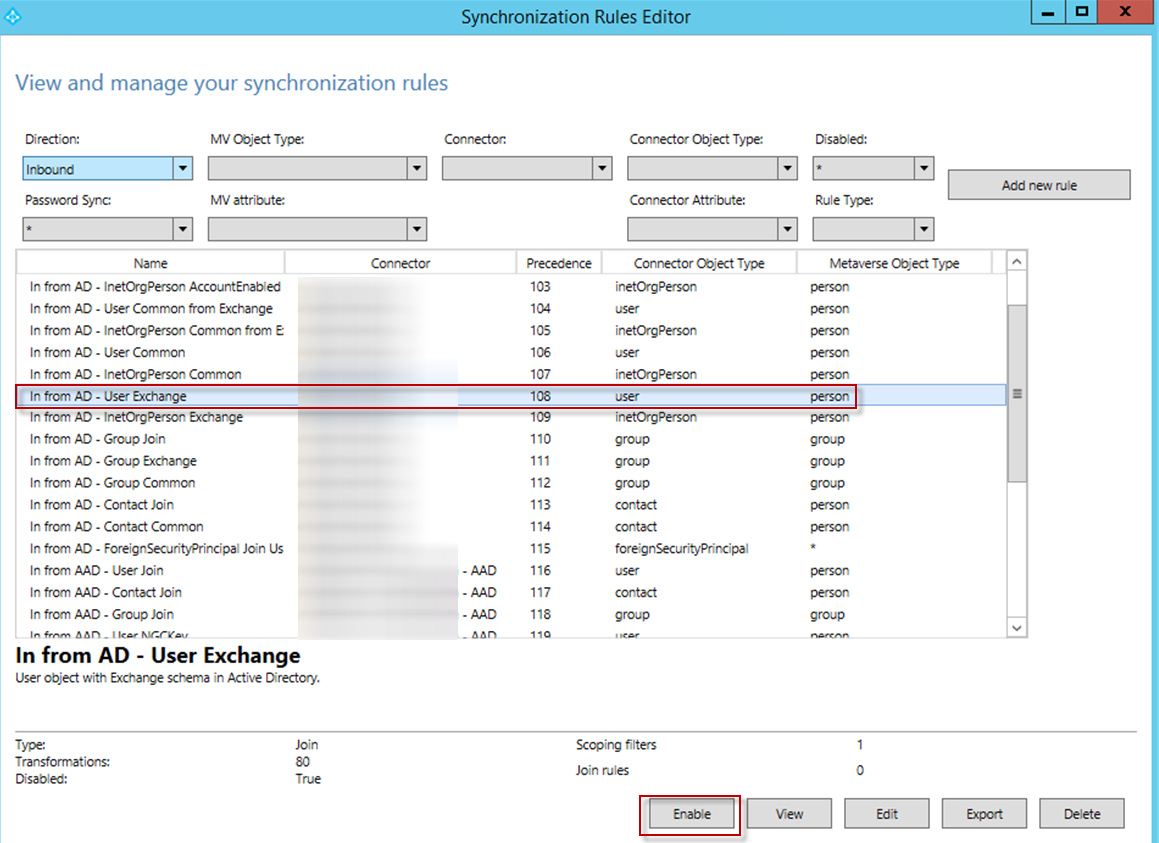
元の In from AD – User Exchange ルールを選択し、[Enable] をクリックします。
-
Exchange Online ライセンスをユーザーに割り当てます。
-